 措施、其他项目编制
5.5.1载入、保存模板
业务场景:
对于工程的措施项目、其他项目,不同的工程会有一些相同或类似的模板,在编制过程中,可以把典型或经常用到的措施项目/其他项目/计价程序/费用汇总作为模板保存起来,以后在遇到类似的模板时,可以直接通过【载入模板】调用,节省时间,实现快速报价。
软件操作:
5.1.1.1保存模板
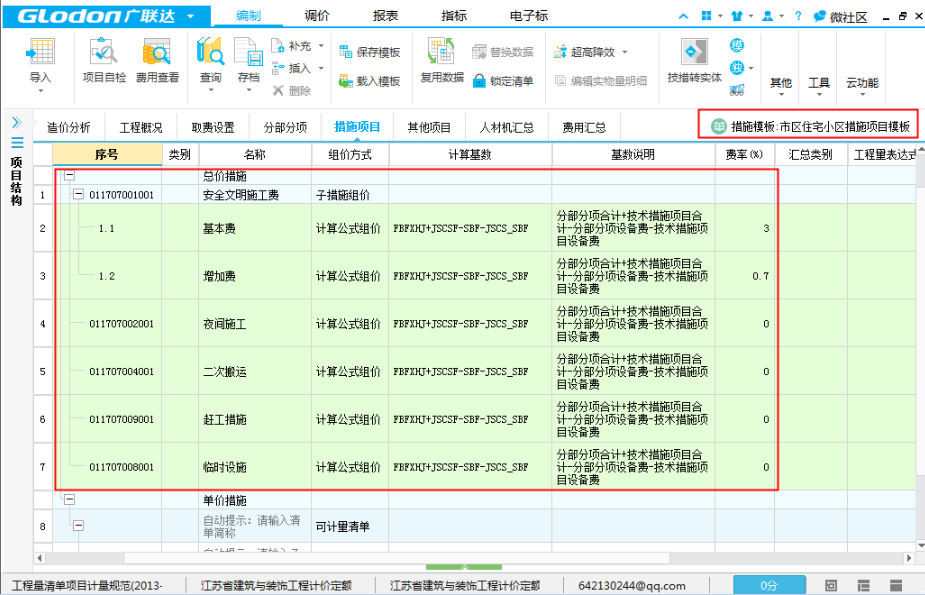
步骤一:【一级导航栏】选择【编制】,【项目结构树】选择单位工程,【二级导航栏】选择【措施项目】,根据需要对措施项目内容进行修改,然后点击【功能区】的【保存模板】;
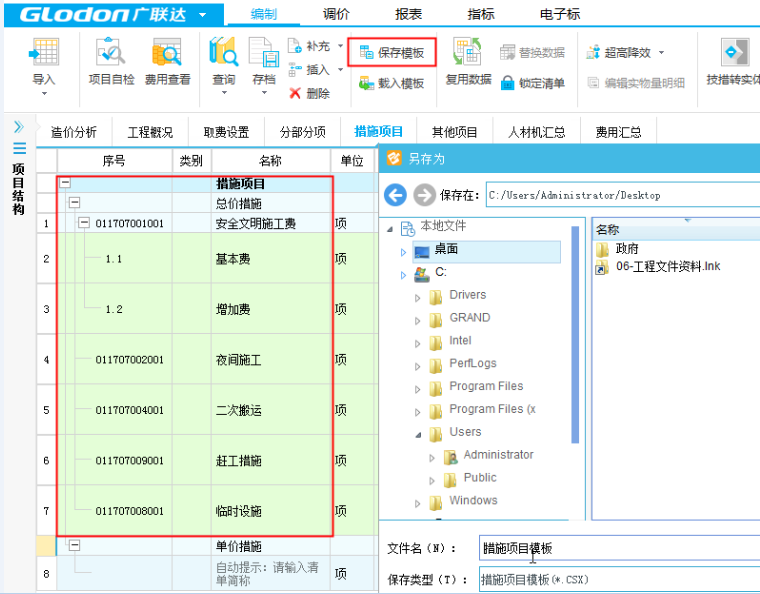
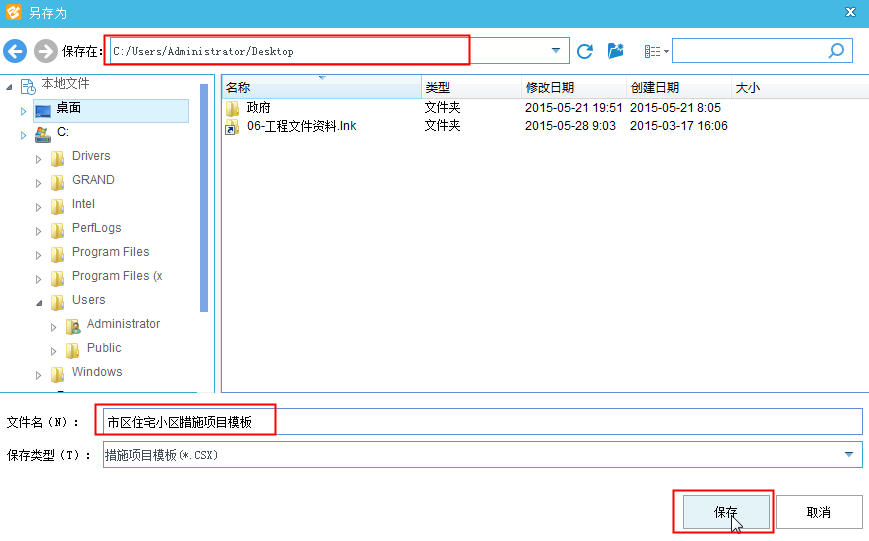
步骤二:在【另存为】窗口中,选择模板保存的位置,根据需要给模板命名,然后点击【保存】,即完成措施模板CSX文件的保存。
5.1.1.2载入模板
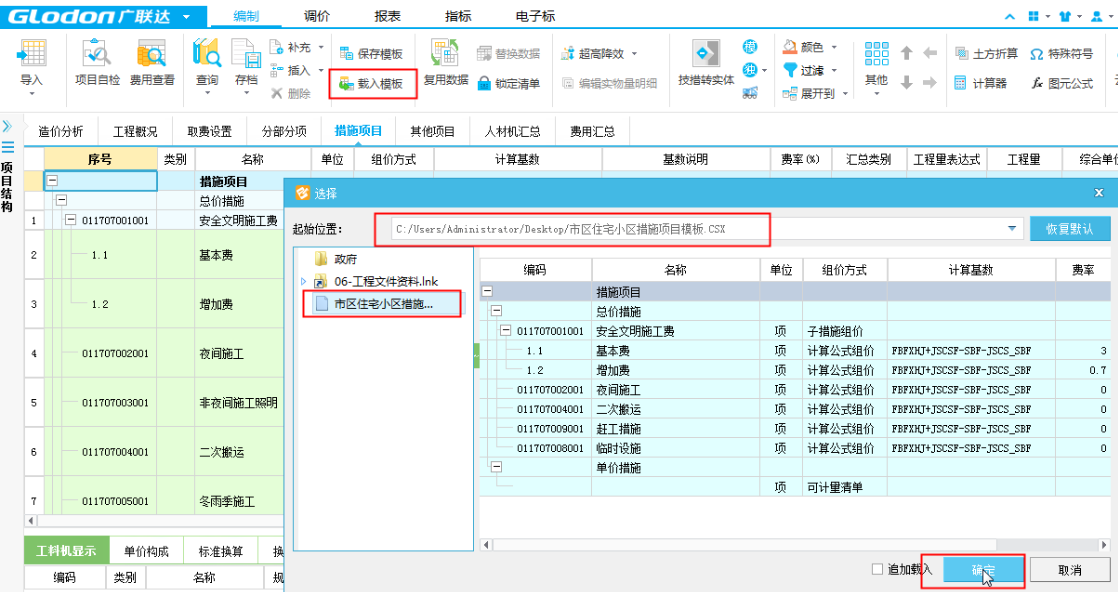
步骤一:【一级导航栏】选择【编制】,【项目结构树】选择单位工程,【二级导航栏】选择【措施项目】,然后点击【功能区】的【载入模板】,选择之前保存的相似工程措施模板,点击【保存】;

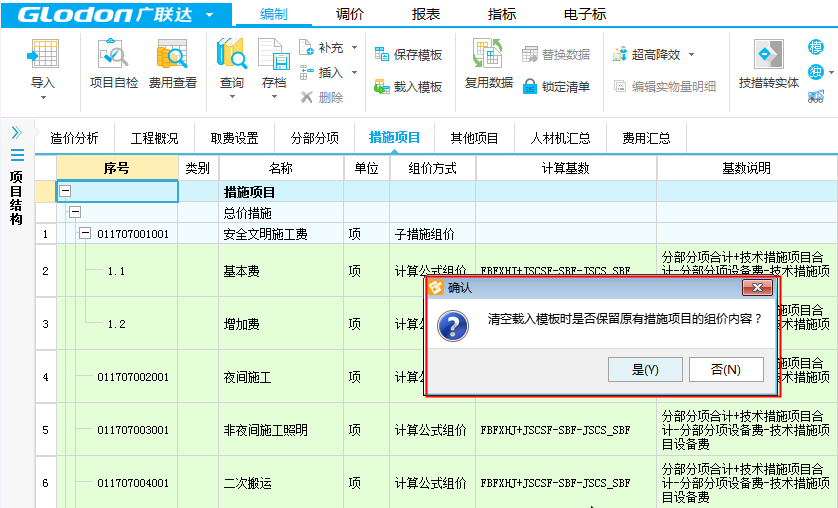
步骤二:根据实际情况,选择是否保留原有措施项目的组价内容。即完成载入。


使用技巧:
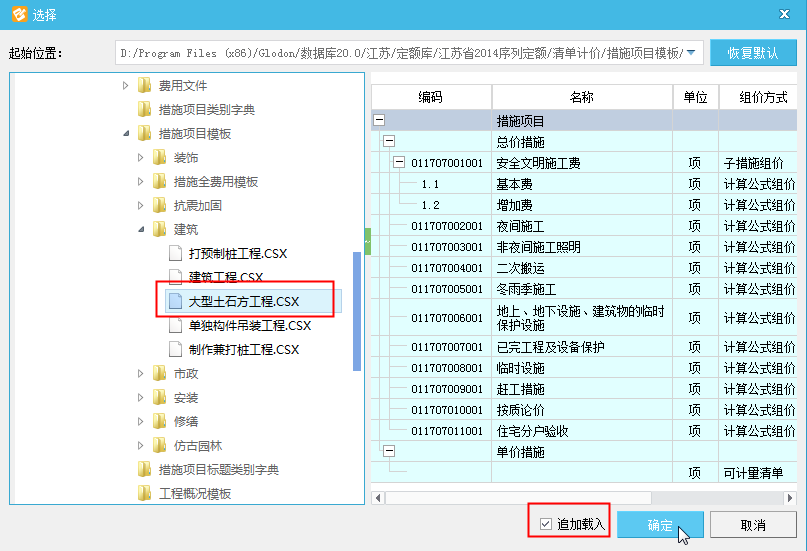
当一个单位工程中包含多个专业时,需要多个措施项目,可通过【追加载入】模板来实现。

5.5.2取费基数和费率查询
业务场景:
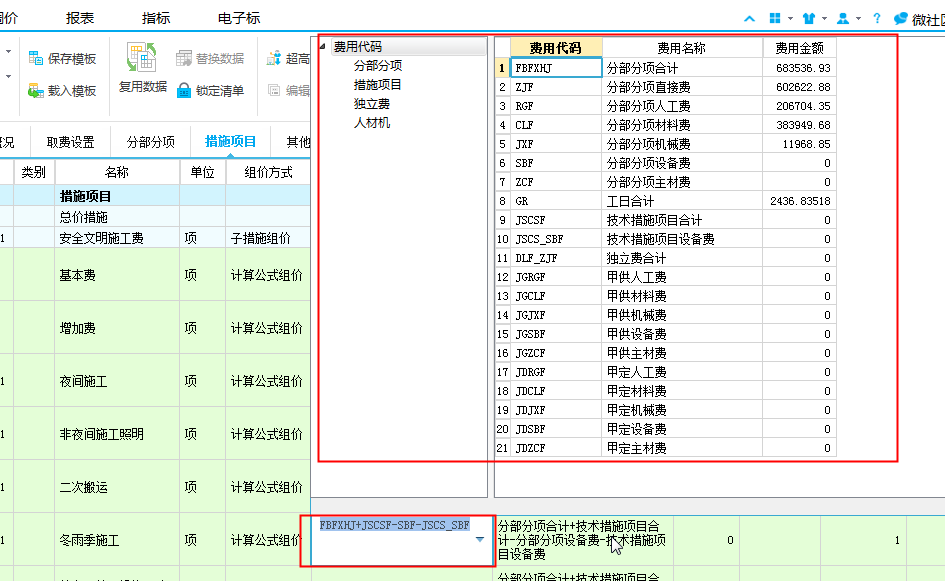
清单规范中明确指出部分措施项目的计算规则为计算基数*费率,因此在编制时,需要根据实际情况查询选择费用代码作为取费基数。同时,由于各地的费率值较多且不同,希望能够直接查询出费率值。
软件操作:
5.5.2.1取费基数
步骤一:【一级导航栏】选择【编制】,【项目结构树】选择单位工程,【二级导航栏】选择【措施项目】,然后选择需要修改的清单项,点击【计算基数】,在【费用代码】窗口中中双击选择需要的费用代码,添加到计算基数中;
5.5.2.2费率查询
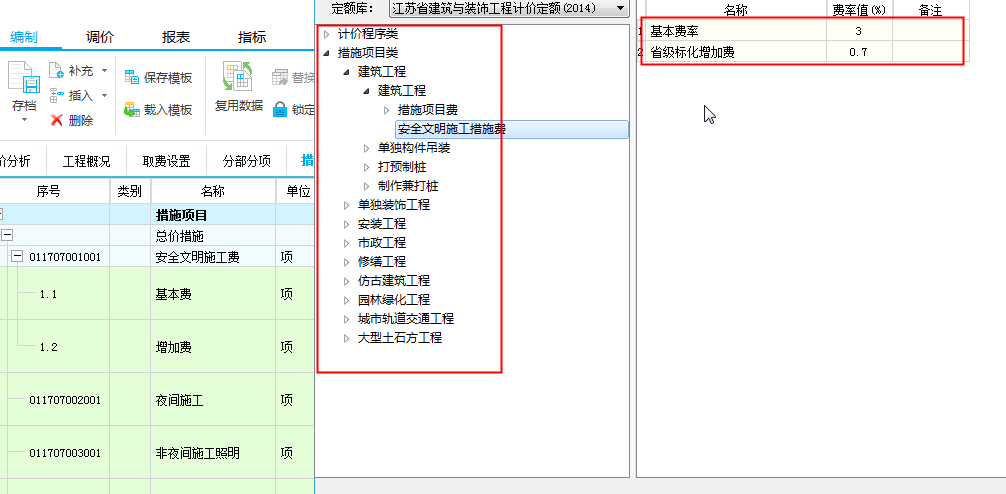
步骤一:【一级导航栏】选择【编制】,【项目结构树】选择单位工程,【二级导航栏】选择【措施项目】,选中需要修改的清单项,点击【费率】,软件会自动弹出汇率查询框,然后可根据需要查询相应的费率值。
使用技巧:
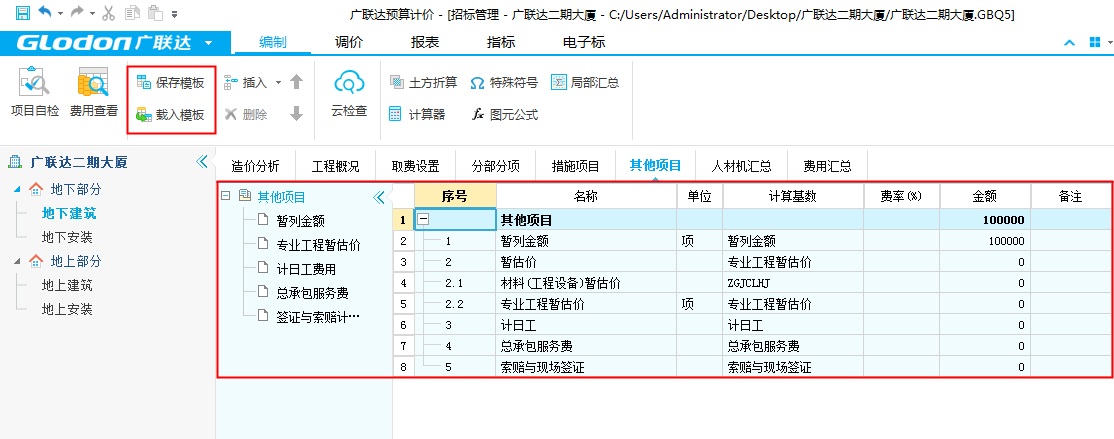
其他项目,可以同样通过保存模板和载入模板来快速将其调整为工程需要的模板,完成组价。
© 广联达科技股份有限公司 版权所有