
大数据对比
4.6.1 大数据对比功能介绍
业务场景:
场景一:当完成项目文件编制后,可以与行业中其他相似工程所形成的适宜指标区间——【云指标区间】进行比较,通过当前工程指标与【云指标区间】的对比结果,查看是否高于或者低于【云指标区间】,以此来判断当前工程各项造价数据的合理性;
场景二:当完成项目文件编制后,可以快速自动分析出指标数据,通过不同种类、不同细度的工程造价指标,检查工程各项造价数据的合理性;
软件操作:
4.6.1.1计算指标
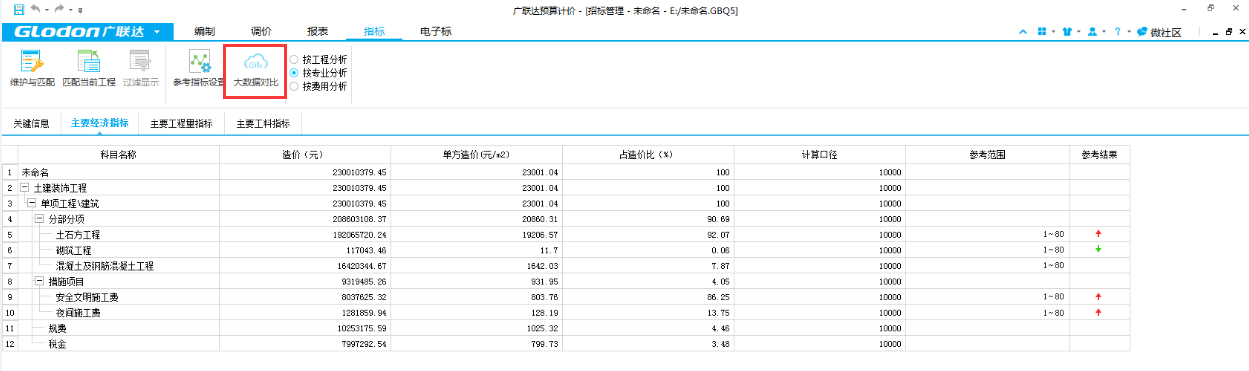
步骤一:在指标模块,点击【大数据对比】按钮,点击后,会启动【大数据对比】功能界面,如下图,开始计算当前计价文件的指标;
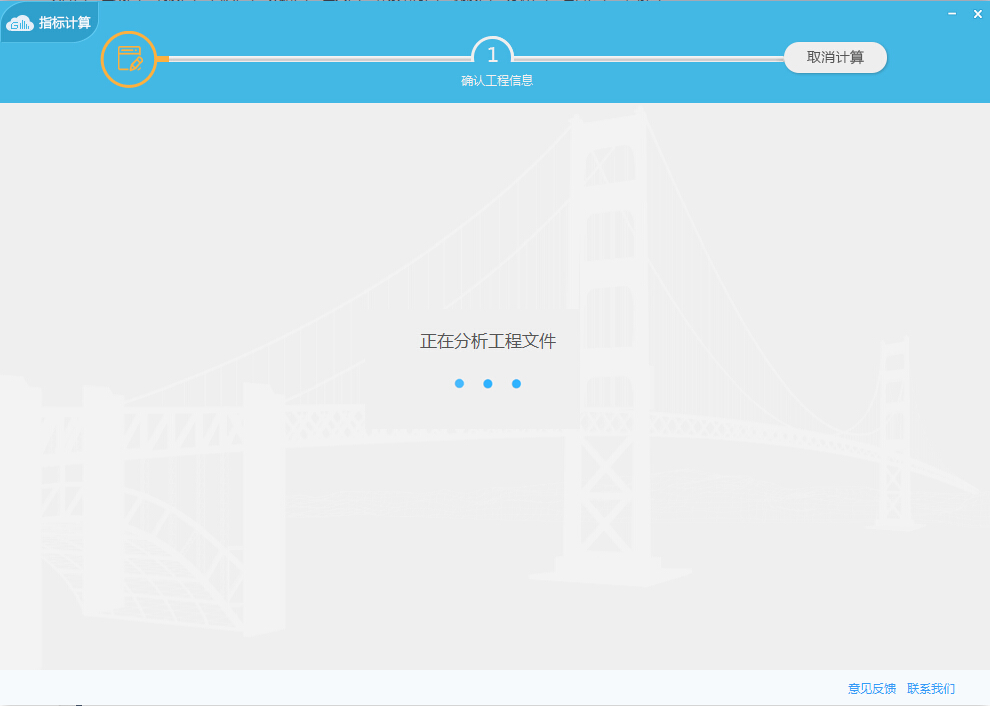
步骤二:确认工程信息
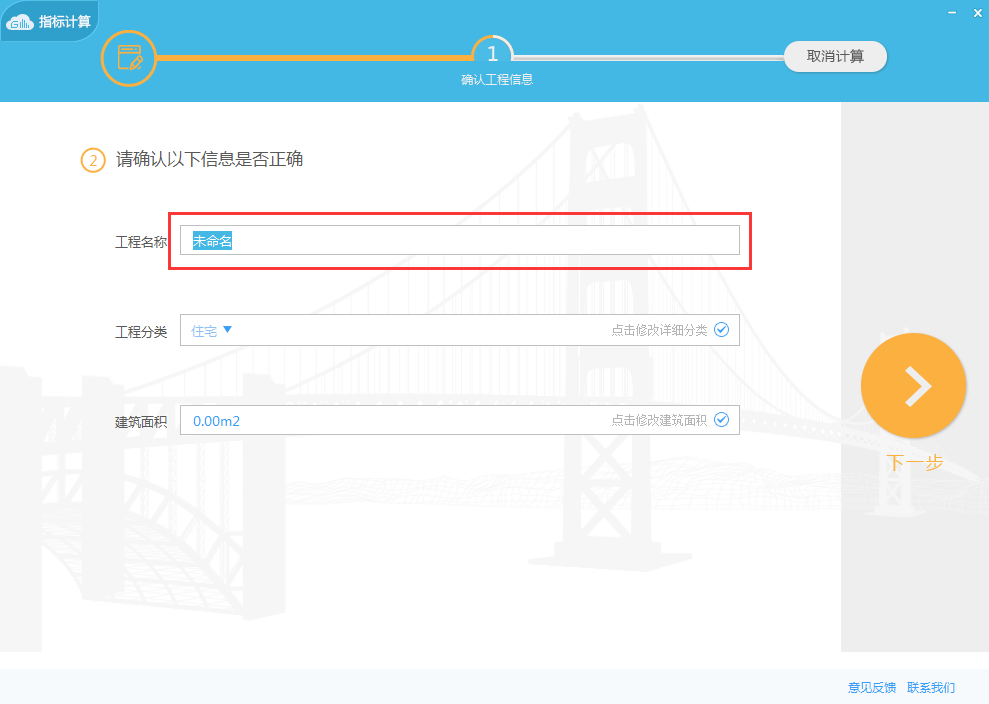
在分析过程中,需要确认已经填写3个【工程信息】才可以进行计算指标并进行匹配。
【工程名称】:填写正确的工程名称,便于下载表格时标记文件。
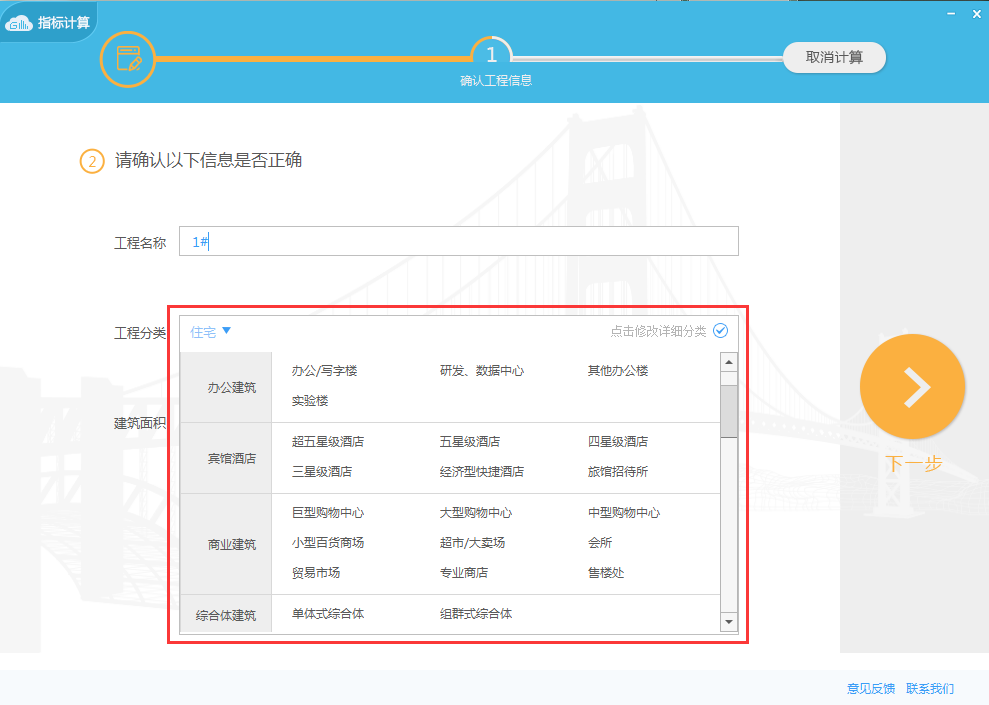
【工程分类】:按照分析工程建成后的功能,进行选择。会根据同一分类形成【云指标区间】,比如:住宅工程和工业厂房的造价差异很大,选择准确的功能分类可以精确找出造价相对接近【云指标区间】。
【建筑面积/长度】:指标是一种单位数据,比如单方造价、单方含量是由总造价以及总工程量按照建筑面积(或者长度:道路工程或者管道工程)进行分摊后,得出的可以衡量工程整体情况的数据,本数据十分重要,请精确填写。
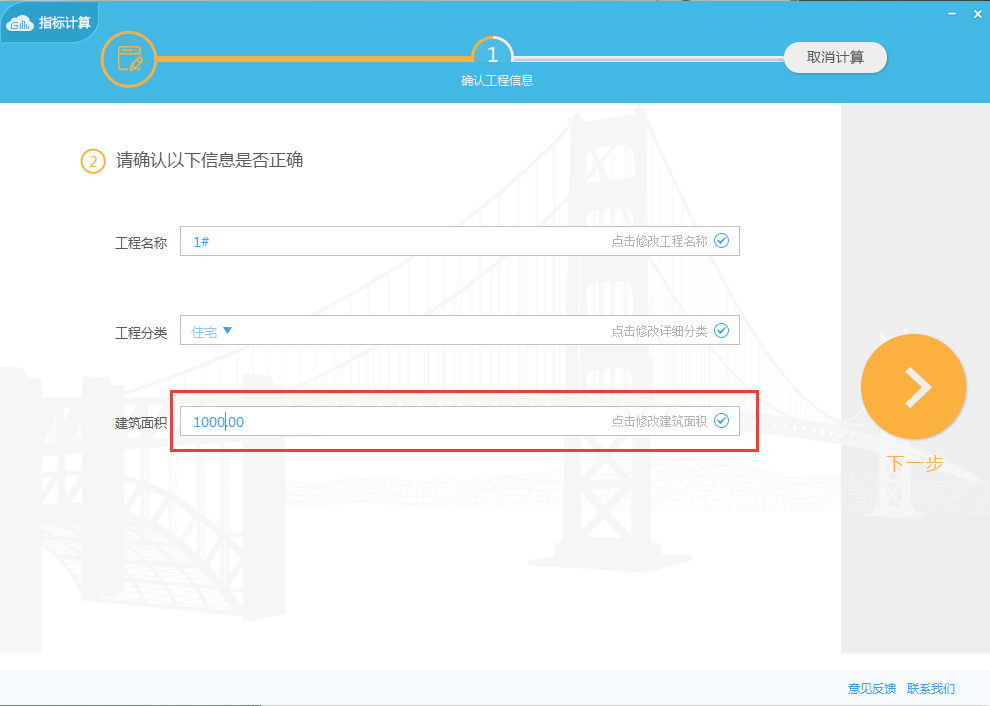
步骤三:确认以上三个信息都填写完成后,点击【下一步】按钮,进行指标深度计算以及【云指标区间】的获取。
使用技巧:
工程信息的自动提取:在软件中,有3个位置的信息填写完成后,可以在打开【大数据对比】功能时进行【工程信息】自动提取,可以跳过【工程信息】确认步骤。
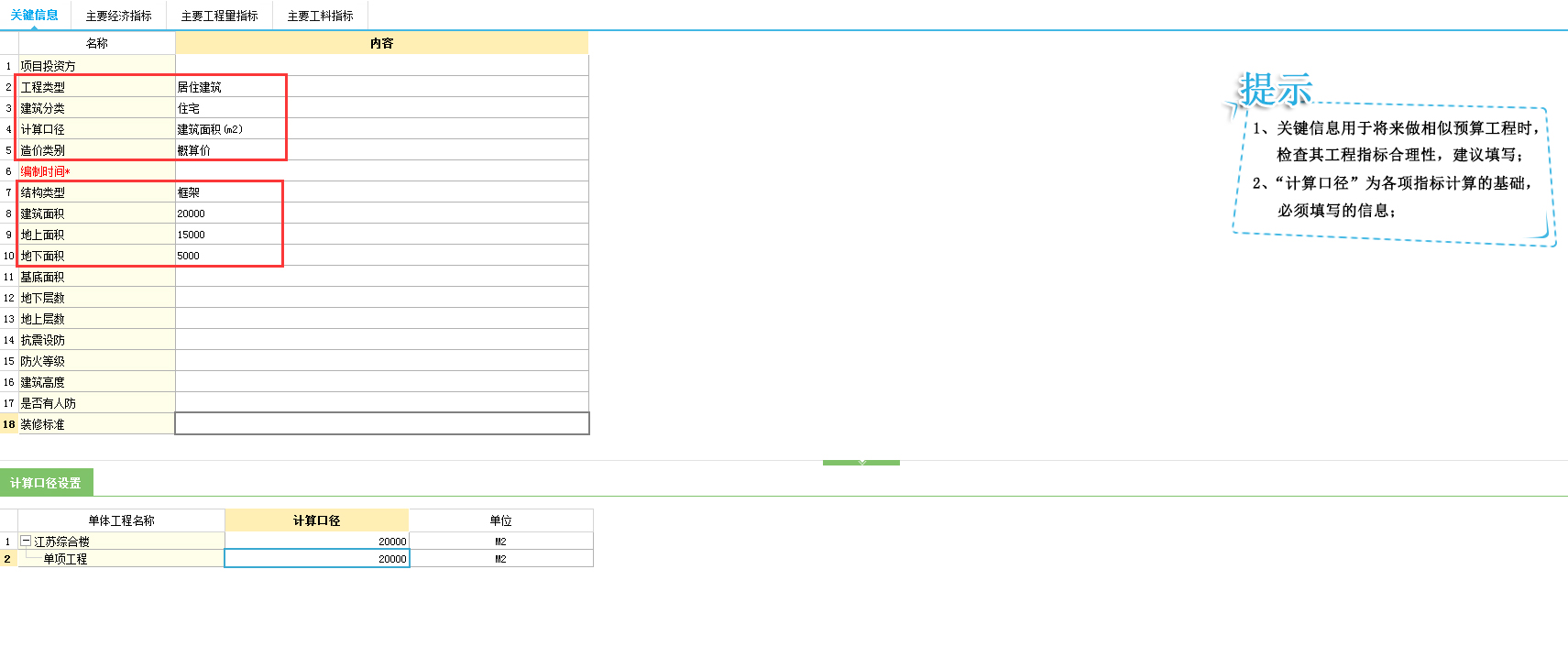
4.6.1.2查看结果
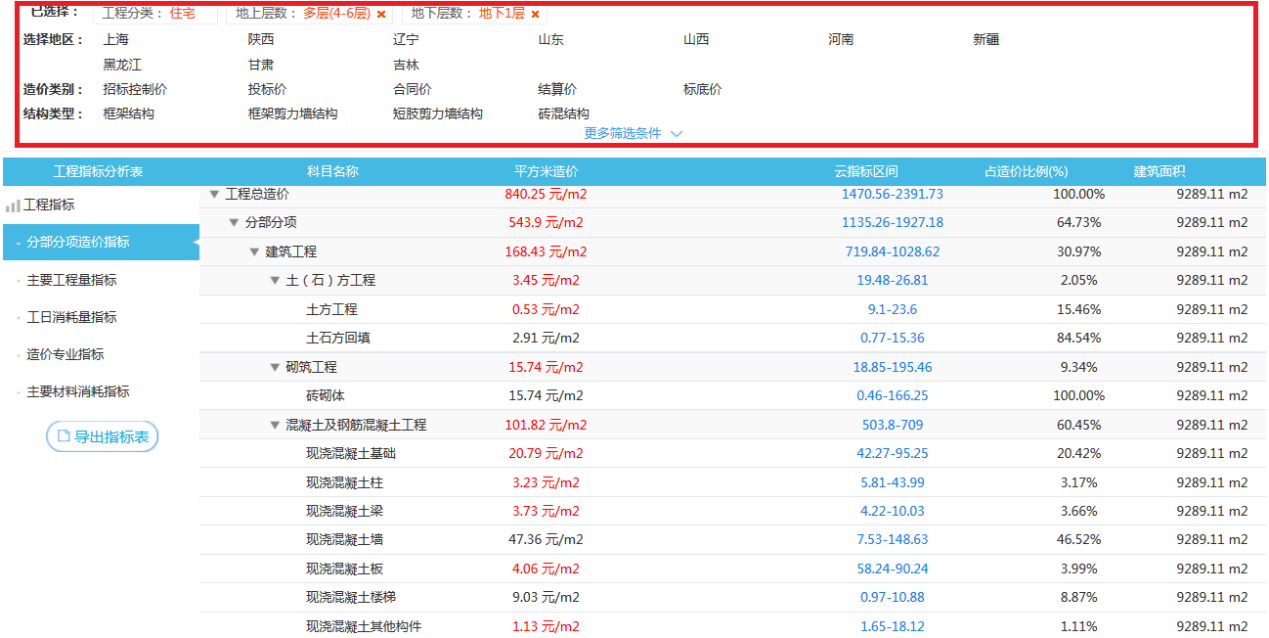
步骤一:查看【云指标区间】对比结果:【云指标区间】是指与当前分析工程功能分类一样的其他行业内的工程案例的同项指标最低值到最高值的区间,如果高于最高值或者低于最低值,当前工程指标会变成红色,提示已经超出【云指标区间】。
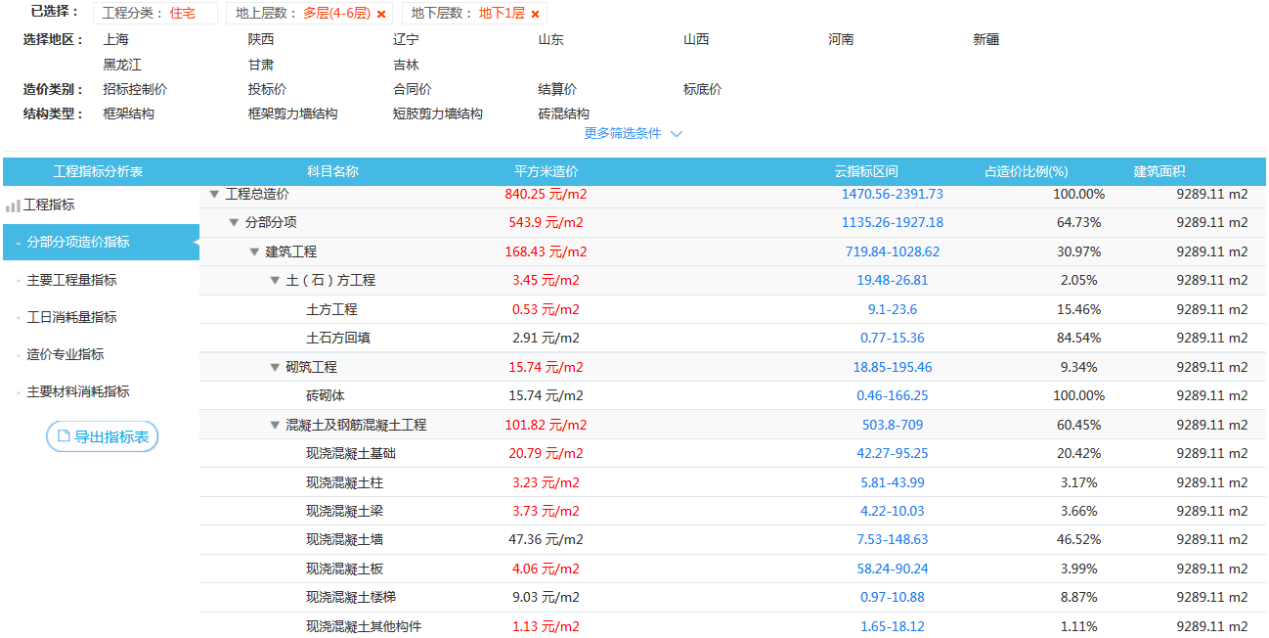
步骤二:缩小【云指标区间】
页面上【筛选条件】中还有很多条件可以选择,找出和当前工程更相似的工程所组成的区间,例如选择楼层、基础类型等,可以找出和当前工程层数相似、基础类型相似的工程,【云指标区间】会因为特定的【筛选条件】排除不相似的工程,精确区间。
4.6.1.3 导出表格
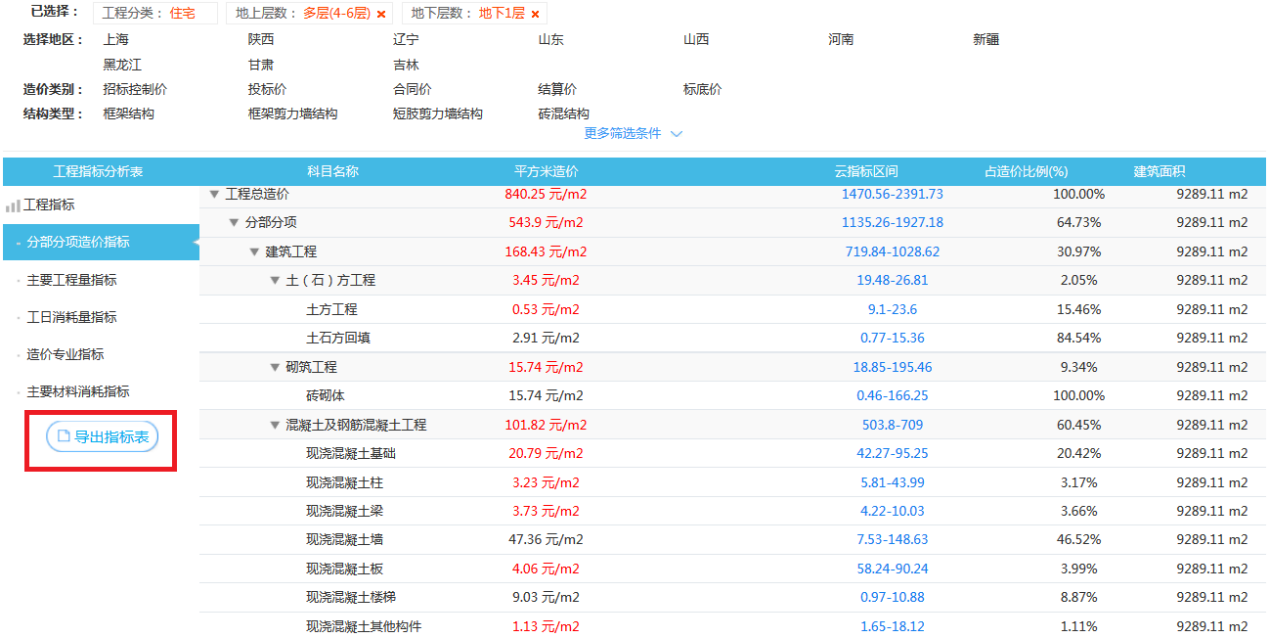
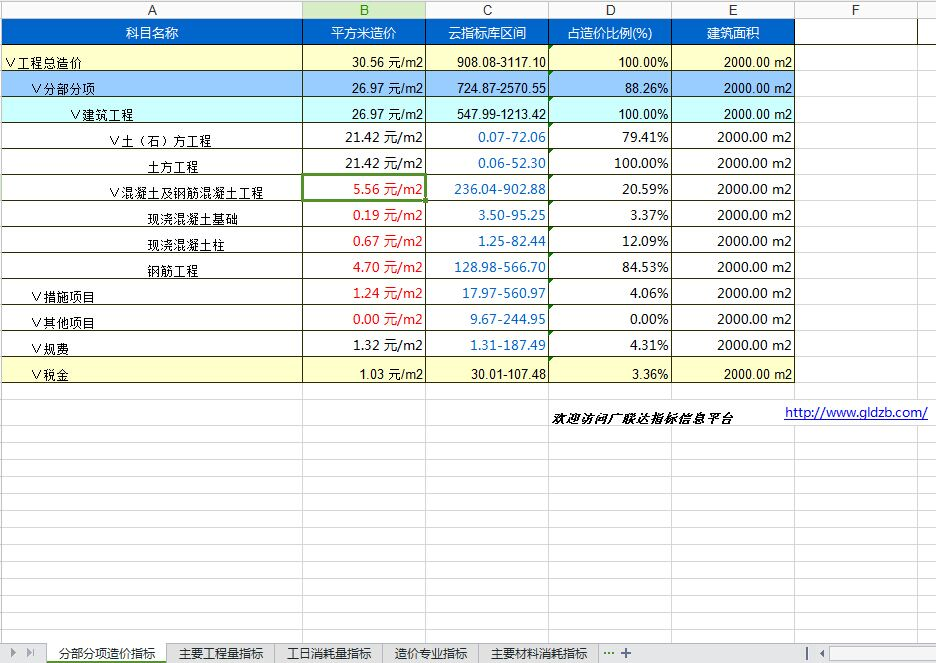
步骤一:点击【导出指标表】按钮,可以将当前分析结果的EXCEL表格下载保存在当前电脑上。
步骤二:下载的表格打开后,可以进行更多操作及修改。
4.6.1.4:保存结果
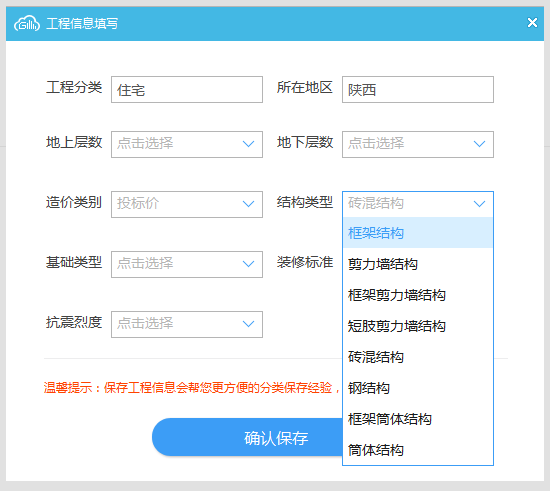
步骤一:点击【保存指标】后,可以增加更多工程信息,并保存当前工程分析结果在账号下。
使用技巧:
【大数据对比】中计算指标的依据来自于国标清单和定额的计算规则,暂时无法处理补充清单和补充定额。
由于【大数据对比】需要调用大量实际行业工程数据进行【云指标区间】计算,需要在联网下才能使用。
© 广联达科技股份有限公司 版权所有