
工料机显示
业务场景:
查看分部、清单、定额下的工料机,修改定额下的工料机。
软件操作:
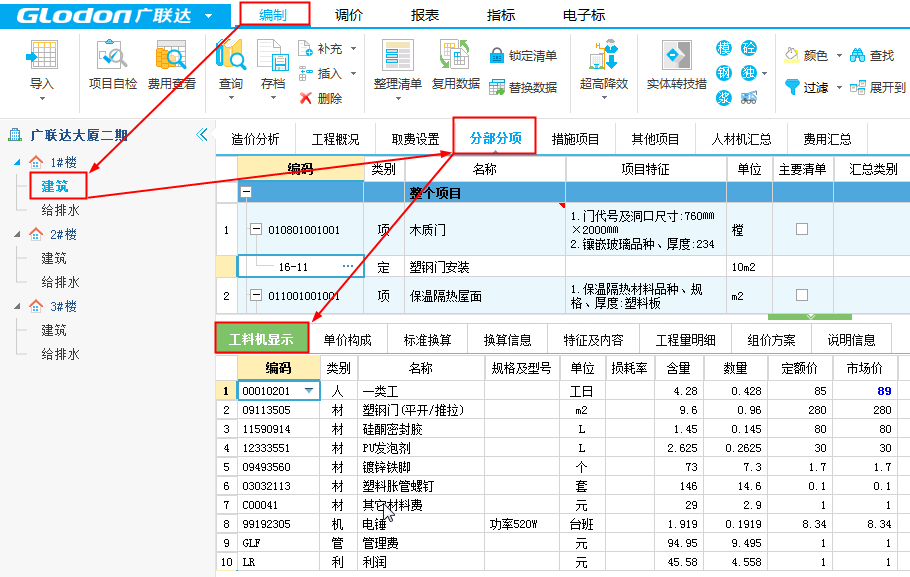
步骤一:一级导航切换到【编制】,项目结构切换到单位工程节点,二级导航切换到【分部分项】或【措施项目】,查看数据编辑区下方的属性窗口,切换到【工料机显示】页签,会显示出当前定位到的分部、清单、子目中包含的工料机;
步骤二: 【工料机显示】窗口中右键点击【显示工具栏】功能,则页签上方会显示出相应功能选项,如下图;
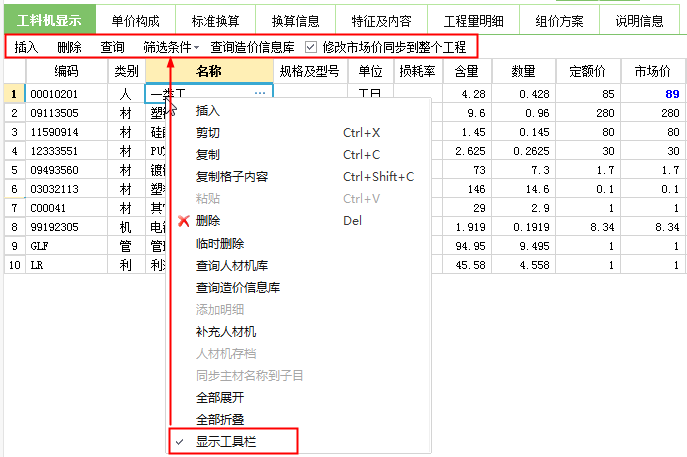
步骤三:【插入】、【剪切】、【复制】、【粘贴】、【删除】,功能操作数据编辑区一致,【复制格子内容】可以把选定范围内的数据按格式复制粘贴到其他文档中;
步骤四:【临时删除】功能详见C020601中功能详解;
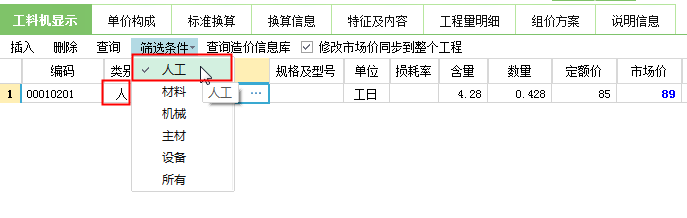
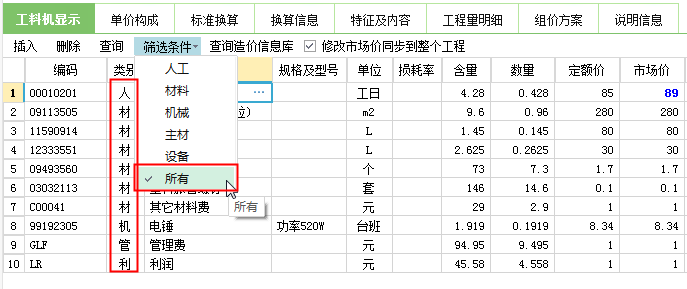
步骤五:【筛选条件】功能可以过滤显示出需要的类别:人工、材料、机械、主材、设备、所有,默认显示所有;
如果选择人工,则【工料机显示】窗口中只会显示类别为“人”的人工,其他类别同理。
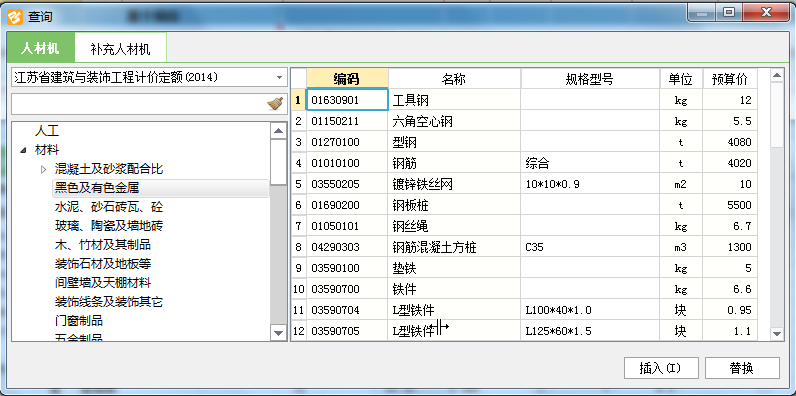
步骤六:右键执行【查询人材机库】功能,弹出查询窗口,具体操作同C02010501【查询输入】 ;
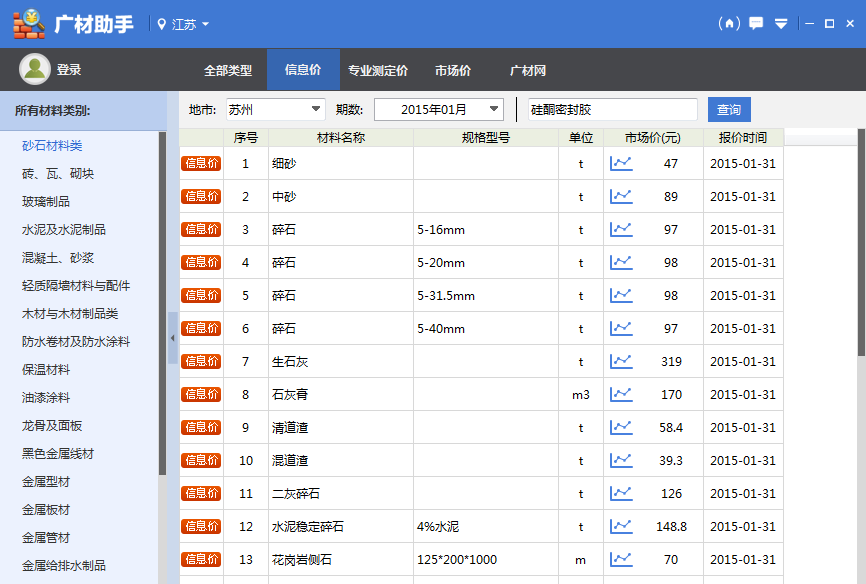
步骤七:执行【查询造价信息库】功能,则会弹出广材助手功能界面;
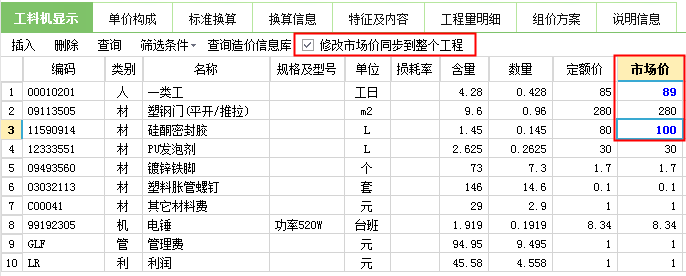
步骤八:【修改市场价同步到整个工程】功能,勾选后,修改一条子目下材料的市场价后,整个工程的同编码材料的市场价都会同步修改;
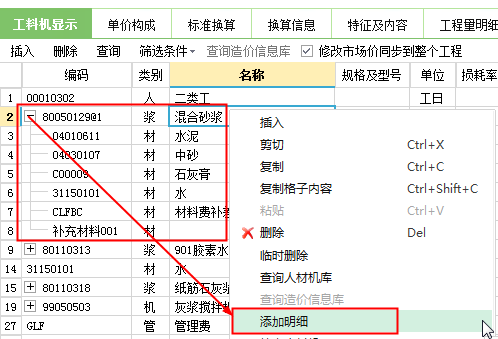
步骤九:【添加明细】功能,是针对二次分析的配合比材料或机械,对其组成添加明细资源;
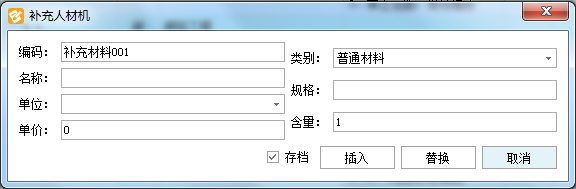
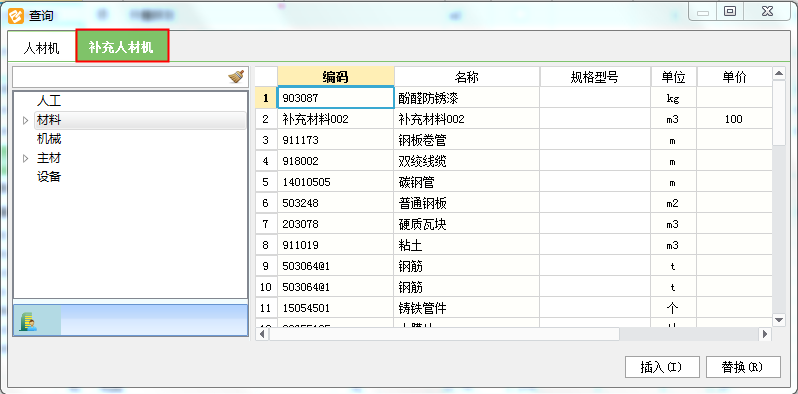
步骤十:【补充人材机】和【人材机存档】功能,是针对补充工料机使用的,右键执行【补充人材机】后会弹出如下窗口,补充后,右键【人材机存档】功能会亮显,可以对自行补充的工料机进行存档保存并通过查询调用;
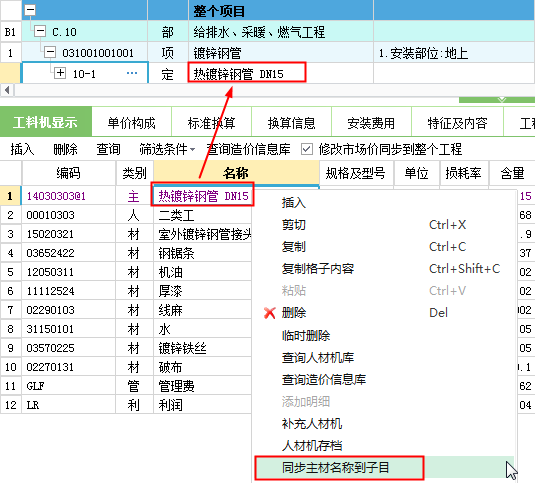
步骤十一:执行【同步主材名称到子目】功能,会弹出如下窗口:
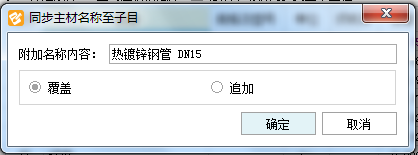
选择【覆盖】后会把原子目名称直接替换成主材名称;
选择【追加】后原子目名称不变,主材名称会追加到子目名称之后。
© 广联达科技股份有限公司 版权所有