云计价GCCP5.0
-
关于广联达云计价平台GCCP5.0
-
云计价平台介绍
-
概算
-
招投标
-
协作模式
-
软件功能详解
-
结算
-
审核

快速入门
1.1建立工程
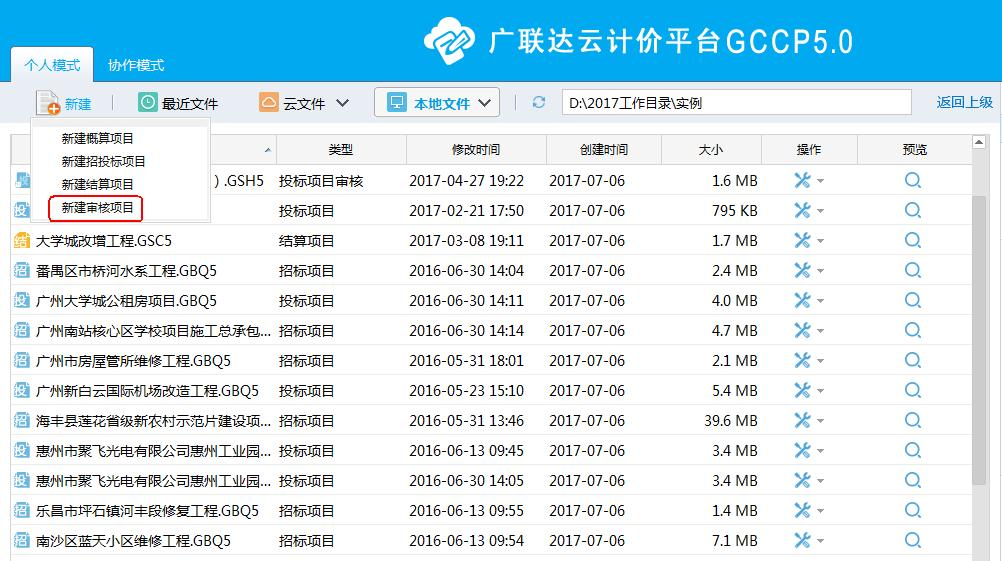
步骤一:打开工作台,选择【新建审核项目】;
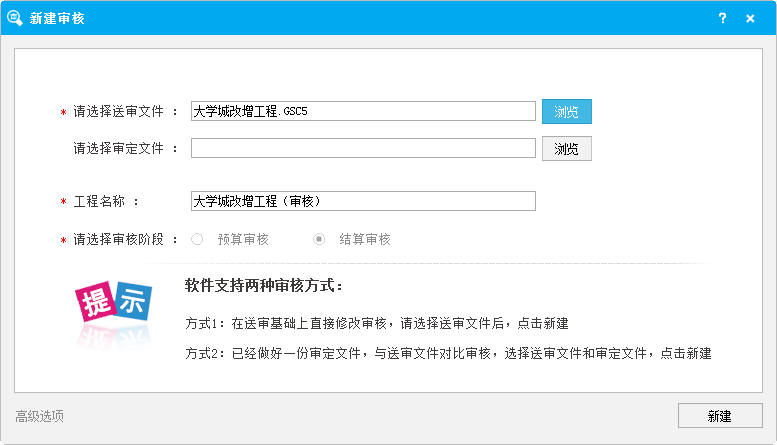
步骤二:选择送审结算计价文件,点击【新建】。
1.2合同内审核:
1.2.1分部分项工程量清单审核
步骤一:输入【审定结算工程量】,

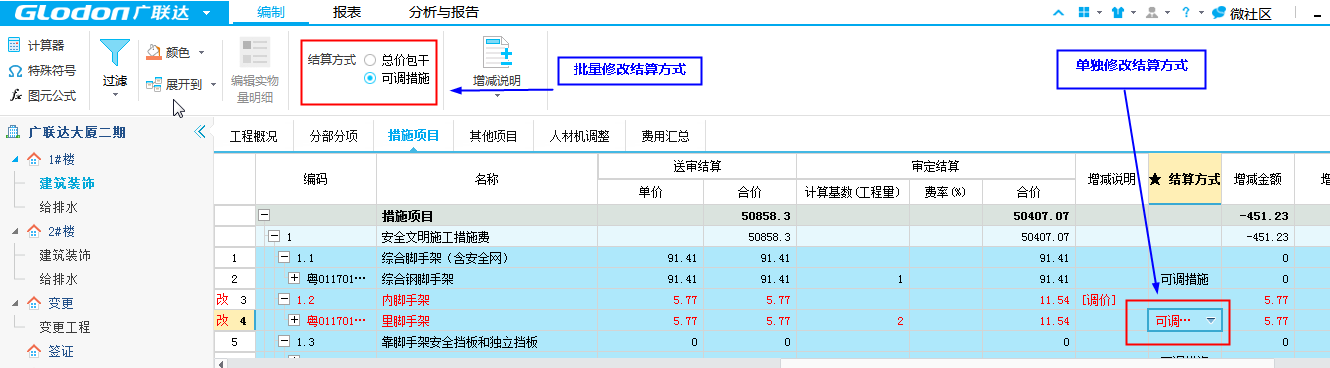
1.2.2措施项目项目审核:
步骤一:选择结算方式,
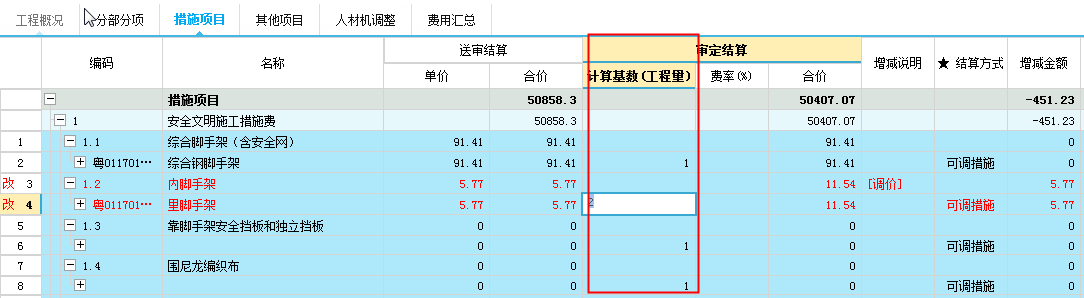
步骤二:输入【可调措施】的【工程量】。
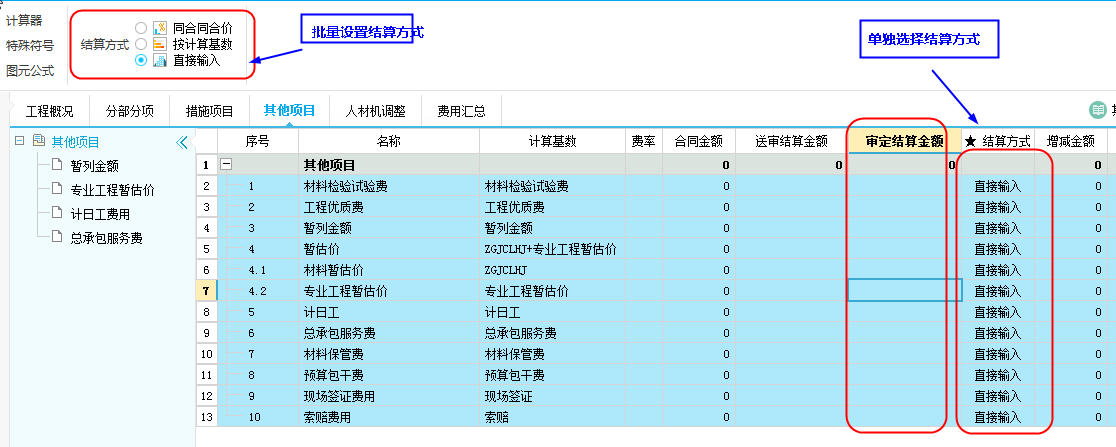
1.2.3其他项目审核
步骤一:选择【结算方式】,输入【审定结算金额】。
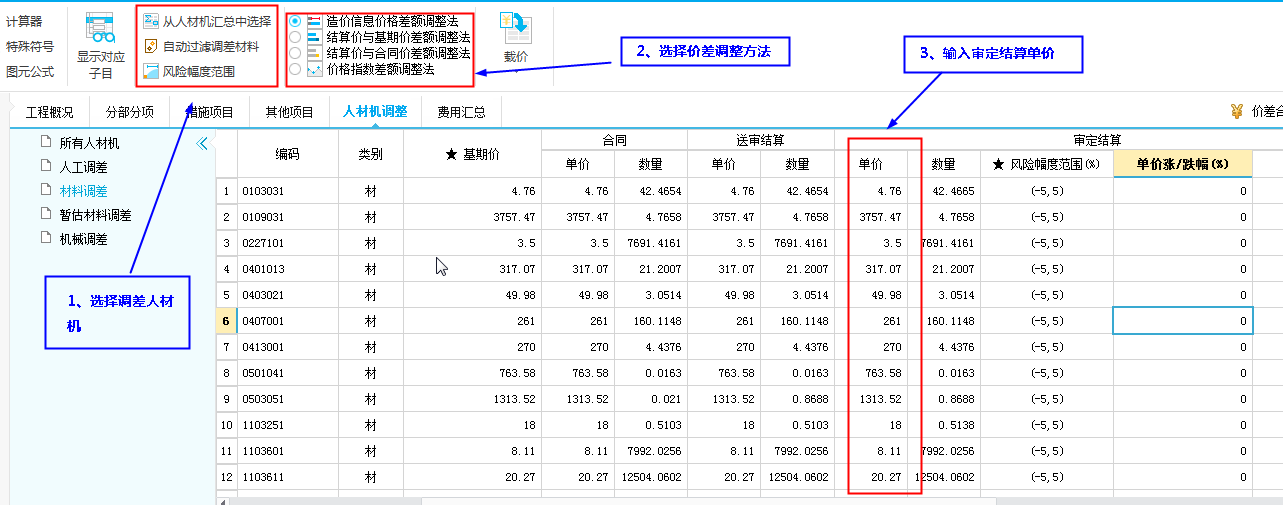
1.2.4人材机审核
步骤一:选择调差人材机,选择调差方法,审定材料价格。
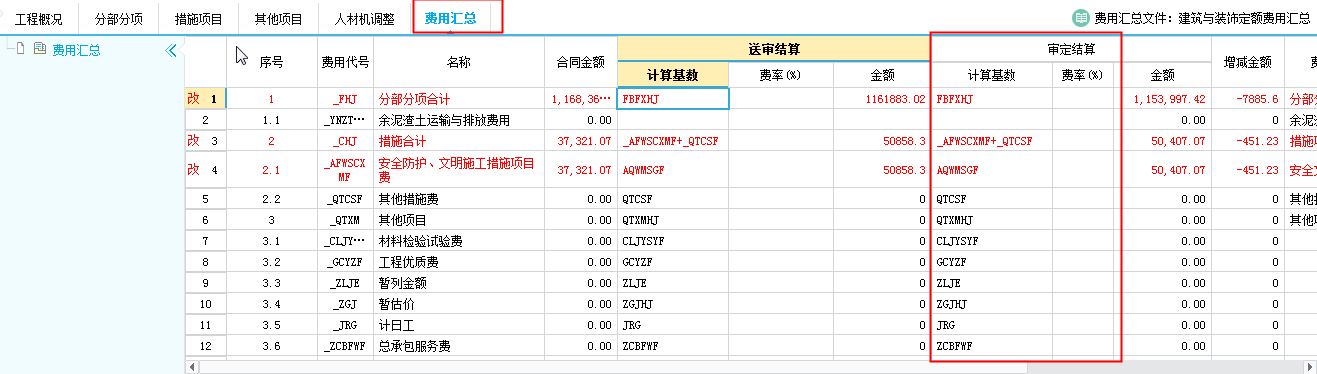
1.2.5费用审核
步骤一:审核送审工程【计算基数】和【费率】,在审定结算修改。
1.3合同外审核:
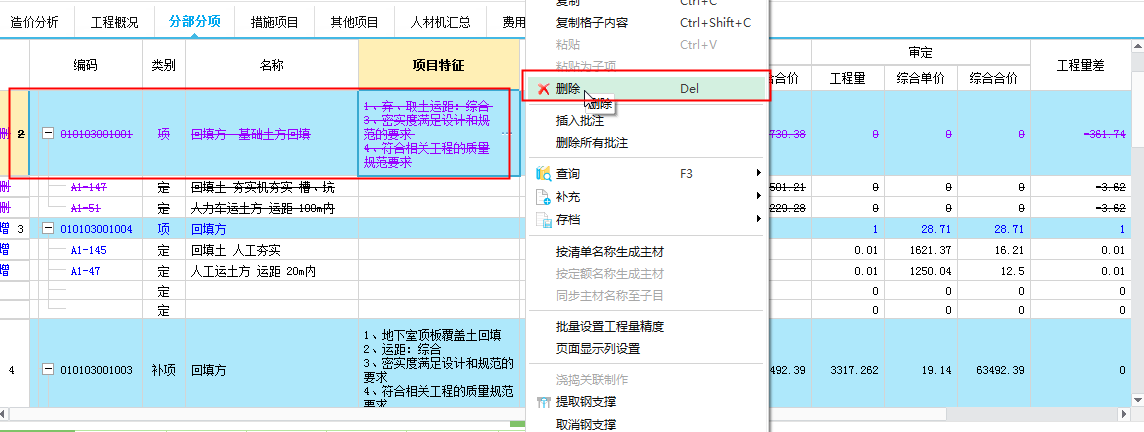
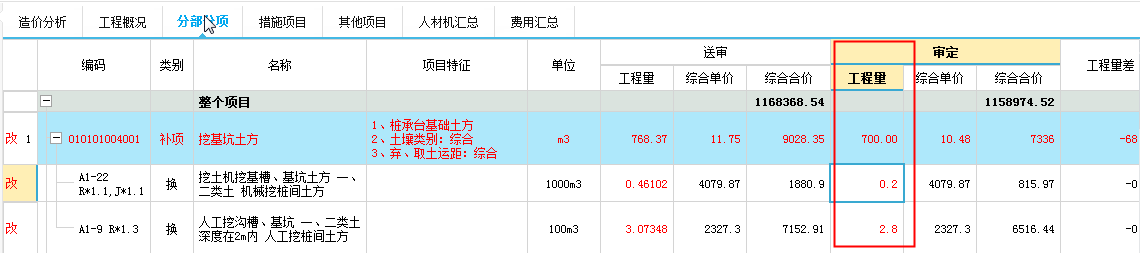
1.3.1分部分项工程量清单审核
步骤一:取消原有项目:选中清单项,右键选择【删除】;
步骤二:原有项目工程量、变化:直接修改审定工程量
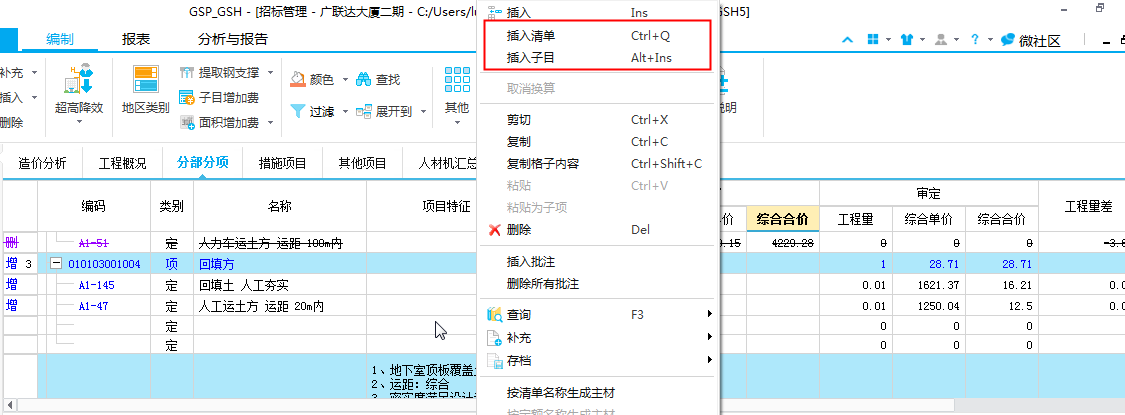
步骤三:新增项目:右键添加清单项或者子目,输入工程量组价。
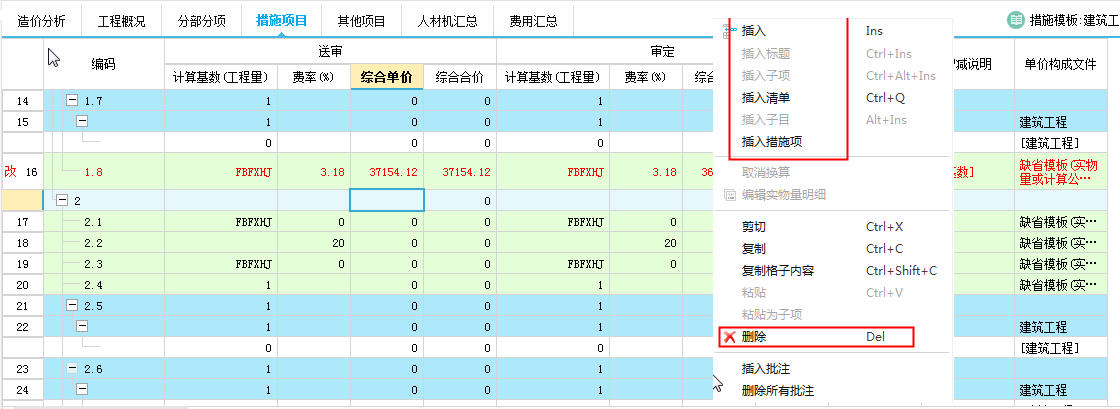
1.3.2措施项目项目审核:
软件操作:需要删除措施项时,选中措施项,右键选择【删除】,增加措施项右键选择【插入】
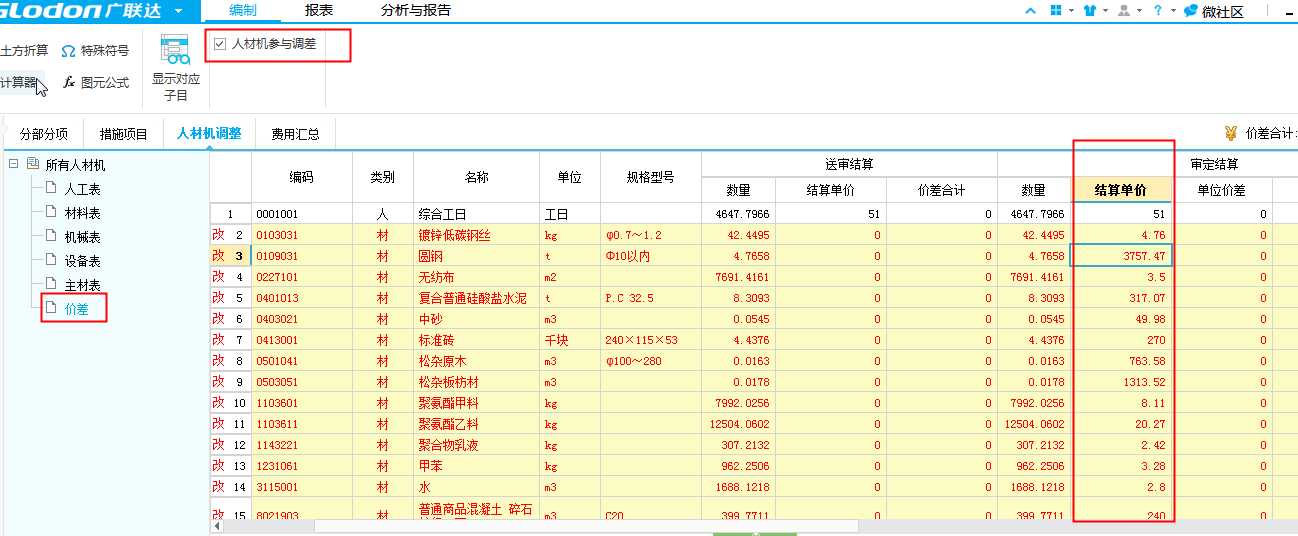
1.3.3人材机审核
步骤一:切换到【人材机汇总】界面,选择【人材机参与调整】;

步骤二:审核材料价格,直接在【审定】-【结算单价】中修改即可。
1.3.4费用审核
步骤一:切换到【费用汇总】界面;
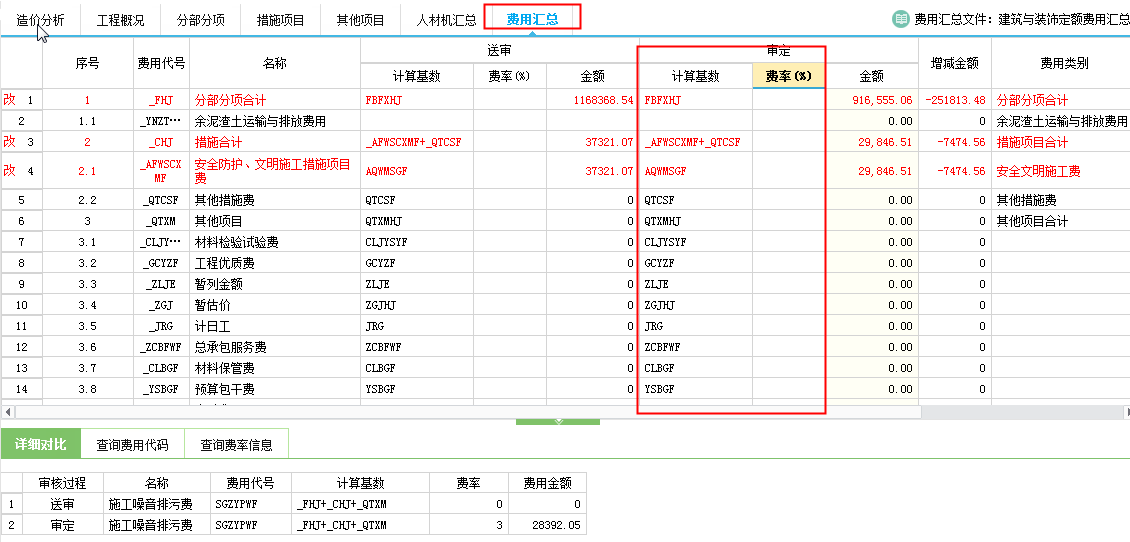
步骤二:修改【审定费率】、【计算基数】。
1.4报表
步骤一:点击【报表】,选择需要预览或打印的报表。

1.5保存退出
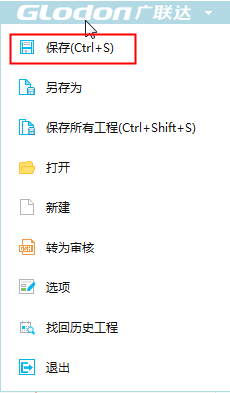
步骤一:选择【保存】;
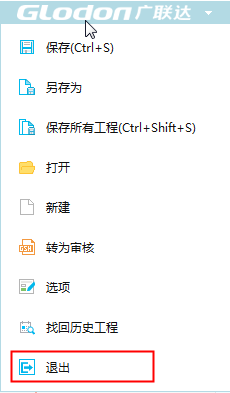
步骤二:选择【退出】。
© 广联达科技股份有限公司 版权所有