使用背景
提取纵断面图中数据。
操作步骤
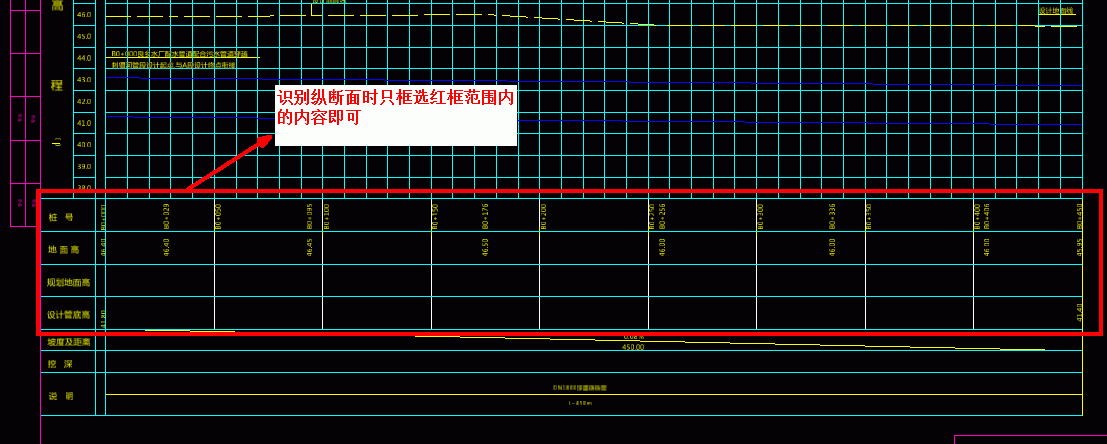
1、点击“识别纵断面”功能按钮,在CAD图中拉框,拉框范围为具体井、管数据区域,详见附图;
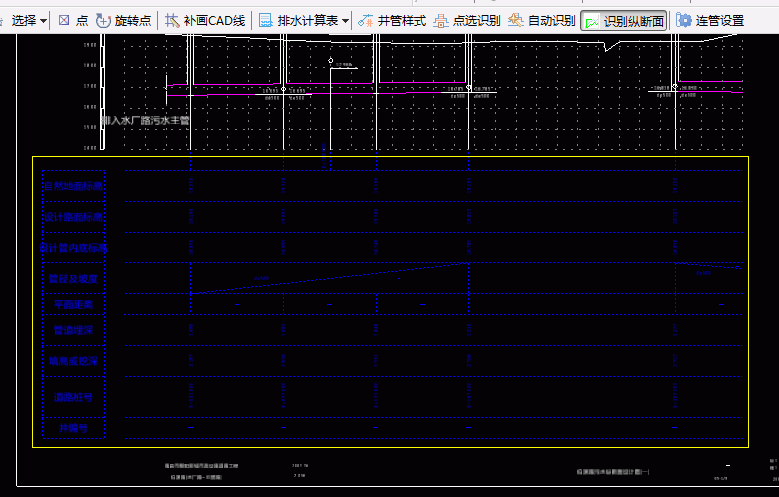
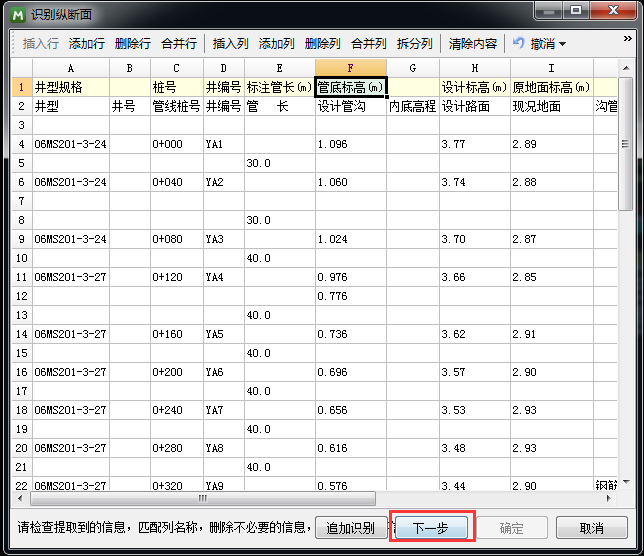
2、右键,弹出‘识别纵断面’窗口,之前纵断面图中横向的数据在软件中是竖向显示;
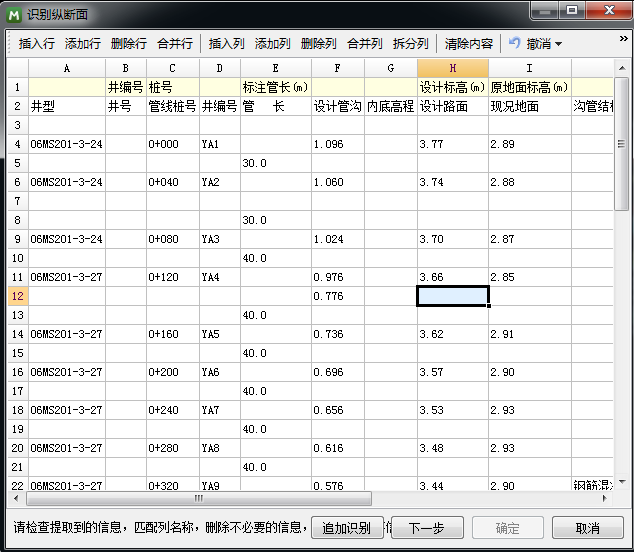
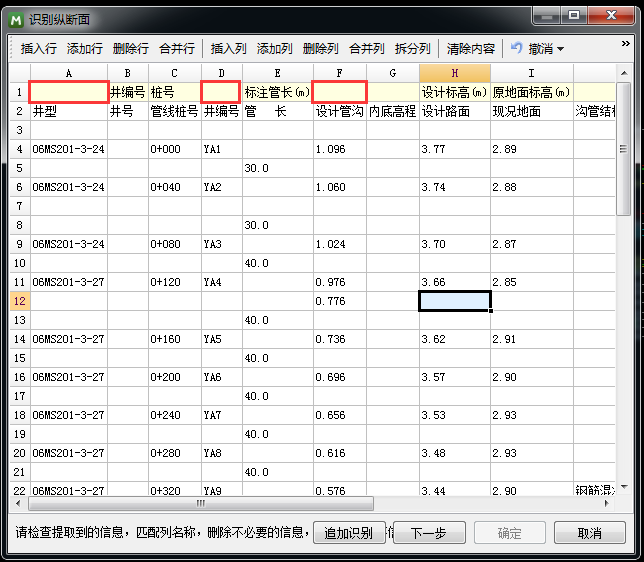
3、匹配标题名称,软件会自动匹配一些标题名称,当有列未匹配或者标题名称匹配错误,可以进行手动修改;
4、选中需要修改的标题名称单元格,会自动出现选择菜单目录;
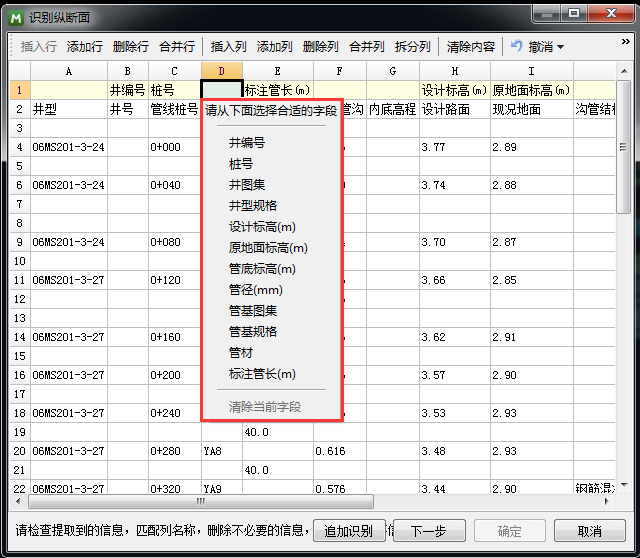
5、鼠标左键点击需要修改的菜单目录;
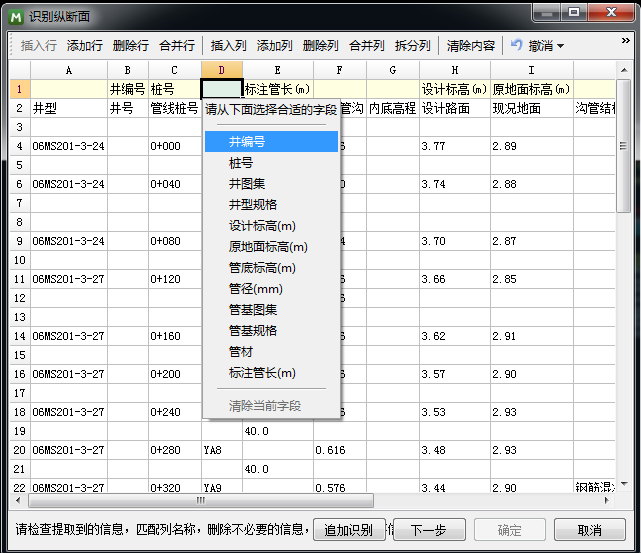
6、选中的标题名称会自动替换原有的名称显示;
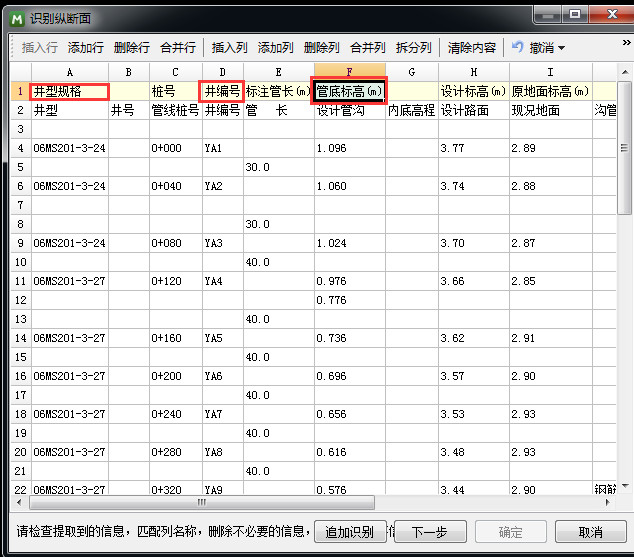
7、如果标题名称匹配错误,则可以选择“清除当前字段”;
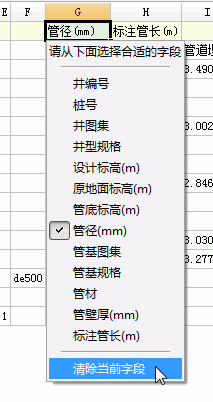
8、这样标题名称可以清空;
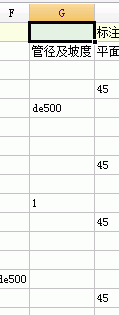
9、窗口内容调整完成后,点击【下一步】按钮;
10、进入识别纵断面第二个窗口,此窗口内把上个窗口内的数据进行整理,左侧为井属性,右侧为管道属性;
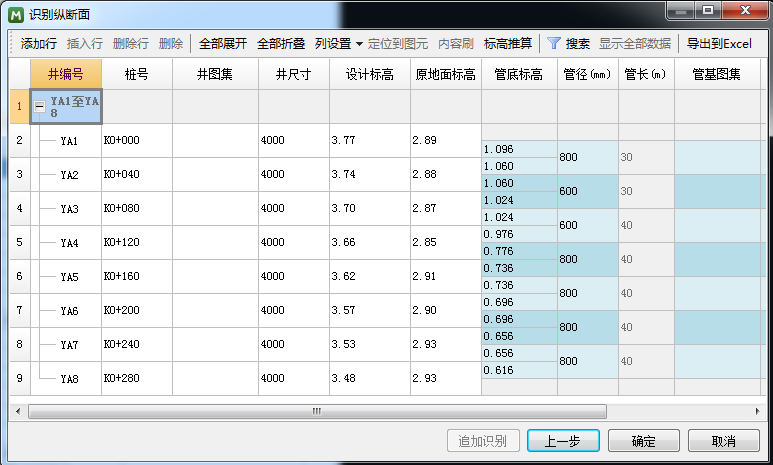
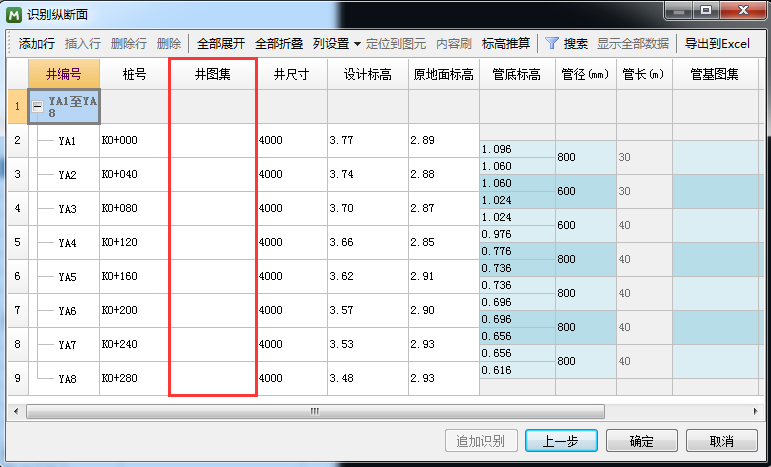
11、把井其它未在纵断面图中显示的属性补齐,如井图集列,该列在纵断面图中无此属性,现在需要把这个属性添加进去;
12、双击井图集列最上方单元格,单元格右侧会出现【三点按钮】;
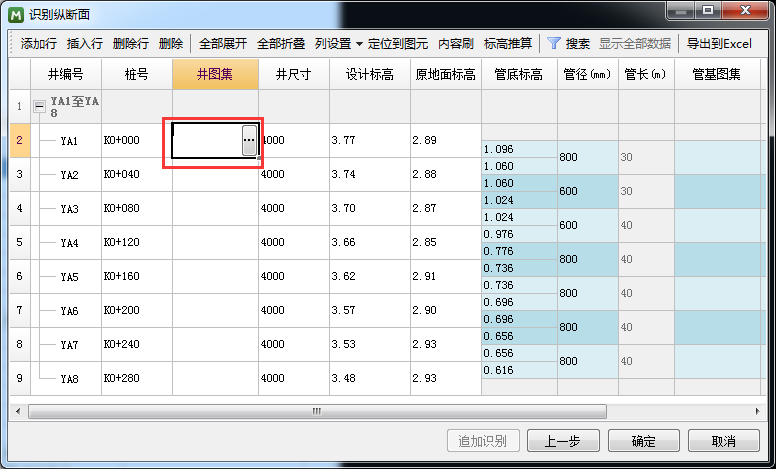
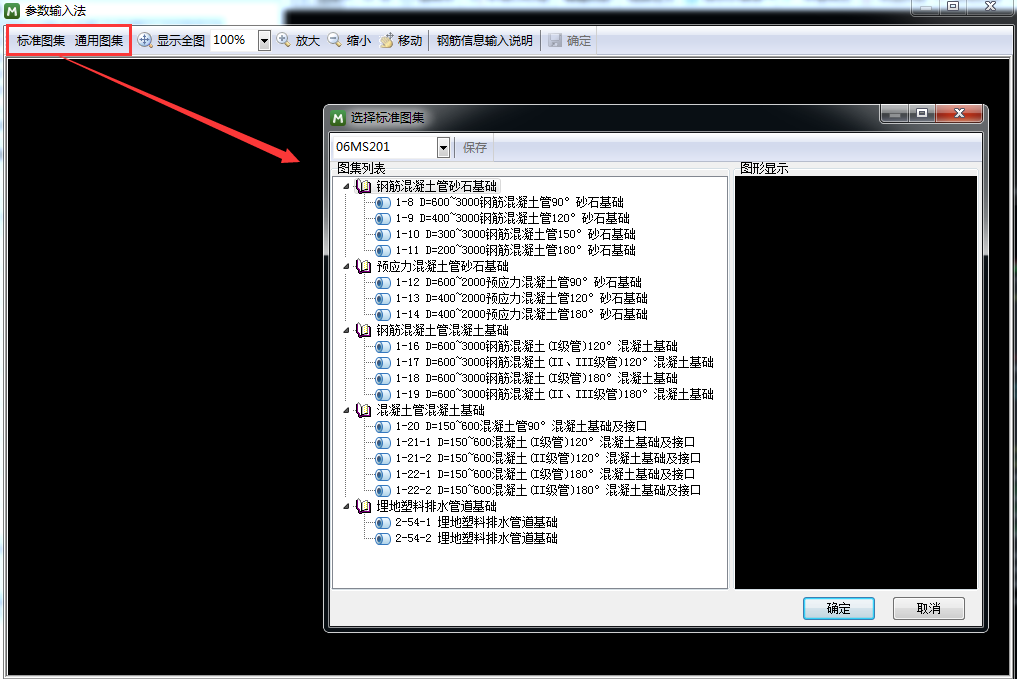
13、点击【三点按钮】,弹出‘参数输入法’窗口,可以在此窗口内选择图集;
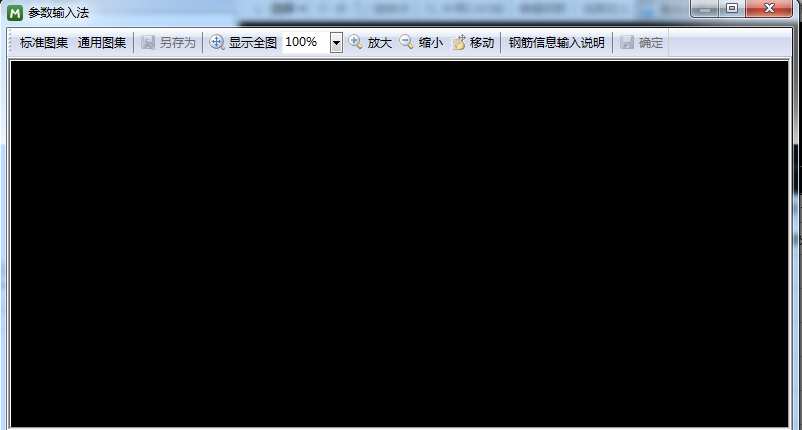
14、选择需要的图集点击按钮;
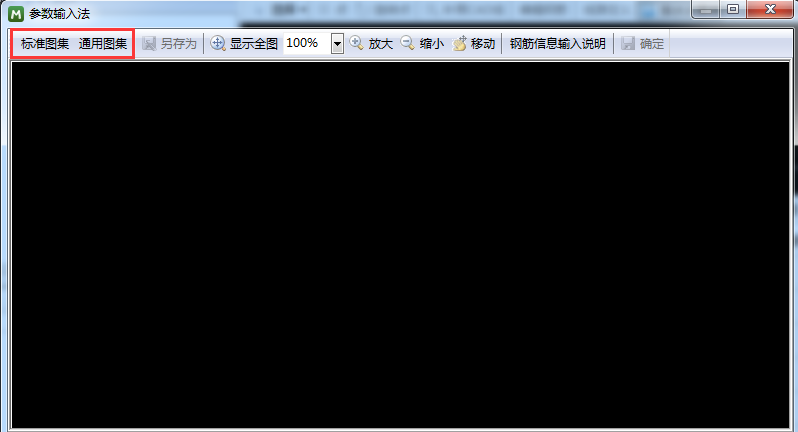
15、点击【标准图集】按钮,弹出‘选择标准图集’窗口,点击左上方选择框,下方会出现下拉选择菜单;
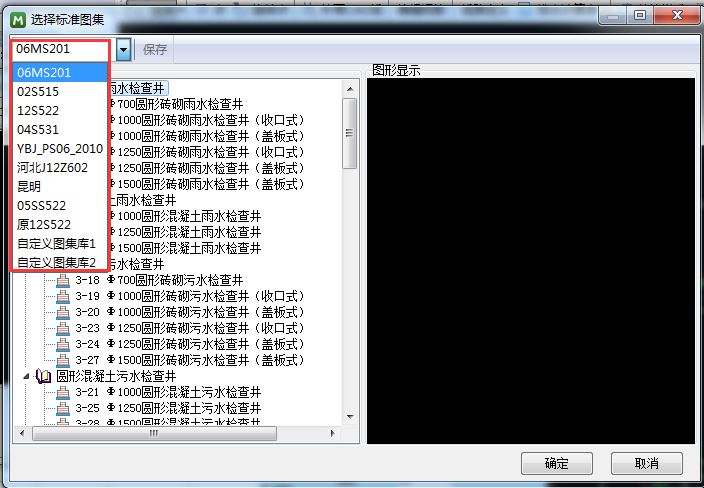
16、图集选择成功后,会在选择框中显示选中的图集;
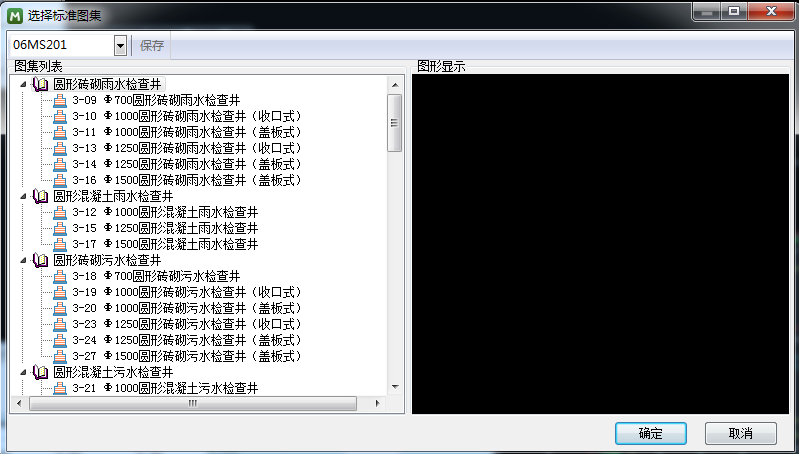
17、图集选择完成后,选择图集编号,鼠标左键点击左侧图集列表要选择的图集编号,点击后该图集编号行会变成蓝色,并且右侧图形显示区域会显示出该图集内容;
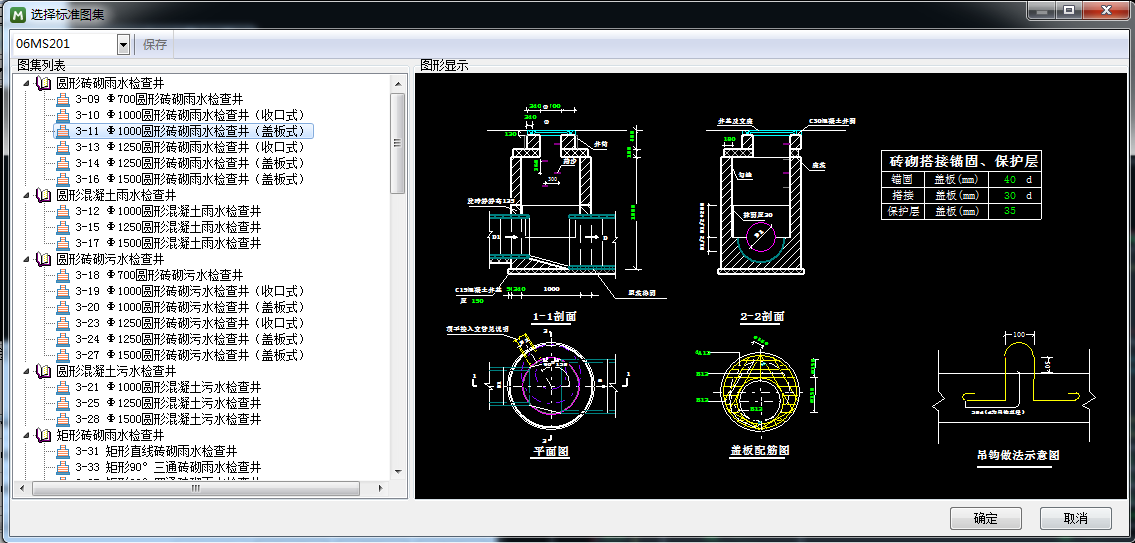
18、点击【确定】按钮;
19、选择标准图集窗口关闭,‘参数输入法’窗口中显示出之前选中的图集内容;
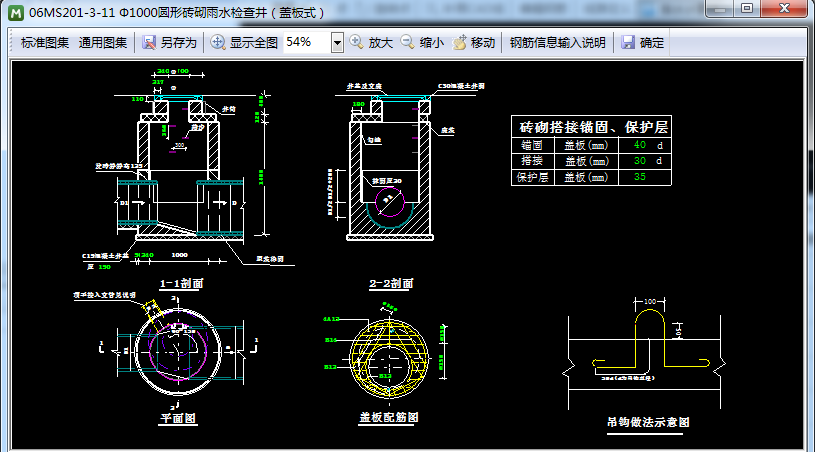
20、点击【确定】按钮;
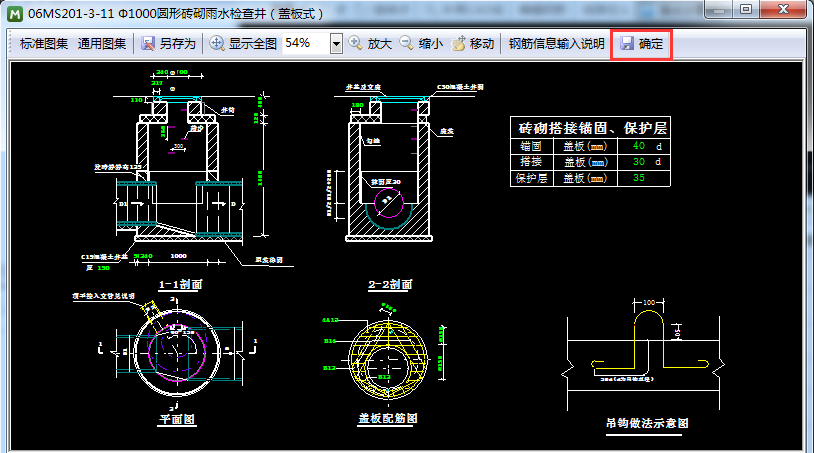
21、“参数输入法”窗口关闭,选择的图集保存到识别纵断面窗口中,并显示出图集编号;
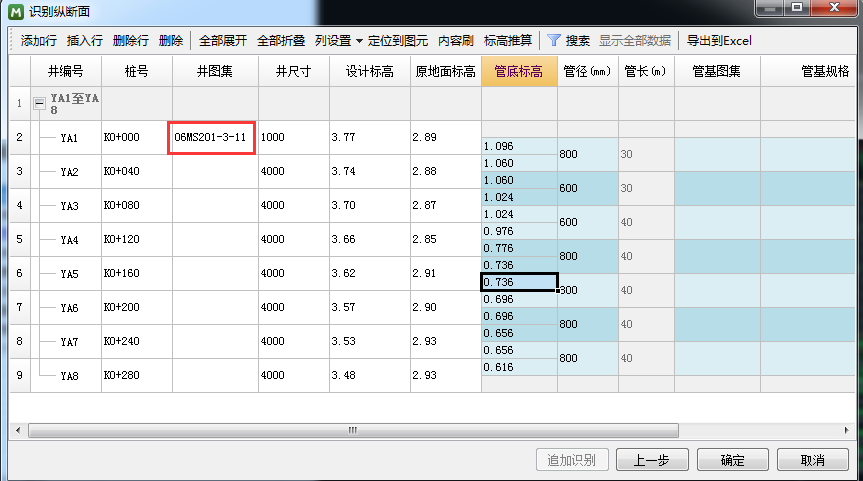
22、鼠标放到井图集单元格右侧,鼠标会变成一个+号;
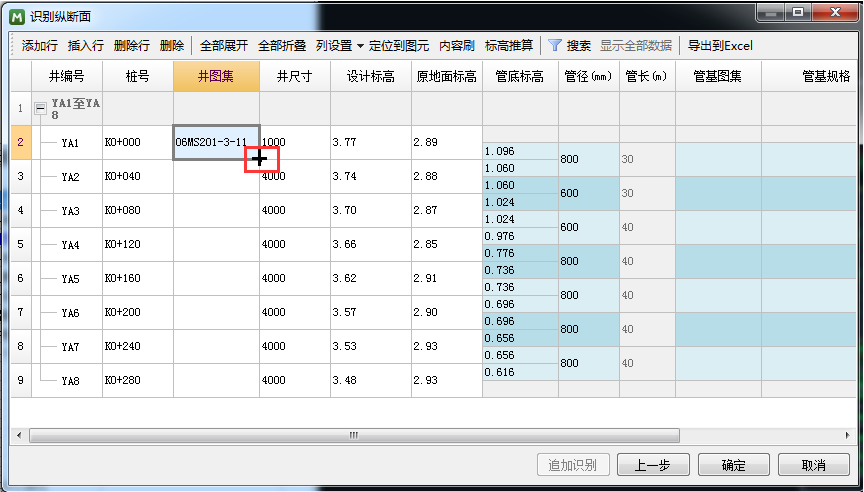
23、摁住鼠标左键向下拖拉;
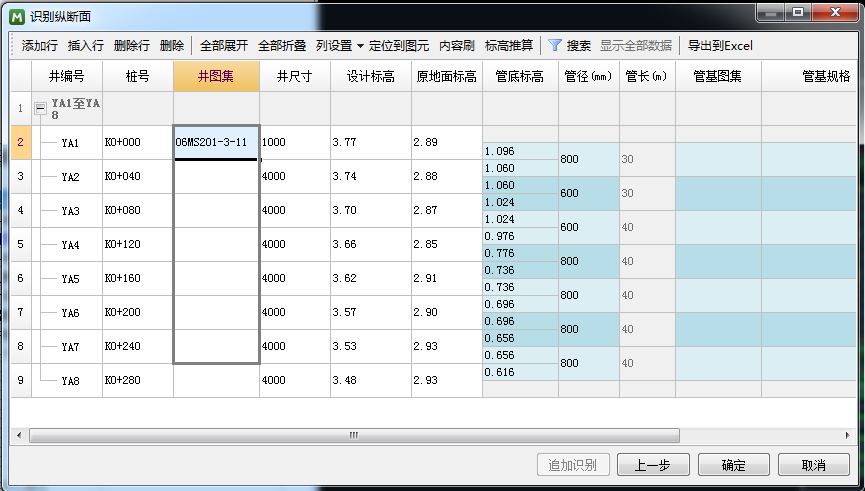
24、会将第一行的图集向下复制,拖拉几行复制几行;
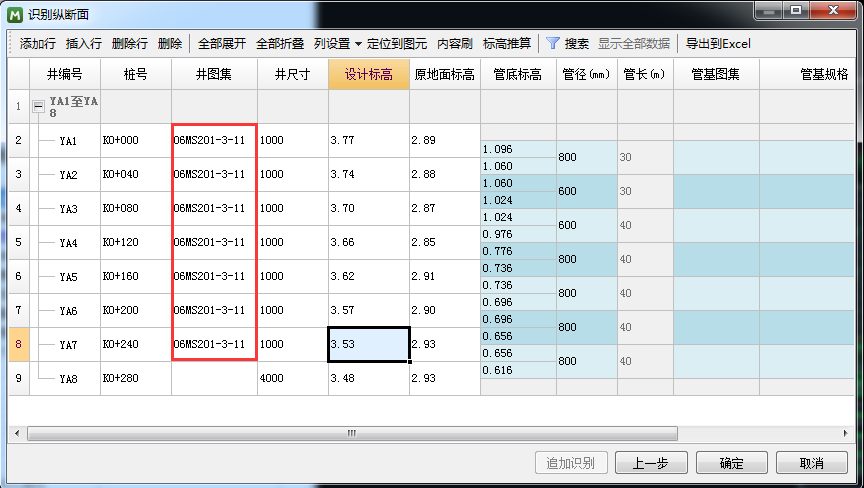
25、输入管道相关属性,管基图集,操作方式同井图集,同样是双击单元格点击三点按钮选择需要的图集及图集编号;
26、点击【确定】按钮后,再点击【确定】按钮,图集编号就在管基图集单元格内显示,并根据选择图集编号联动出管基规格;
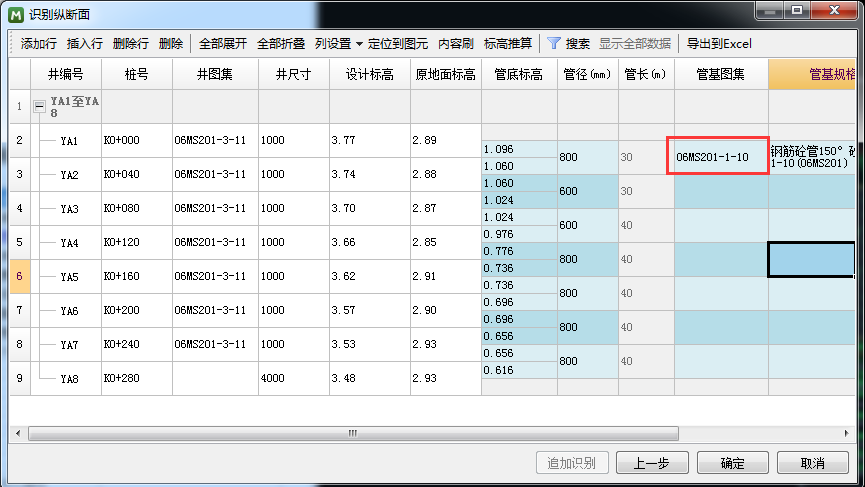
27、仍然是单元格向下拖拉,把管基图集复制给下面的单元格;
28、输入管材属性,双击管材属性最上方单元格,右侧出现三角形按钮;
29、点击三角形按钮,出现选择菜单;
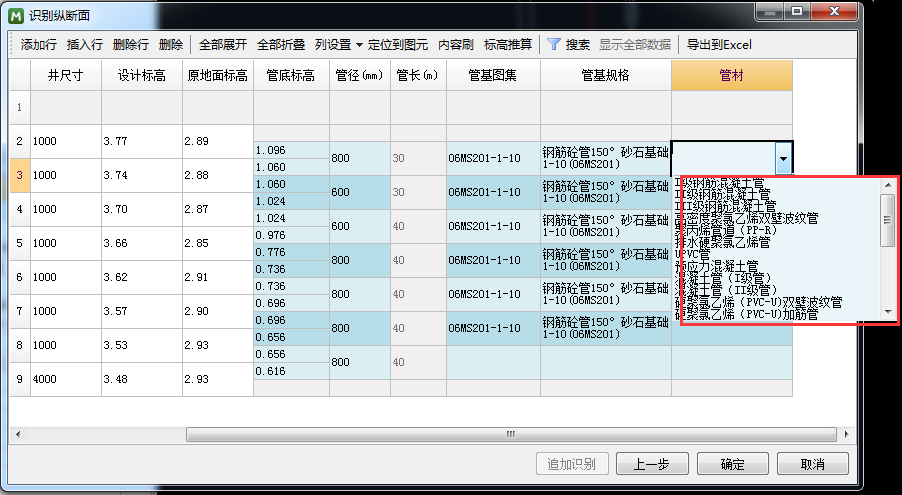
30、鼠标左键点击选择菜单中的管材,管材会在单元格内显示;
31、仍然是单元格向下拖拉,把管材复制给下面的单元格;
32、点击【确定】按钮
33、纵断面图识别成功,纵断面中的信息都识别到井、管图元上。
说明
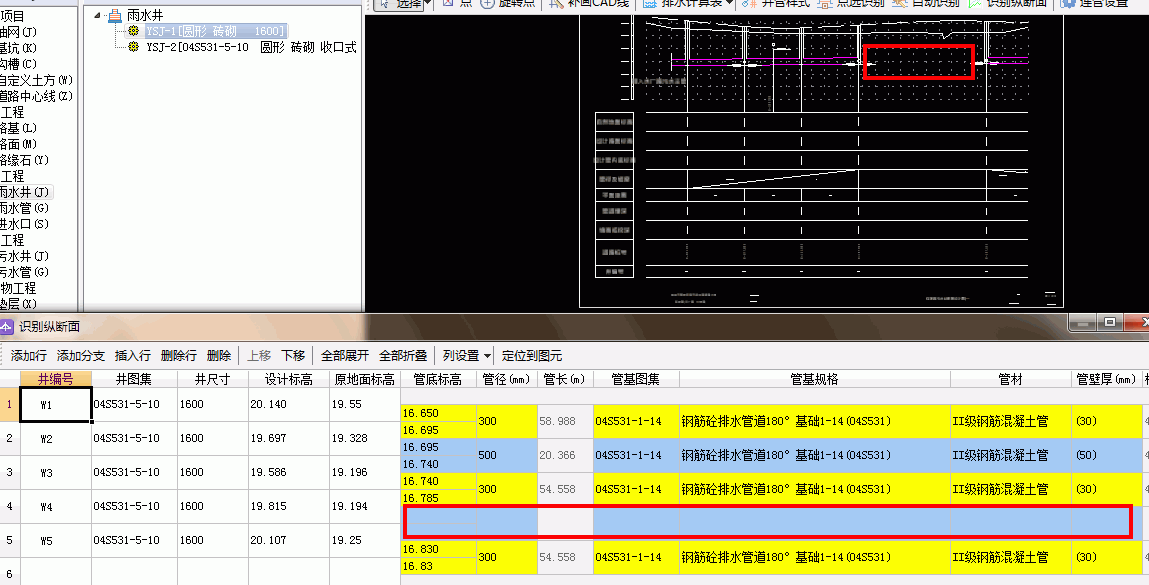
1、识别纵断面第二个窗口中会发现有一行无管道的任何属性,是因为在纵断面图中这部分无管道;
2、当纵断面图中有横向跨很多列的数据时,尽量不要框选该部分内容;
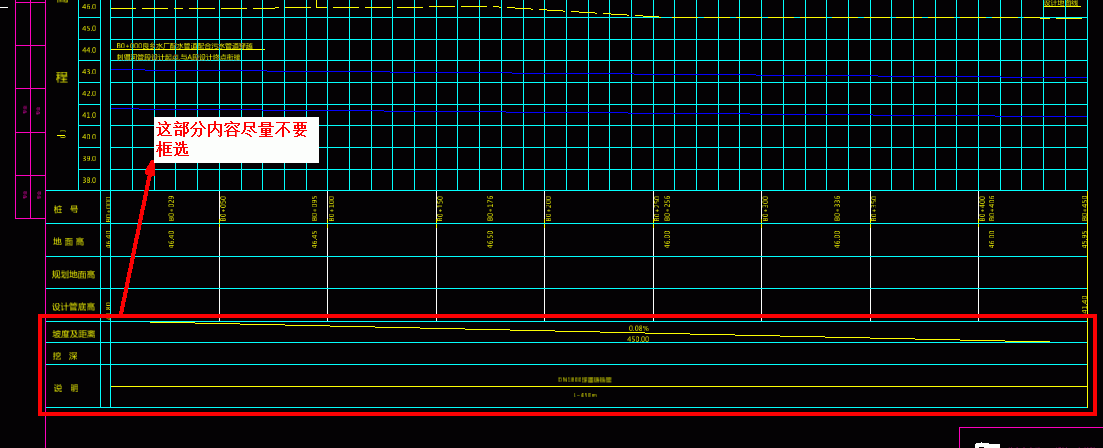
框选的方式详见下方附图;
3、当图纸中两个井直接存在多余的数据(如标高、桩号等);

建议先把多余的数据在图纸中删除再进行识别,准确率会提高很多。
