使用场景
线式构件指新建垂直截面后,按长度方向进行拉伸形成图元的构件,按画线(直线、弧线)的方式绘制建模。基础承台、墩台身、墩台帽、梁、板梁、撘板、防撞护栏都有线式构件,以防撞护栏为例说明。
操作步骤
1、新建异型线式护栏;
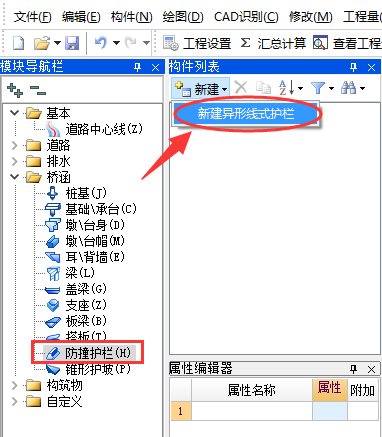
2、弹出多边形编辑器窗口;
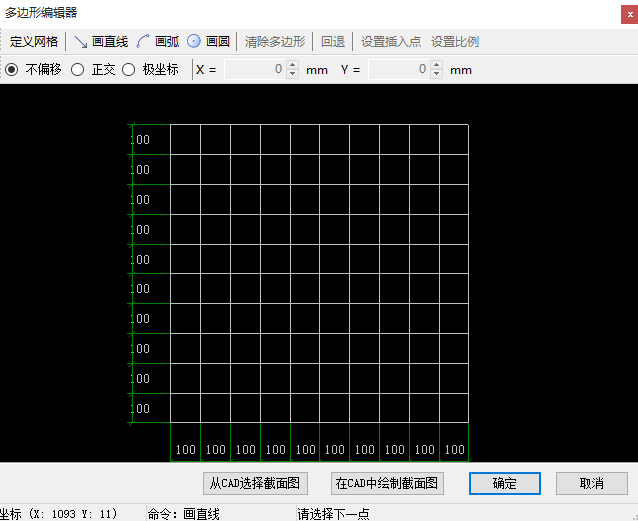
3、绘制防撞护栏的截面形状,首先需要调整网格的尺寸,点击【定义网格】功能,弹出定义网格窗口;
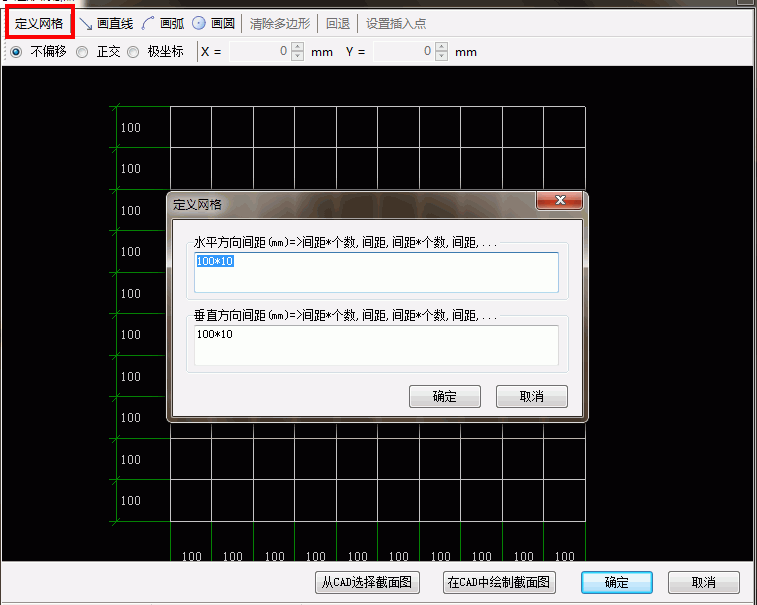
4、在定义网格窗口中调整网格的间距和行列数;
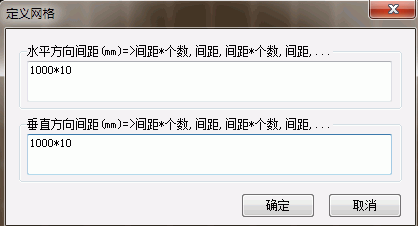
5、点击确定,网格会根据刚才设置的间距和各数来重新生成;
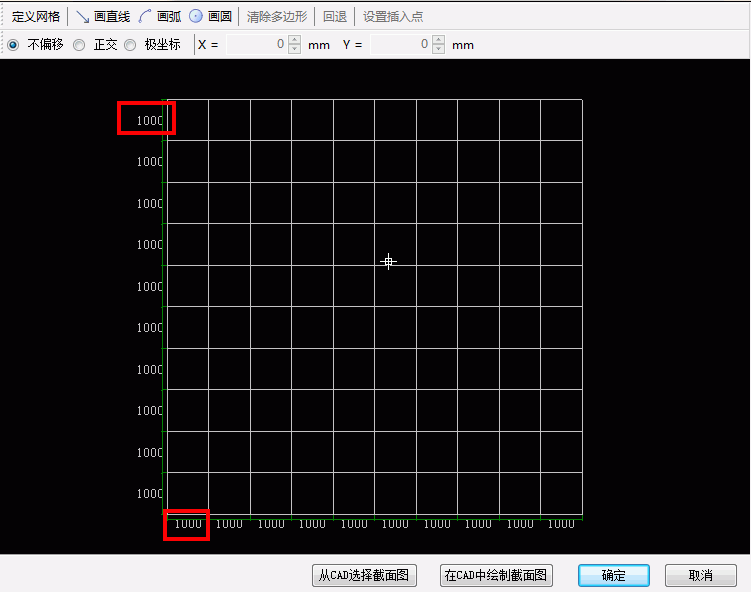
6、用画直线功能在网格内画出防撞护栏的截面形状;画弧和画圆功能也可以进行绘制;
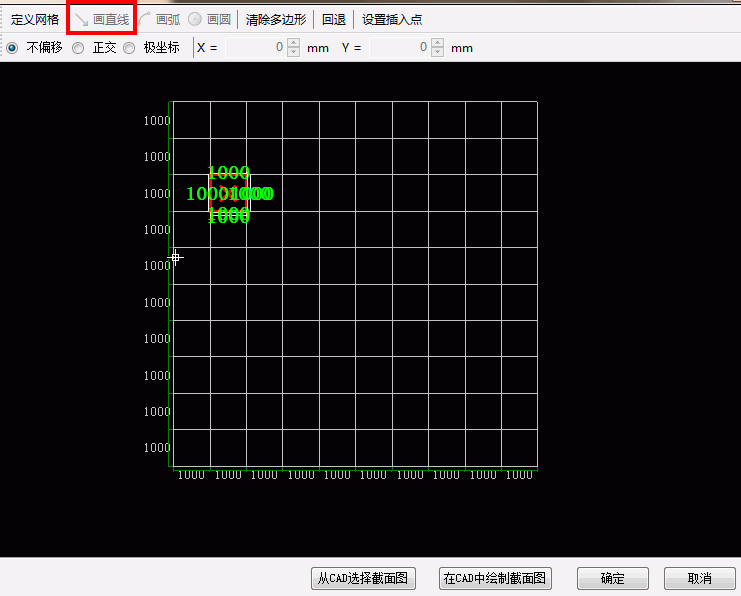
7、防撞护栏构件生成;
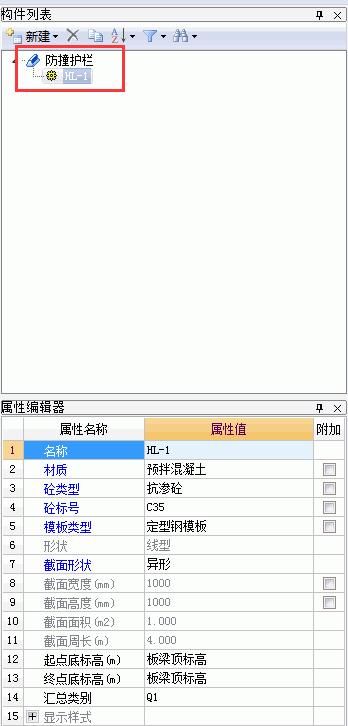
8、可以调整防撞护栏的属性,如材质、砼类型等,都可以下拉选择修改;;标高也可以直接输入数字;

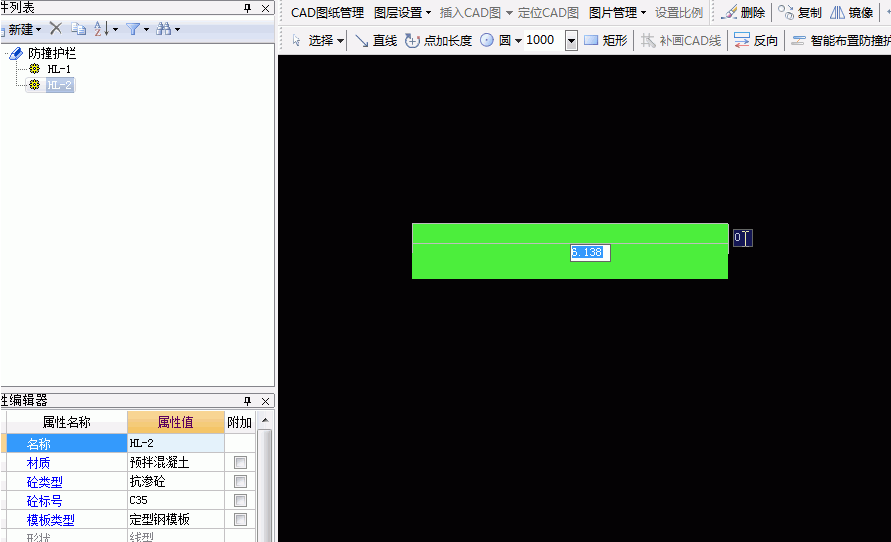
9、、工具栏【直线】功能,可以在绘图区任意绘制防撞护栏;
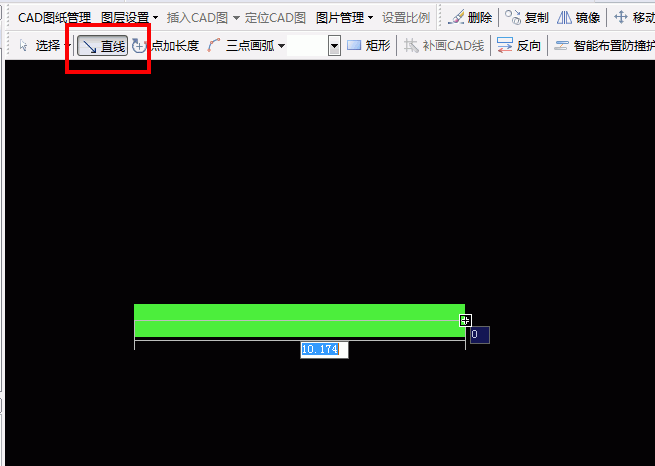
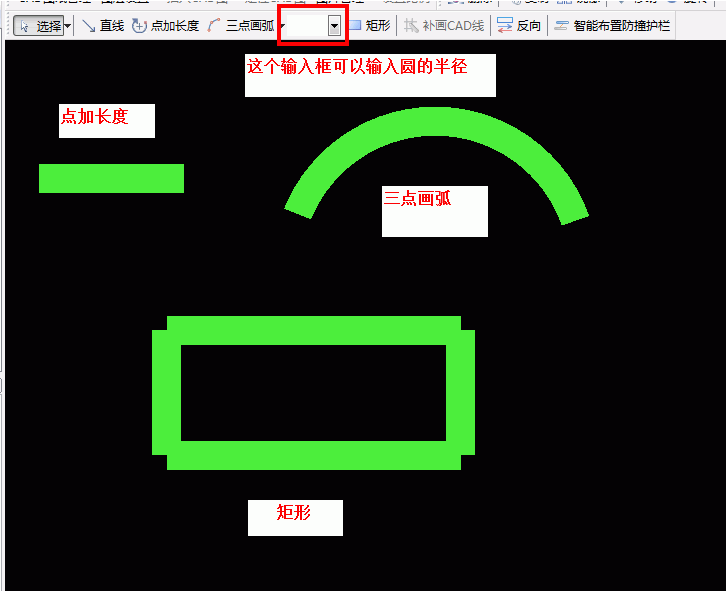
10、也可以用点加长度、三点画弧、矩形的功能来进行绘制,根据异型编辑器中的形状生成图元的截面;
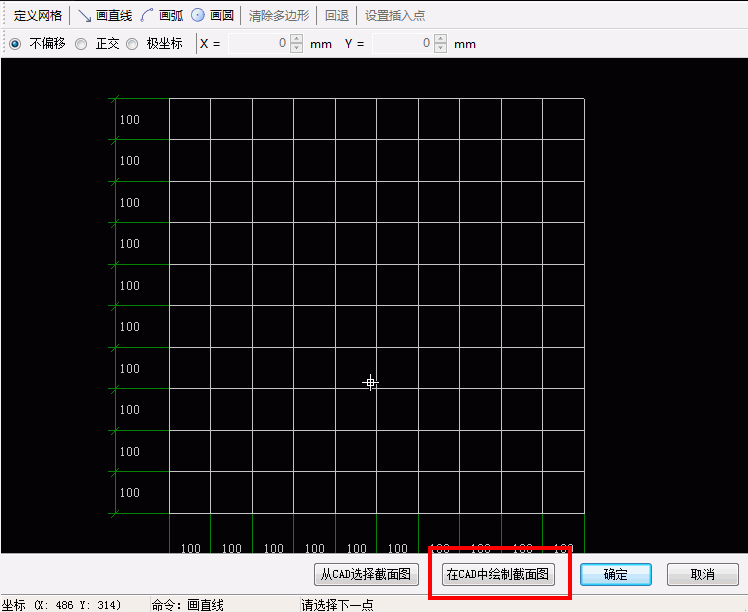
11、以上为在异型编辑器绘制的方式,也可以用在CAD中绘制截面图的方式,新建异型线式防撞护栏,弹出异型编辑器后,点击【在CAD中绘制截面图】功能;
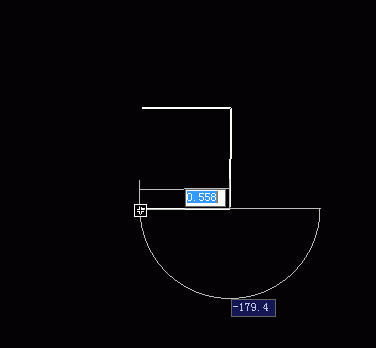
12、点击功能按钮后,异型编辑器会隐藏,这时候可以在绘图区绘制线条;
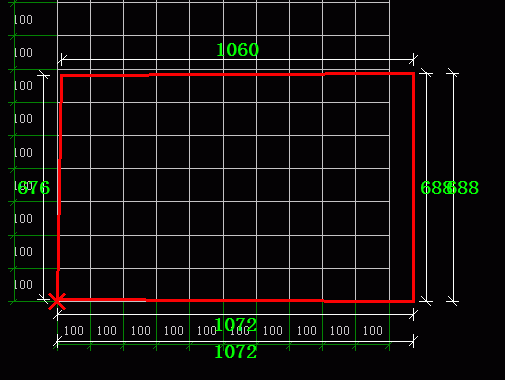
13、绘制完成后,点击鼠标右键,弹出【异型编辑器窗口】,刚才绘制的CAD图纸会在异型编辑器中显示出;
14、点击确定后,防撞护栏构件建成,可以调整属性,然后在绘图区绘制出防撞护栏图元,根据异型编辑器中的形状生成图元的截面;
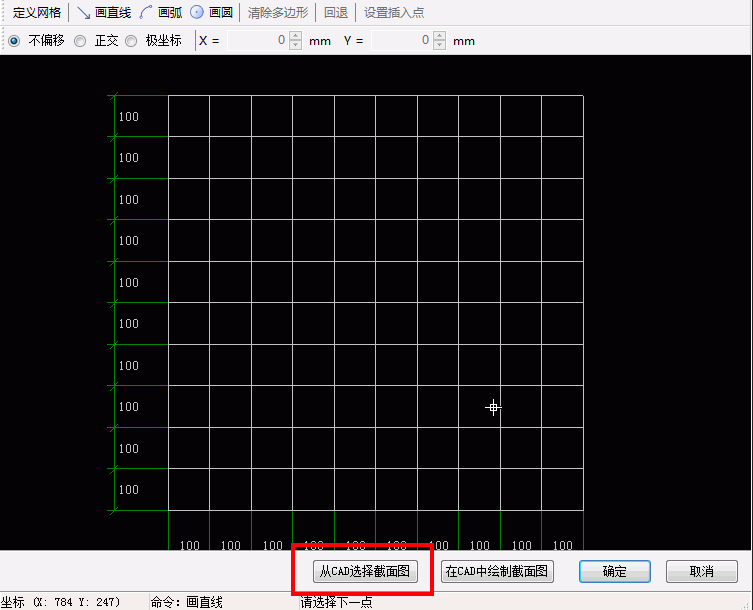
15、以上两种方式均需要绘制,当CAD图中有把截面形状绘制出,这时候我们只需要把CAD图形提取出即可;新建异型线式防撞护栏,弹出异型编辑器后,点击【在CAD中选择截面图】功能;
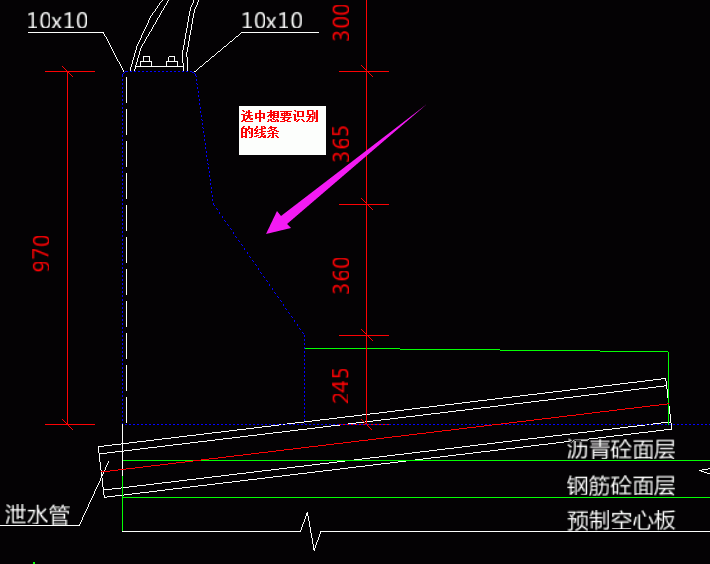
16、异型编辑器在绘图区隐藏,选择想要识别出的CAD图形;
17、右键,异型编辑器窗口弹出,刚才选中的CAD图形被识别到异型编辑器中;
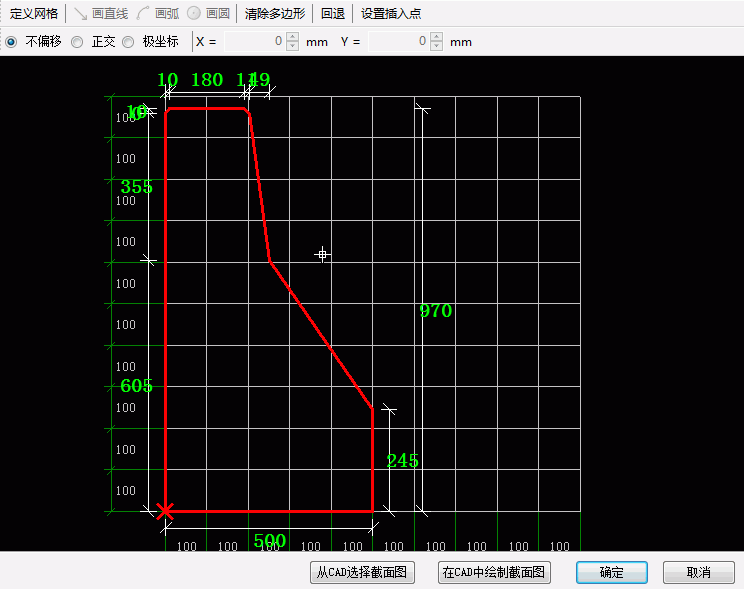
18、点击确定,防撞护栏构件生成,绘制防撞护栏图元,会根据异型编辑器中的形状生成图元的截面;