使用背景
当您遇到以下问题时,可以使用“选项”功能。
1、在软件中,进行个性化的设置,比如:工程文件默认保存的路径,构件图元颜色设置等。
操作步骤
第一步:点击“工具”->“选项”,弹出“选项”窗口。

说明
1、最近打开的文件数:默认为4,可根据实际输入1~9之间的整数,会在文件菜单下显示“最近打开的历史工程”;
2、在标题栏中显示完成路径文件名:勾选此项则在标题栏会显示工程文件的完整路径及文件名;
3、自动提示保存:软件可以每隔一定时间提示是否保存;
4、关闭工程时自动保存:勾选后,关闭工程的时候,会自动保存工程;
5、备份文件保存路径:软件默认的备份文件的路径为“E:\MyWorks\GME\Source\GME\Release\Projects\Backup\”,可以根据需要单独进行设置;
6、备份文件保留天数:默认为3天,这个天数并不是说最近几天的备份文件,而是您最后打开工程的时间。例如:备份文件天数选择为2天,假设今天是周五,在本周的周一、周三、周四、周五都打开了这个工程,并且在周五保存了文件,那么软件在备份的时候,就会删除周一、周三备份的文件,只保留最后2天(周四和周五)的备份文件。
7、清理备份文件:把软件备份的文件自动清除掉。
8、打开备份文件夹:自动定位到设置的备份文件保存文件夹。
构件显示
说明
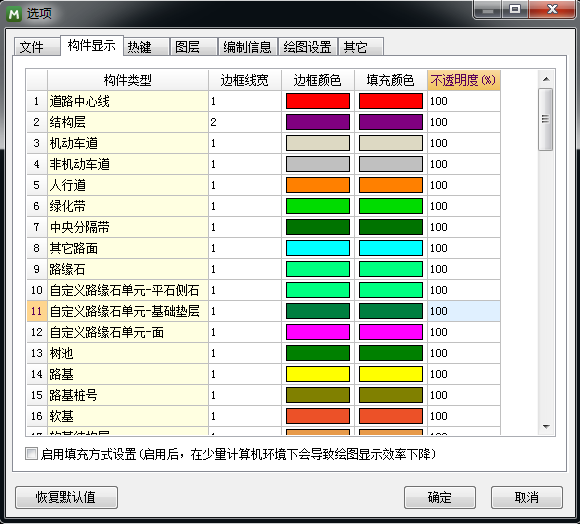
1、可以设置所有构件图元的显示颜色,点击“恢复默认值”,软件自动恢复到默认状态;
2、勾选【启用填充方式设置】,则可以设置构件的填充方式;不勾选该项,则不能设置。
热键
说明
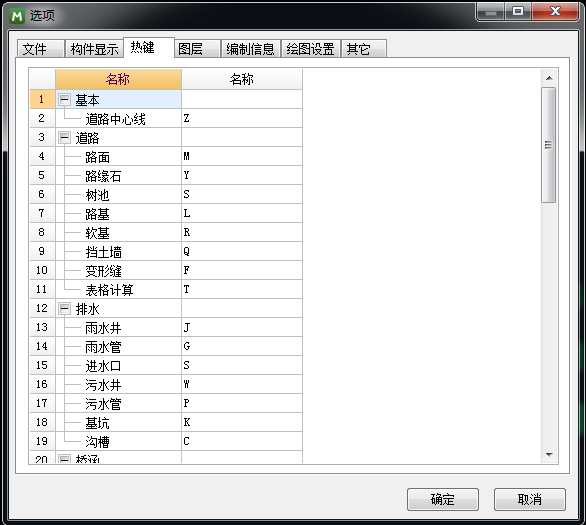
1、每个构件都可以对应一个快捷键,当切换到某个图层后,该构件类型没有显示,则可以通过快捷键显示出该构件图元,同时,通过shift+快捷键,可以显示构件图元的名称。
图层

说明
1、在“视图”菜单中的“构件图元显示设置”,只是针对当前图层的构件图元进行的设置,在这里可以针对所有的构件图元进行设置。左侧树状结构显示构件的图层,右侧可以控制选中图层中,哪些构件显示,哪些构件的名称显示。
2、点击“恢复默认值”,软件自动恢复到默认状态。
编制信息
说明
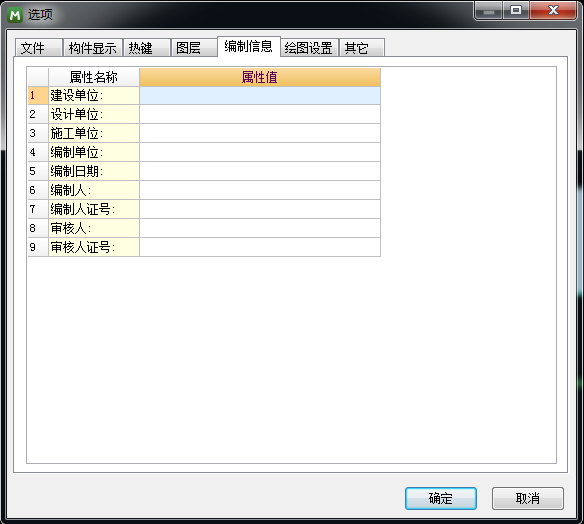
1、主要用于输入缺省的工程信息,方便在新建工程时直接调用,如果在此页面输入了信息,则在新建工程的“编制信息”时可以在下拉框内选择输入的信息。
绘图设置
说明
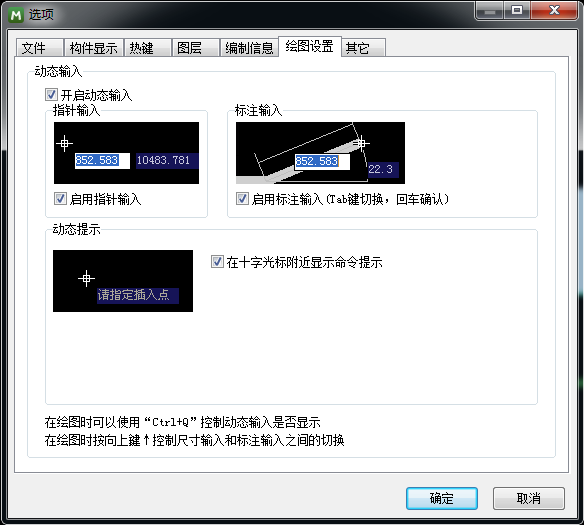
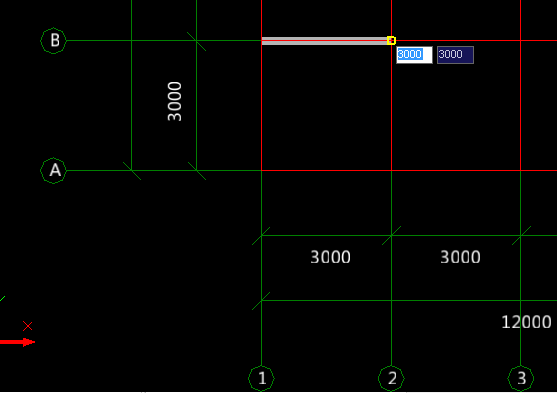
1、指针输入:启用后,光标的位置将在光标附近的输入框中显示为坐标。可以在输入框中输入坐标值,第二个点和后续点始终显示为绝对坐标(相对于原点的坐标值);
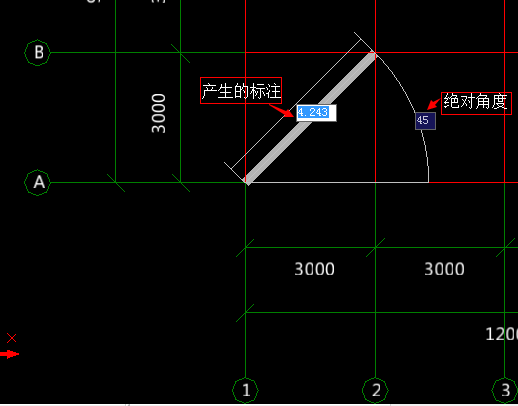
2、标注输入:启用后,当命令提示输入第二点时,输入框中将显示距离和角度值。在输入框中的值将随着光标移动而改变。按 TAB 键可以移动到要更改的值。
其他
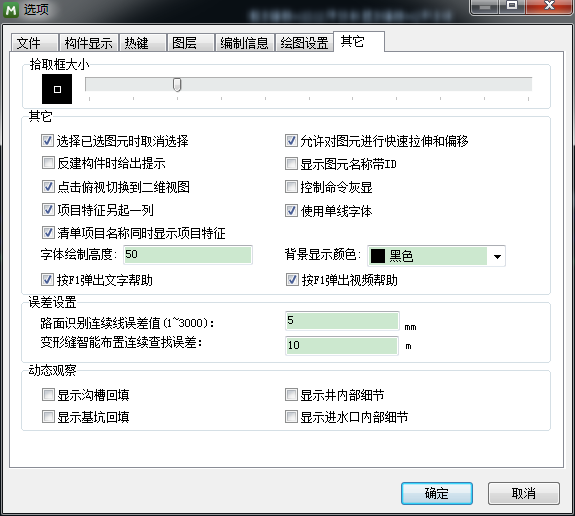
1、拾取框大小:在绘图操作时,当光标靠近某一捕捉点时,靠的多近可以捕捉到该点,是一个捕获范围的控制。拖动右侧的滚动条来选择大小;
2、选择已选图元时取消选择:勾选此项时,如果选择某构件则再次点击该构件时则取消选择;不勾选则再次点击时不会取消选择;
3、允许对图元进行快速拉伸和偏移:勾选此项时,选择线式或面式图元后,可以直接对其进行拉伸、偏移等操作;不勾选该项时,则不能直接进行相应操作。
4、反建构件时给出提示:勾选此项,则在使用“构件属性编辑器”修改已建立构件名称的构件时给出提示信息;
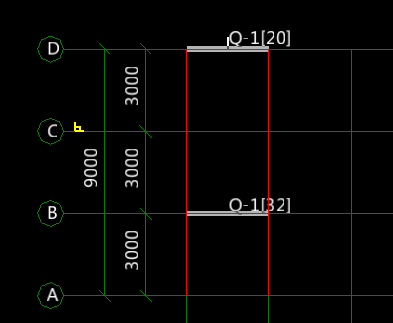
5、显示图元名称带ID:勾选此项,则在构件图元显示时,名称后面会显示构件的ID,如下图所示;
6、点击俯视切换到二维视图:在绘图区域的视图工具栏,点击“俯视”按钮后可以直接切换到二维视图;
7、控制命令灰显:默认情况下,软件中大部分功能都是单向操作的,如需要先选择构件,再执行命令。所以在没有选择构件时,命令为灰色显示(不可用)状态。不勾选此项,则操作时无此限制,既可以先选构件再执行命令,也可以先执行命令再选择构件;
8、使用单线字体:勾选时,软件自动搜索电脑上的单线字体并显示;不勾选时,按照市政算量软件自带的三维字体显示;
9、按回车键光标走到下一可编辑控件:勾选此项,则在进行构件属性编辑时,点击回车光标自动跳到下一可编辑参数上;
10、字体绘制高度:绘图区域显示构件图元名称的字体大小;
11、背景显示颜色:绘图区域背景显示的颜色;
12、按F1弹出文字帮助:点击键盘“F1”按钮,软件左上角弹出GMA2014帮助文档窗口;
13、按F1弹出视频帮助:点击键盘“F1”按钮,软件左上角弹出GMA2014帮助文档窗口;
14、路面识别连续线误差值(1~3000):通过这里的输入值来控制路面识别连续线的误差。
15、动态观察:默认不显示沟槽回填模型、基坑回填模型、井内部细节、进水口内部细节模型,如需要显示,可以进行勾选