使用场景
绘制水池等构筑物时,为了在绘制图元过程中更好的定位,可以先建立轴网
操作步骤
正交轴网
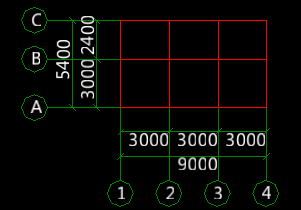
第一步:在导航栏选择“轴网”构件类型,单击构件列表工具栏按钮“新建”->“新建正交轴网”,打开轴网定义界面;
第二步:可以在属性编辑框名称处输入轴网的名称,默认“轴网-1”。如果工程由多个轴网拼接而成,则建议填入的名称尽可能详细;
第三步:选择一种轴距类型:软件提供了下开间、左进深、上开间、右进深四种类型;
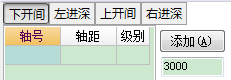
第四步:输入开间、进深的轴距,软件提供了以下二种方法供选择:
a)从常用数值中选取:选中常用数值,双击鼠标左键,所选中的常用数值即出现在轴距的单元格上;

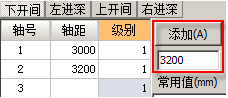
b)直接输入轴距,在如图轴距输入框处直接输入轴距如3200,然后单击“添加”按钮或直接回车,轴号由软件自动生成;
第五步:轴网定义完成后点击工具栏“绘图”按钮切换到绘图界面,采用“画点”或“画旋转点”的方法插入轴网。
圆弧轴网
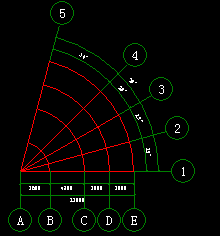
第一步:在导航栏选择“轴网”构件类型,单击构件列表工具栏按钮“新建”->“新建圆弧轴网”,打开轴网定义界面;

第二步:可以在属性编辑框名称处输入轴网的名称,默认“轴网-1”。如果工程由多个轴网拼接而成,则建议填入的名称尽可能详细;

第三步:选择一种轴距类型:软件提供了下开间、左进深两种类型;
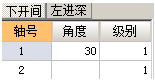
第四步:定义下开间、左进深的轴距,软件提供了以下二种方法供选择:

a) 从常用数值中选取:选中常用数值,双击鼠标左键,所选中的常用数值即出现在轴距的单元格上;

b)直接输入轴距,在轴距输入框处直接输入轴距如30,然后单击“添加”按钮,轴号由软件自动生成;

第五步:轴网定义完成后点击工具栏“绘图”按钮切换到绘图界面,采用“画点”或“画旋转点”的方法画入轴网。
斜交轴网
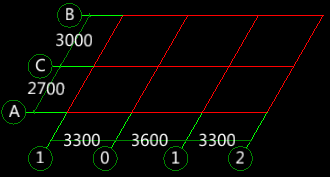
同正交轴网。