使用场景
跟据CAD设计图,然后使用内部点识别、边线识别、填充识别等功能,快速、准确地生成路面,提升您的工作效率。
操作步骤
内部点识别
通过移动鼠标,软件根据鼠标所停留的地方自动查找封闭区域
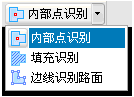
1.首先单击工具栏上的“内部点识别”按钮,如下图所示:
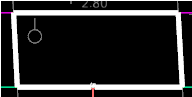
2.然后移动鼠标到一个封闭区域,当鼠标上放出现加粗的白色框时,如下图所示:
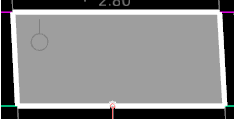
3.单击鼠标左键后,立即生成一个路面,重复第2步和第3步,直到所有路面生成。
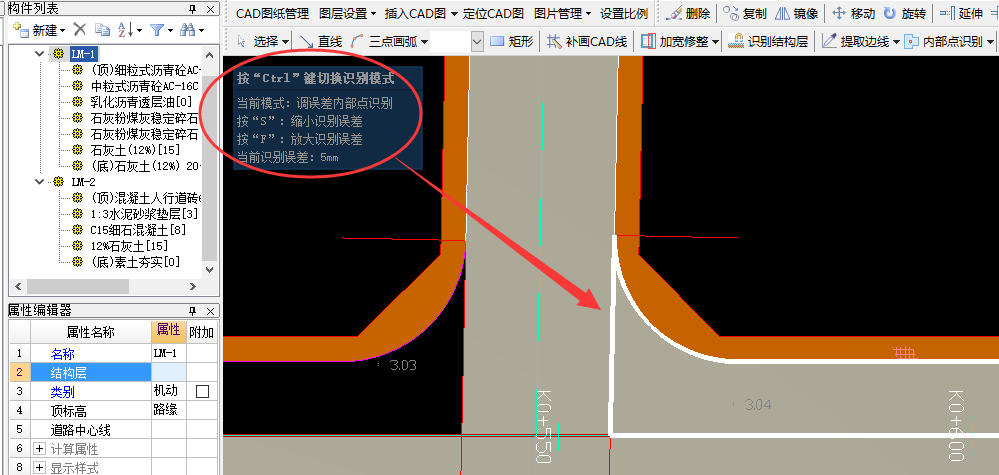
4.当遇到识别区域不封闭,又很难找到哪不封闭时,可以按Ctrl键切换识别模式
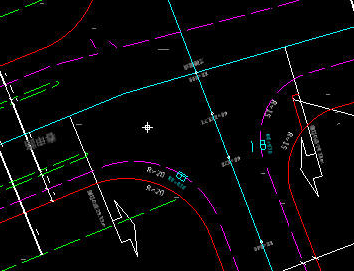
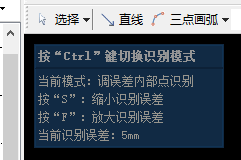
- 切换识别模式后,弹出小窗体,按“F”键:放大识别误差;按“S”键:缩小识别误差;并可以看到当前识别误差值;
6.当识别区域出现白色线框时,左键点击识别区域,路面生成模型;
边线识别
通过点选或框选CAD线的方式,软件根据选择的CAD线,将可封闭的区域生成路面
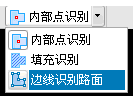
1.首先单击工具栏上的“边线识别路面”按钮,如下图所示:
2.触发按钮后,会弹出一个窗口,如下图所示:
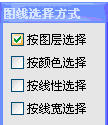
按图层选择:单击某个CAD线,会同时选择相同图层的CAD线按颜色选择:
按颜色选择:单击某个CAD线,会同时选择相同颜色的CAD线按线性选择:
按线性选择:单击某个CAD线,会同时选择相同线性的CAD线,例如:虚线或实线按线宽选择:
按线宽选择:单击某个CAD线,会同时选择相同宽度的CAD线以上条件可组合设置。
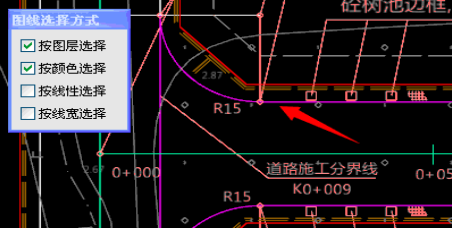
3.如下图所示CAD图,CAD线比较多,我们可以按图层和按颜色选择:
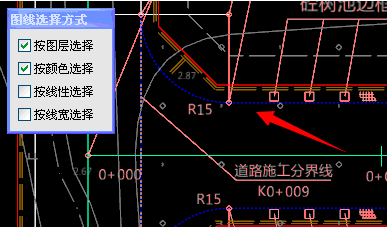
4.单击箭头所指的那条CAD线,那么相同图层和相同颜色的线都会选择,如下图所示:
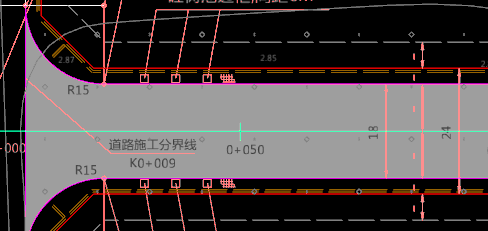
5.最后单击鼠标右键,如果找到封闭区域,那么就会在封闭区域生成路面,如下图所示:
填充识别
当路面是CAD填充块时,可使用此功能
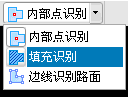
1.首先单击工具栏上的“填充识别”按钮,如下图所示:
2.然后移动鼠标到填充块的上方,当光标变成方框十字架时,单击鼠标左键,即可生成一个路面。
识别误差
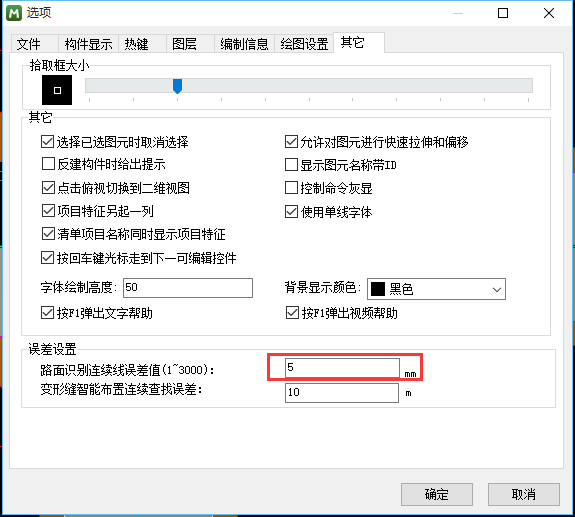
内部点识别或边线识别,在查找封闭区域时,会用到一个误差值,该误差值的默认值为“5”mm,您也可以自行设定。
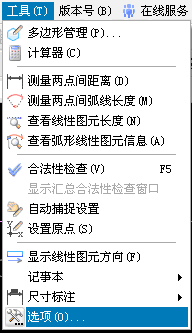
1.单击“工具”菜单,选择“选项”菜单项
2.切换到“其它”页签,然后设置误差值,如下图所示:
提取边线
当您使用内部点识别或边线识别路面时,发现很多干扰线,您可以先将CAD线提取,然后再识别。
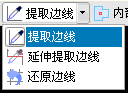
1.首先单击工具栏上的“提取边线”按钮,如下图所示:
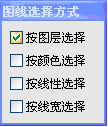
2.触发命令后,会弹出一个图线选择窗口,如下图所示:
3.单击要提取的CAD线,然后右键确认,提取后CAD线会变成红色。
4.重复第3步,可继续提取边线,如果想结束提取,可单击右键或按ESC取消。
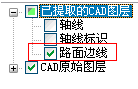
5.所有被提取的CAD线会被移动到如下图所示的图层:
延伸提取边线
该功能同提取边线,唯一不同就是在您提取下一个线时,会自动与上一个提取的线延伸连接。
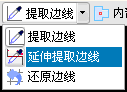
1.首先单击工具栏上的“延伸提取边线”按钮,如下图所示:
2.然后移动鼠标到CAD线上,这时CAD线会变成黄色,单击一下即可提取,提取后CAD线会变成红色。
3.当鼠标移动到下一根CAD线上时,当前CAD线会变成黄色并且自动延伸连接到上一根CAD线。
4.重复第2步,直接所有需要提取的边线提取完成。
还原边线
可将提取的CAD线还原,恢复到原来的CAD图层。
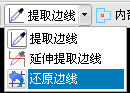
1.首先单击工具栏上的“还原边线”按钮,如下图所示:
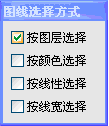
2.触发命令后,会弹出一个“图线选择方式”窗口,如下图所示:
3.单击要还原的CAD线,然后右键确认,被选择的CAD线就恢复到原来的图层。