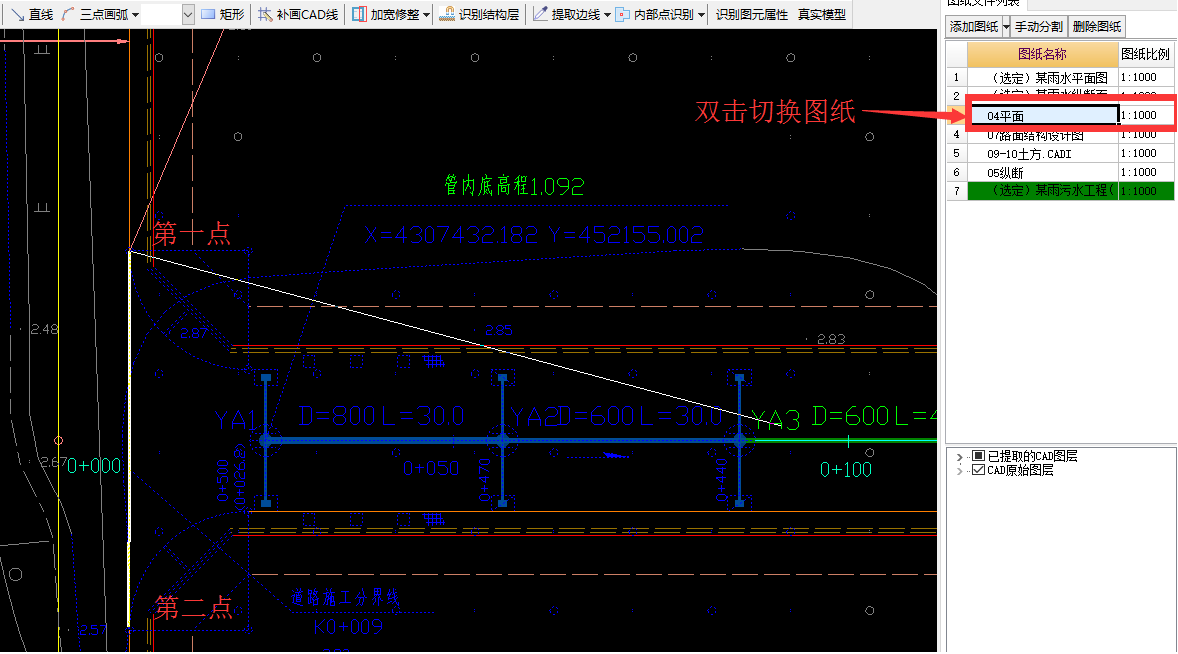
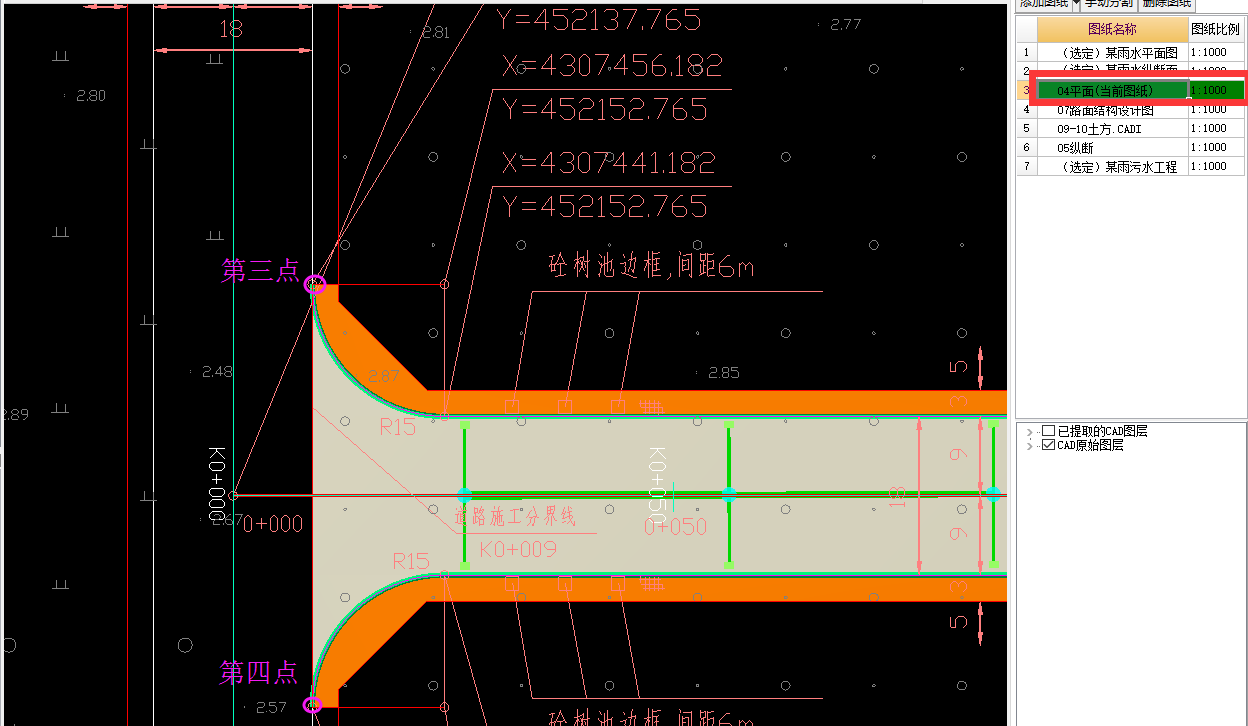
使用场景:
道路、排水专业进行“碰撞”数据引用时,可以使用【定位图纸】功能快速将道、排图纸、模型移动到对应位置;
场景1:移动图纸
场景2:移动并旋转图纸
场景3:移动图纸&图元
场景4:移动并旋转图纸&图元
场景1操作步骤:
1、触发【定位图纸】命令:
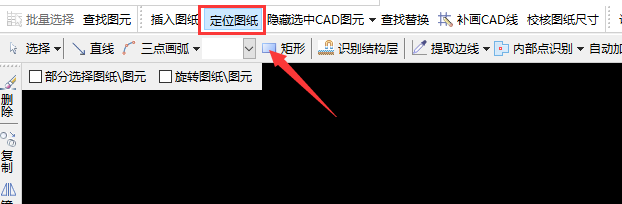
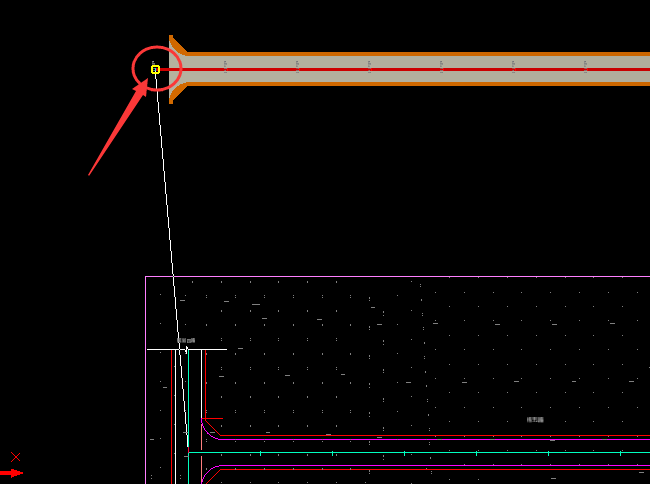
2、选择“任一点”作为要移动图纸基准定位点:
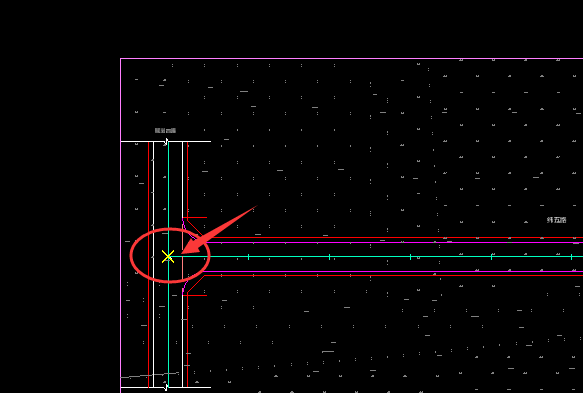
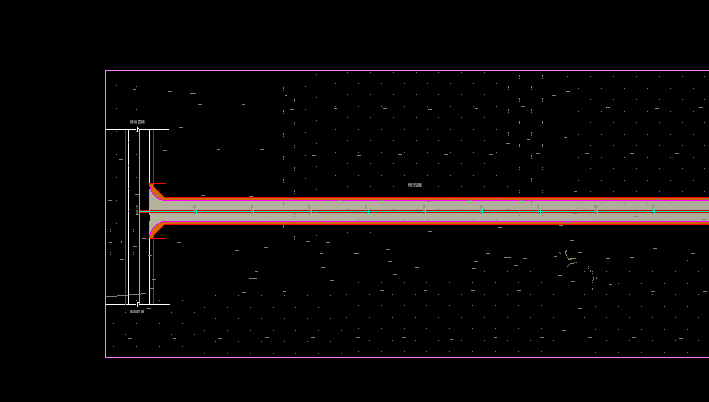
2、选择“第二点”作为要移动图纸到目标位置的定位点,完成图纸移动:
场景2操作步骤:
1、触发【定位图纸】命令,勾选“旋转图纸\图元”:
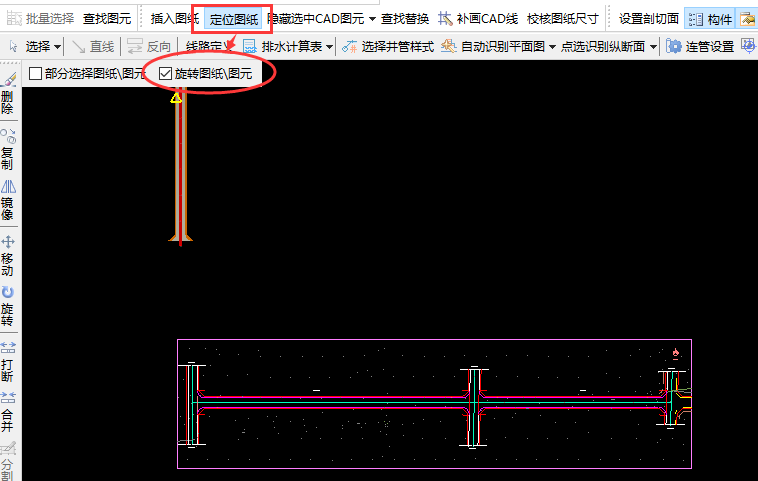
2、选择“第一点”作为要移动图纸位置的定位点:
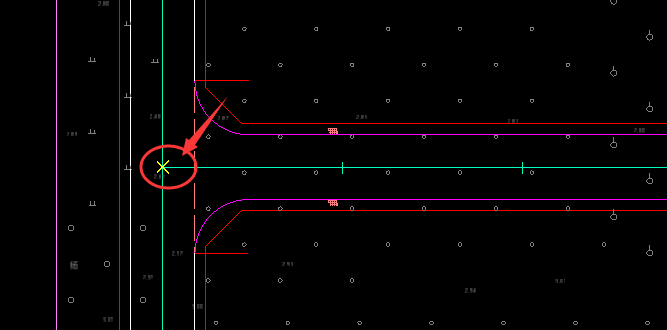
3、选择“第二点”作为要移动图纸位置的定向点:
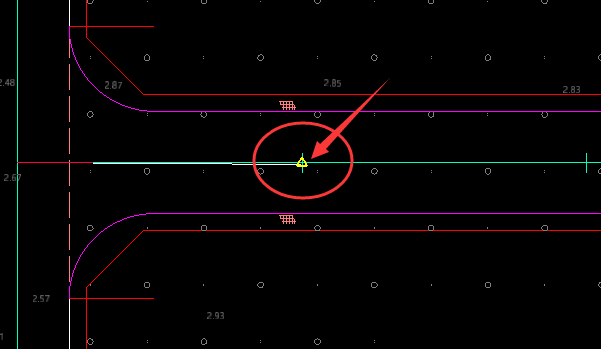
4、然后选择“第三点”作为目标位置的定位点:
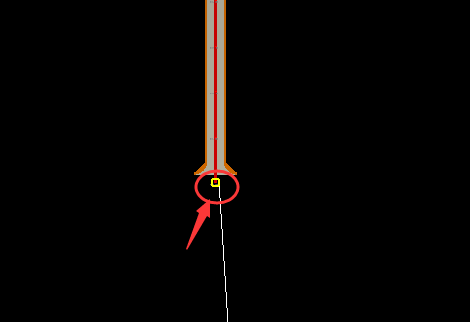
5、最后选择“第四点”作为目标位置的定向点,完成移动并旋转图纸。

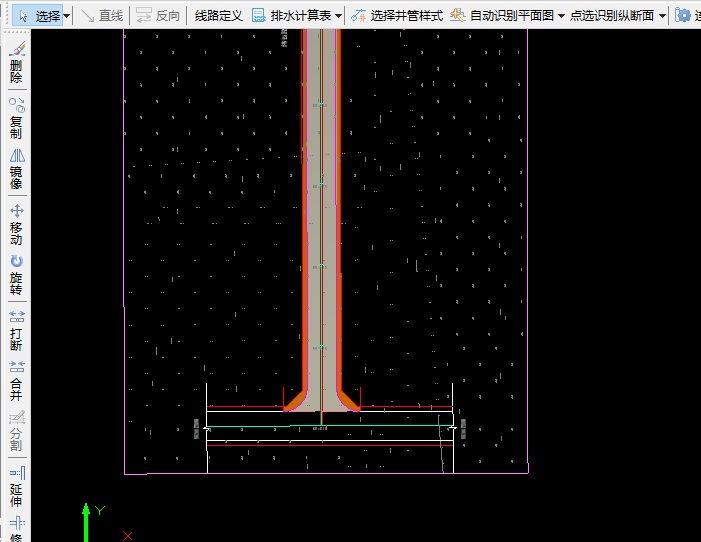
场景3操作步骤:
1、触发【定位图纸】命令,勾选“部分选择图纸\图元”:
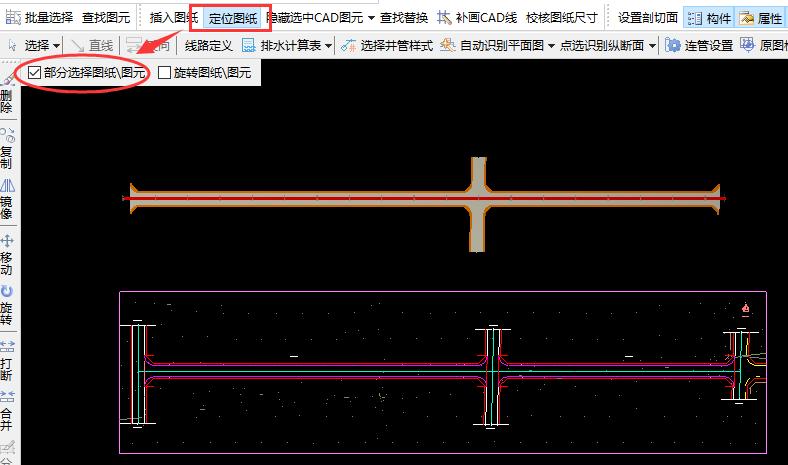
2、点选、框选、画折线或F3选择要移动的图元、CAD图、PDF图或图片,点“右键”完成:
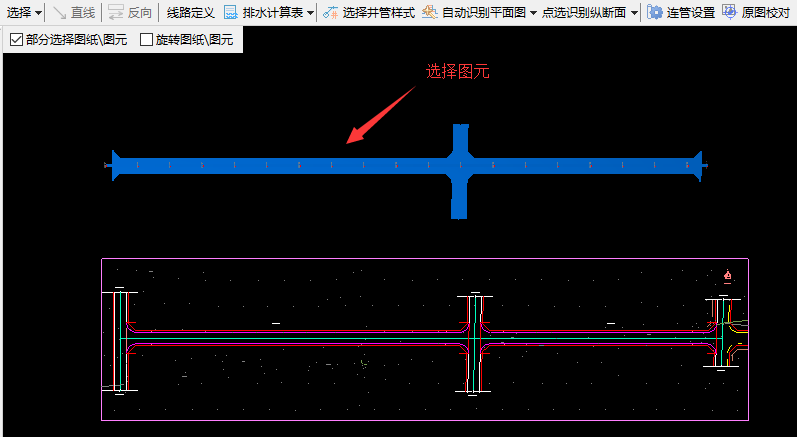
3、选择“任一点”作为要移动图纸\图元位置的定位点:
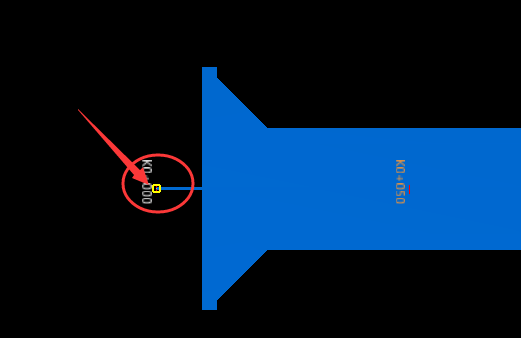
4、然后选择“第二点”作为目标位置的定位点,完成移动图纸\图元。

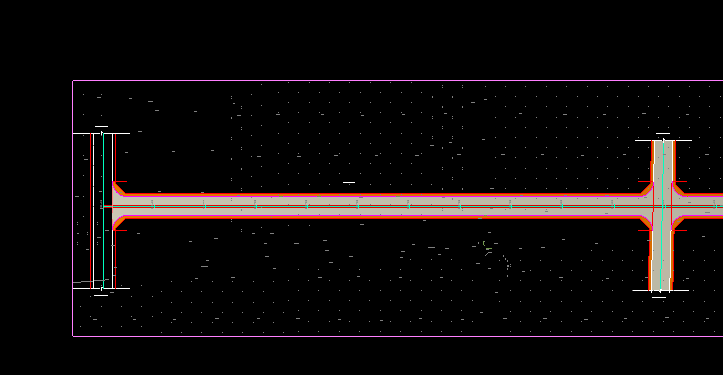
场景4操作步骤:
1、触发【定位图纸】命令,勾选“部分选择图纸\图元”和“旋转图纸\图元”:
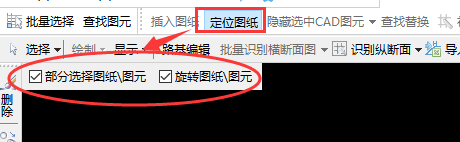
2、点选、框选、画折线或F3选择要移动的图元、CAD图、PDF图或图片,点“右键”完成:
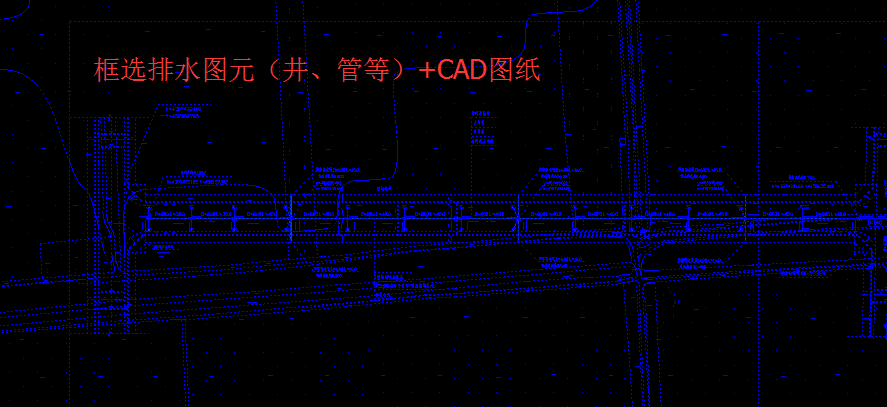
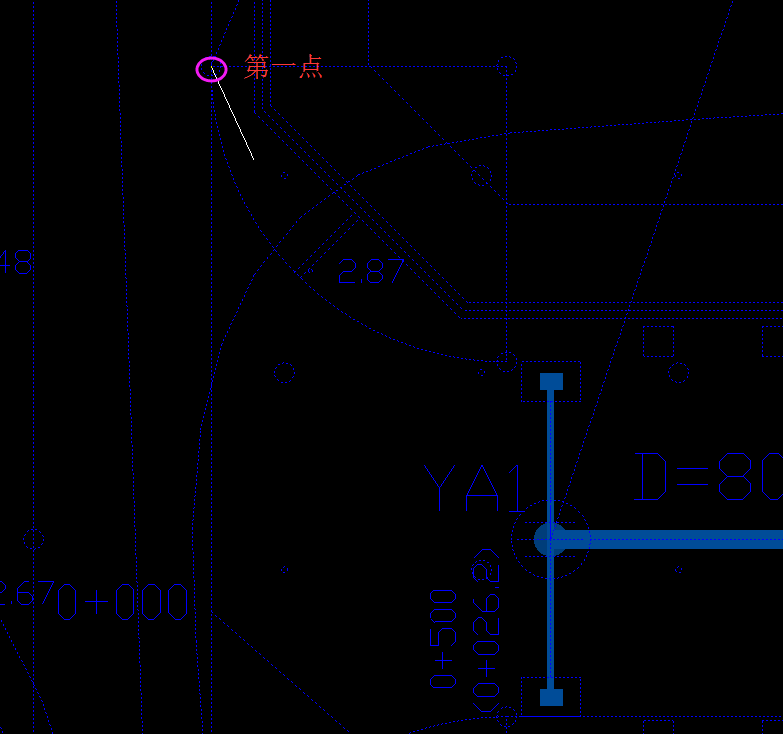
2、选择“第一点”作为要移动图纸\图元位置的定位点:
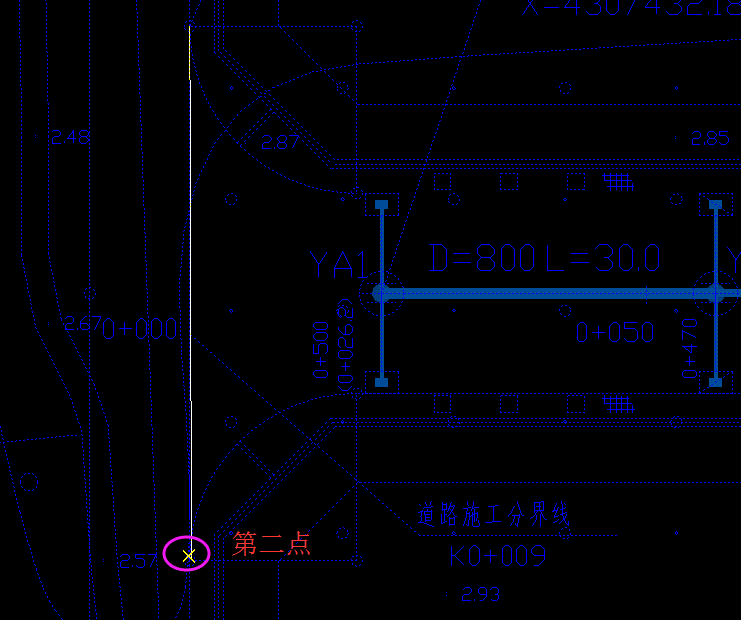
3、选择“第二点”作为要移动图纸\图元位置的定向点:
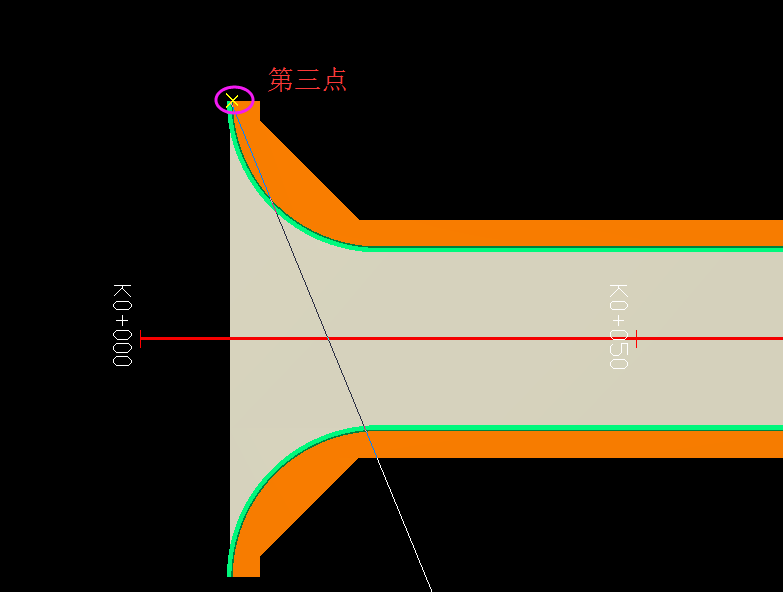
4、然后选择“第三点”作为目标位置的定位点:
5、最后选择“第四点”作为目标位置的定向点,完成图纸\图元移动并旋转。
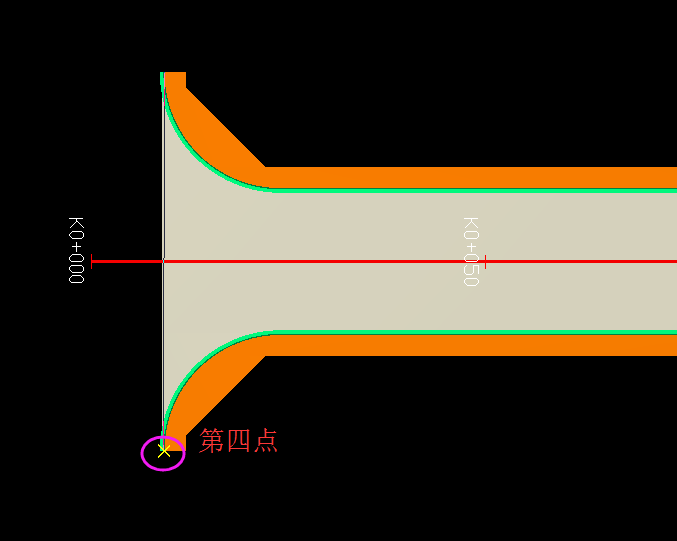
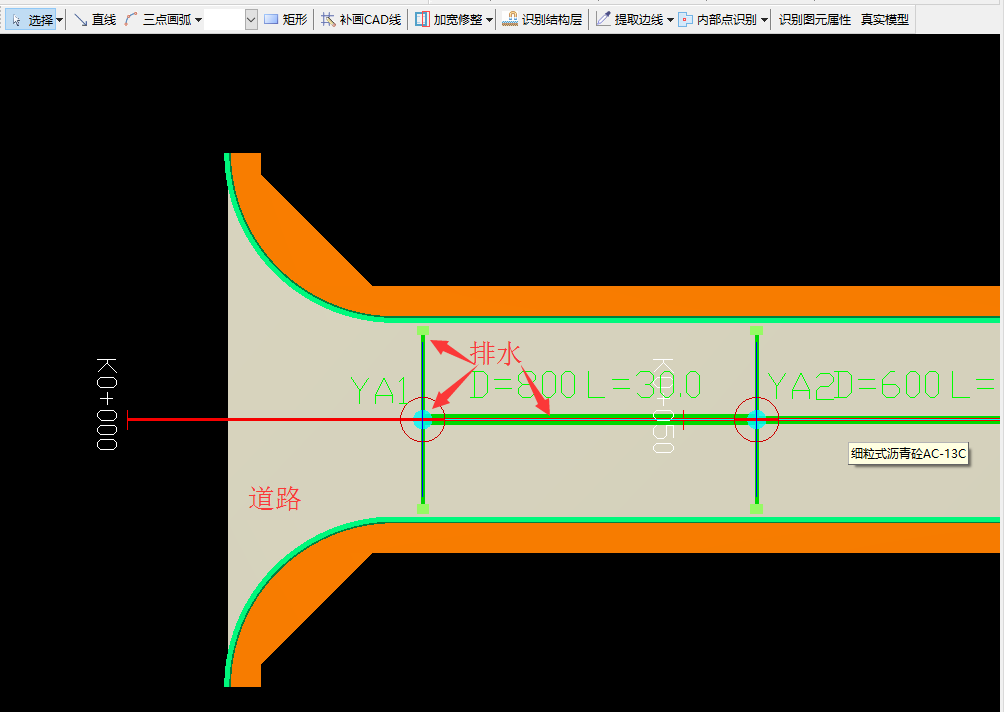
注:场景3、4操作可以跨图纸进行定位图元,即选择了移动图元位置的定位点、定向点→切换图纸→选择目标位置的定位点、定向点: