使用背景1
在雨水和污水专业中,当您遇到以下情况时,可以使用“排水计算表”功能。
1、批量添加或者修改井、管图元属性;
2、无CAD图纸;
通过这个功能可以批量添加或者修改已经识别出来的井、管图元属性;当没有CAD图纸的时候可以用这个功能把污水、雨水的工程做完,并能够建出模型方便查看。
操作步骤
1、点击“排水计算表”功能按钮;
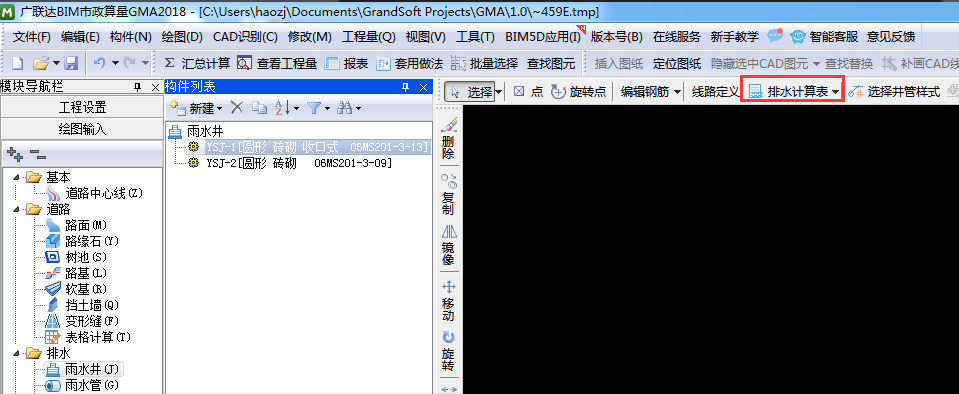
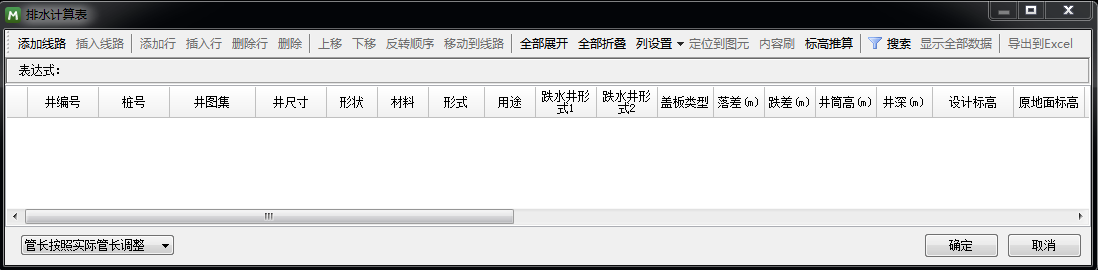
2、弹出排水计算表窗口,该表格左侧输入井的相关数据,右侧输入管的相关数据;
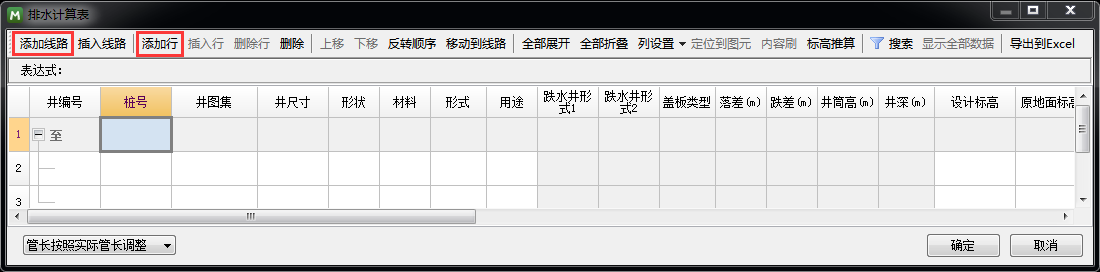
3、点击【添加线路】,再点击【添加行】按钮,添加行,多次点击添加多行;
4、鼠标左键点击在井编号列最上一行单元格,输入井编号;
鼠标放到单元格右侧,鼠标会变成一个+号出现在单元格右下角
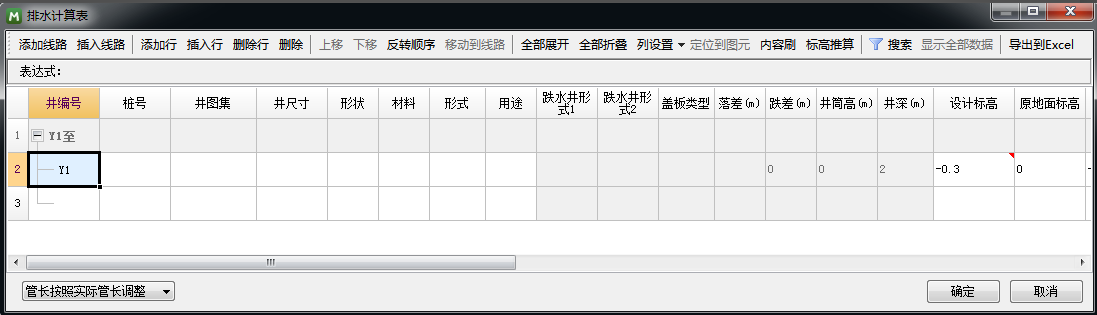
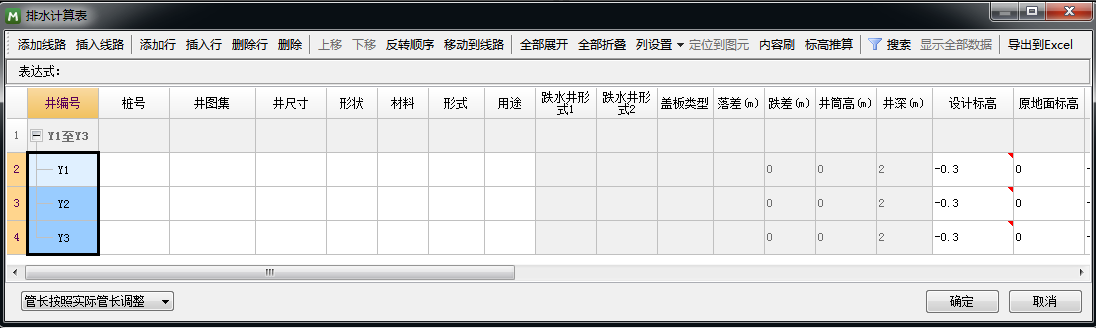
5、摁住鼠标左键向下拖拉,井编号会向下顺序增加序列号;
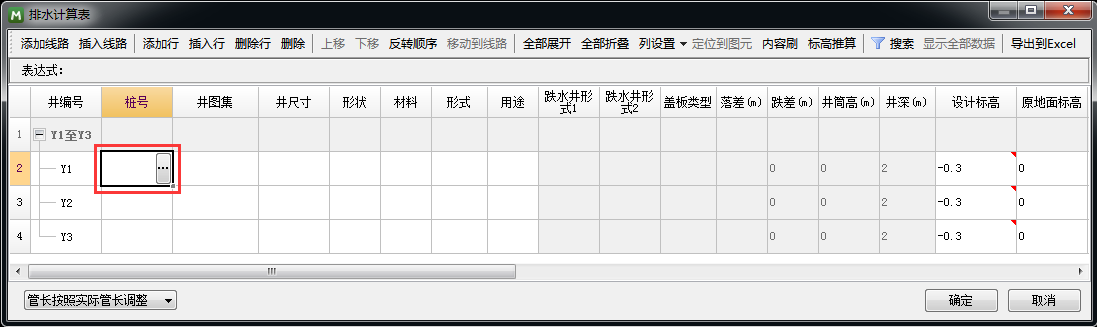
6、双击桩号列第一个单元格,单元格右侧会出现三点按钮;
7、点击三点按钮,弹出‘设置桩号递增值’窗口,可设置桩号间距值;
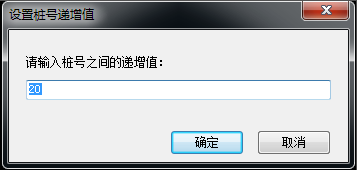
8、点击确定后,“设置桩号递增值”窗口关闭,在单元格内输入桩号,并下拉拖拽,桩号会根据之前设置的递增值顺序递增;
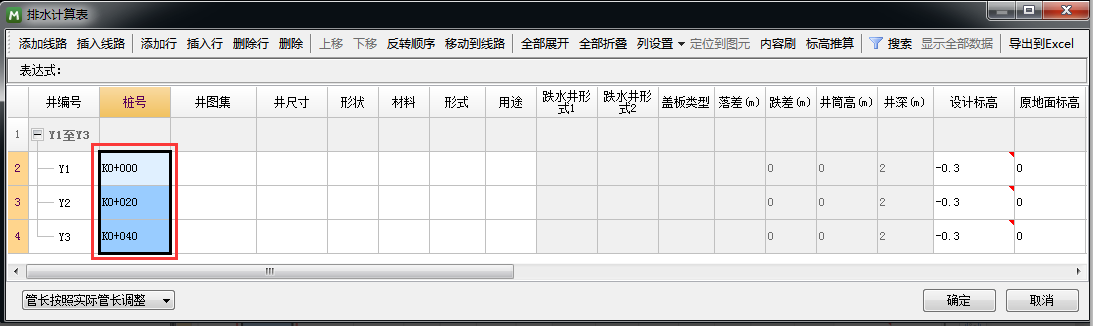
9、双击井图集列最上方单元格,单元格右侧会出现【三点按钮】;
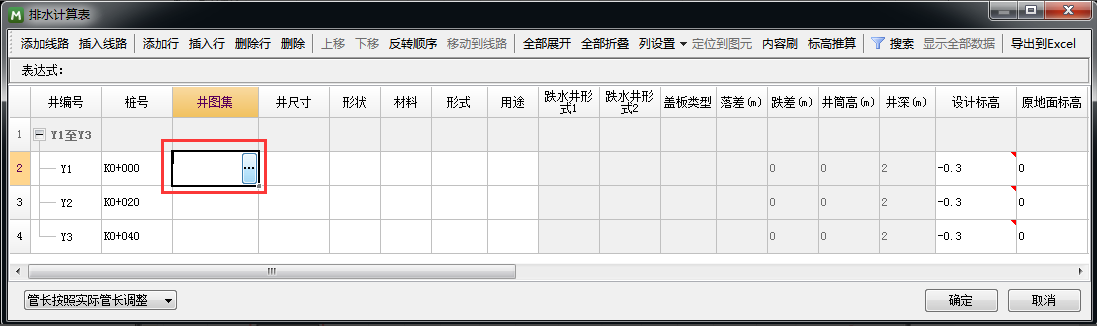
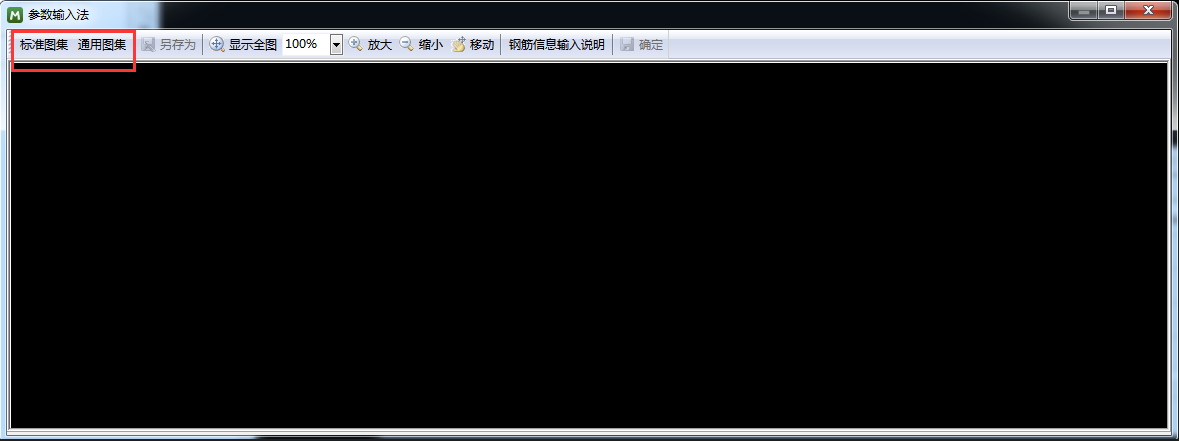
10、点击【三点按钮】,弹出‘参数输入法’窗口,点击“标准图集”或“通用图集”后选择相应的图集;
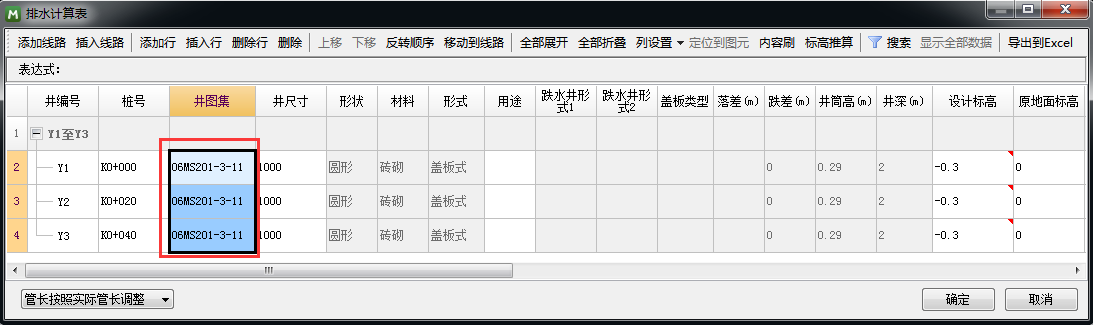
11、选择图集后,排水计算表中将显示出图集编号(可下拉拖拽进行复制),右侧形式属性列会自动联动出井材料、形状、形式;
12、设计标高列依次输入数值,如果设计标高值一样,将鼠标放到单元格右下角,单元格右侧出现+号,向下拖拉复制;
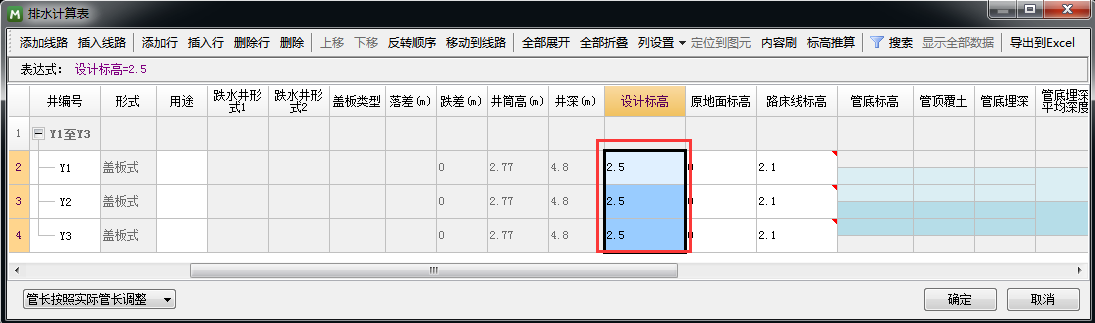
13、原地面标高、路床线标高等与设计标高同理;
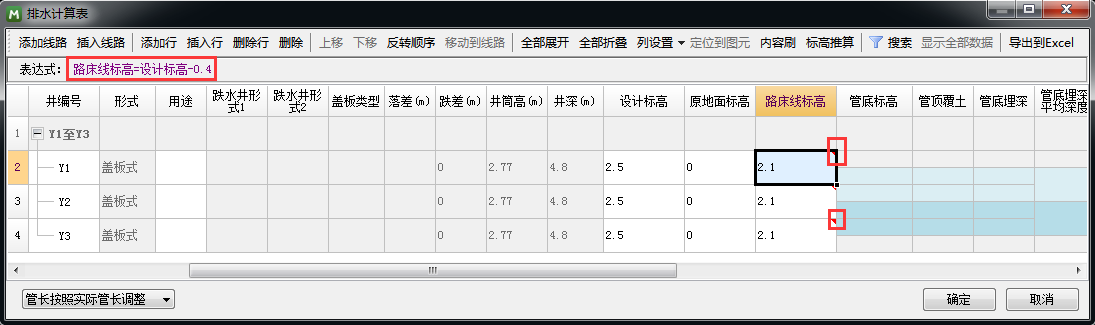
14、单元格右上角带红色三角形标注,则代表此数据为软件默认值,点击单元格可查看数据的表达式;
15、‘排水计算表’窗口关闭,绘图区可以看见生成的井、管图元。
使用背景2
1、根据不同覆土高度设置不同管基图集信息;

2、根据不同管径设置不同井径图集信息;

3、根据板顶覆土自动计算盖板厚度。
操作步骤
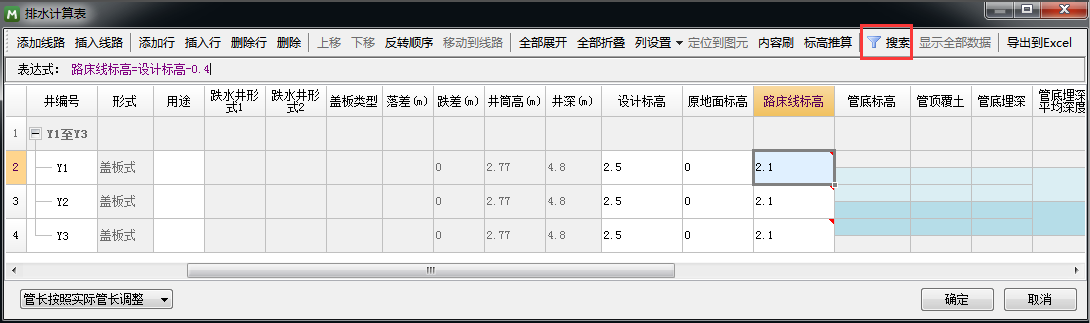
1、点击排水计算表下面的“搜索”功能;
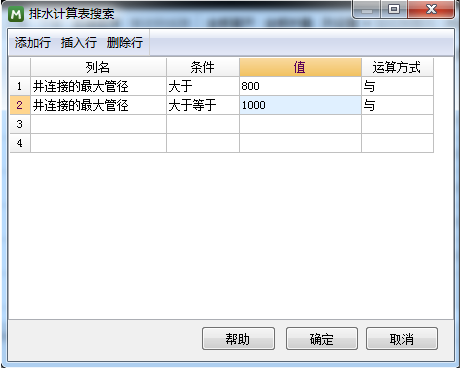
2、在“排水计算表搜索”窗体中,输入搜索条件,如截图,点击“确定”;
3、此时排水计算表中显示的就是搜索之后的数据了,可以进行修改。
使用背景3
1、已知管一端的管内底标高、管长、坡度,可以推算出管另一端的管内底标高;

2、同理可以根据一个设计标高和管长、坡度,推算出另一个设计标高,原地面标高。
操作步骤
1、选中要推算的标高数据,如管内底标高所在格;
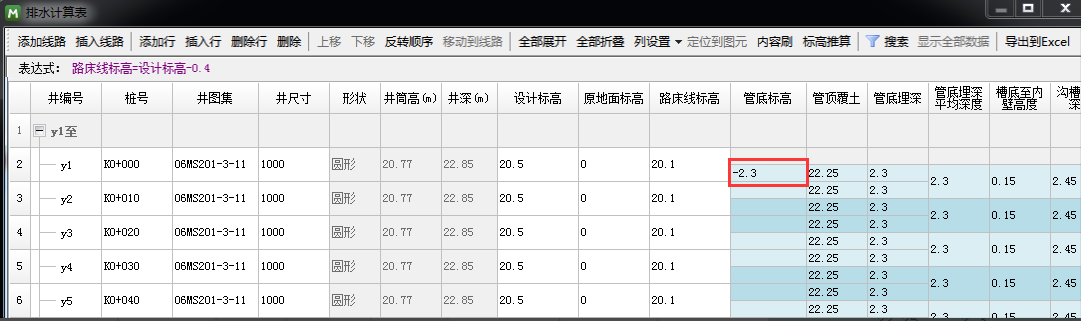
2、点击排水计算表里面的“标高推算”功能;

3、在“标高推算”窗体中输入“坡度”,坡度可以输入正负,默认情况下会根据相邻数据进行推算,还可以手动输入“起点标高”和“长度”;
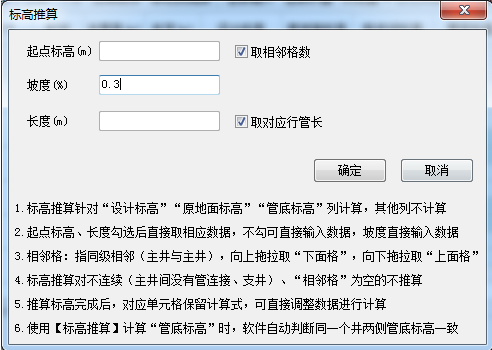
4、定义完成后,向上或向下拖动单元格,进行推算。
使用背景4
排水计算表中,向下拖拽只能在相邻的井管之间进行数据复制;没有办法在不相连的几个井之间进行数据复制。
操作步骤
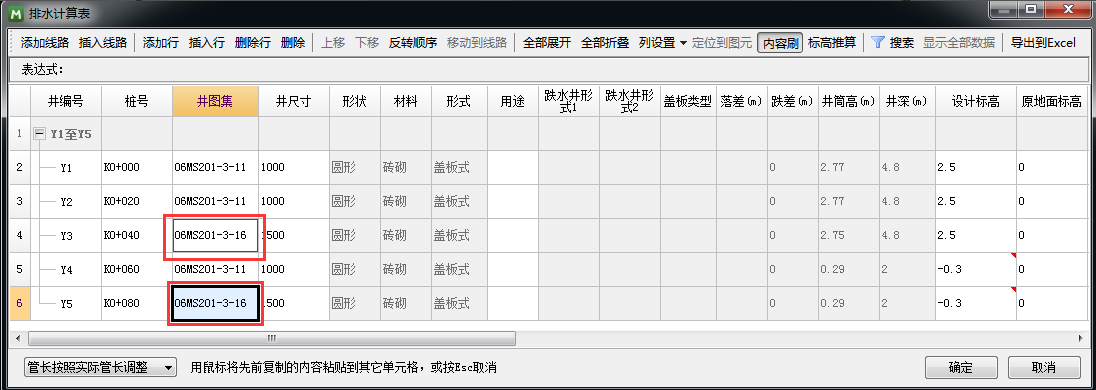
1、选中一个单元格,如“井图集编号”;
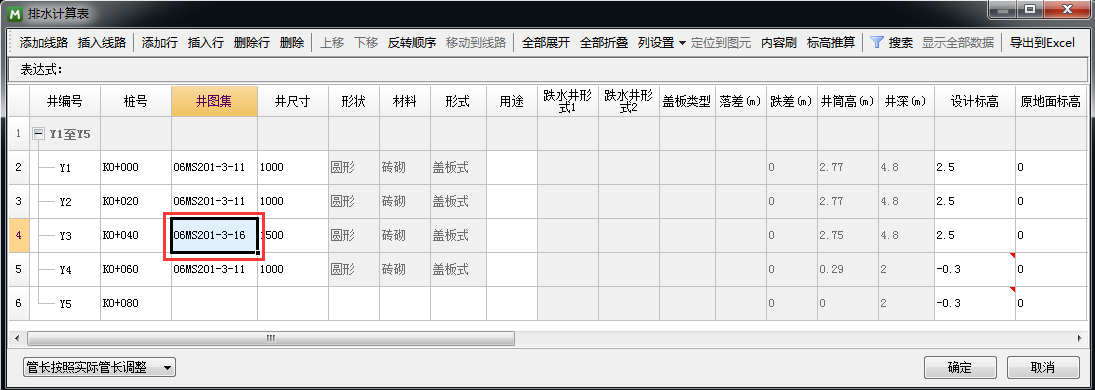
2、点击“内容刷”;
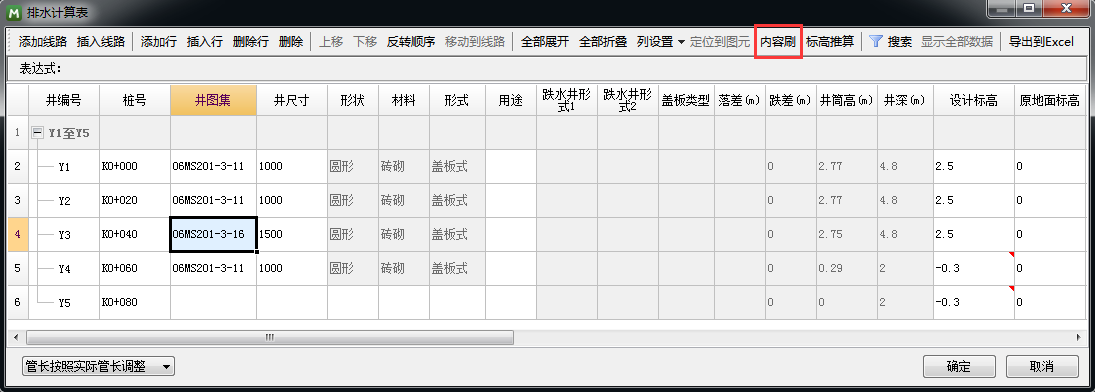
3、选中要复制的单元格,则可完成数据复制。