使用背景
当您遇到以下问题时,可以使用“选择井管样式”功能。
1、图纸中的井标注与软件默认的井标注样式不一致;
2、图纸中的管道标注与软件默认的管道标注样式不一致;
通过这个功能可以对图纸中的不同标注样式进行【自动识别】,提高自动识别的范围和准确度。
操作步骤
1、点击“绘图”->“选择井管样式”功能,弹出“设置井管标注样式窗口”,或点击工具栏“选择井管样式”按钮;
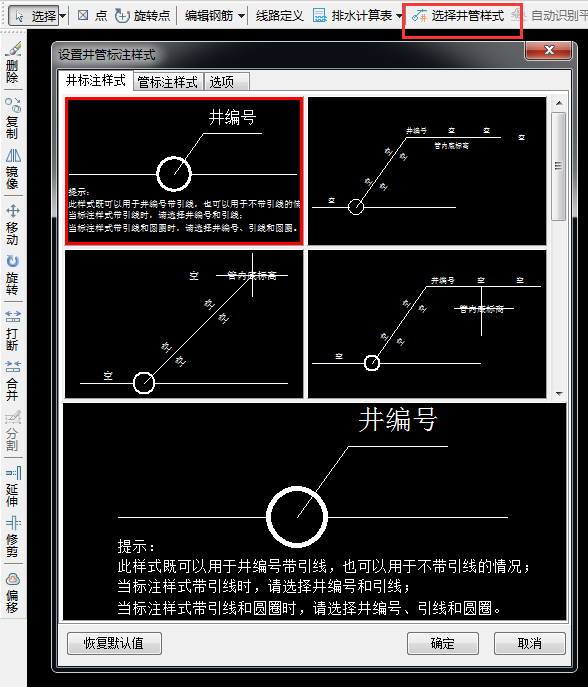
2、窗口第一个页签为设置井标注样式的页签,窗口第二个页签为设置管标注样式的页签;
3、【井标注样式】窗口上方为选择标注区域,窗口下方为编辑区域;
4、默认为第一种只有井编号的标注样式,该样式只支持识别井编号,引线可选可不选,井编号必须选;一共有7种标注样式,点击其中与图纸相符的标注样式,就可选中该标注样式,选中后为红色框显示下方选择区域也会变成该样式的图例;
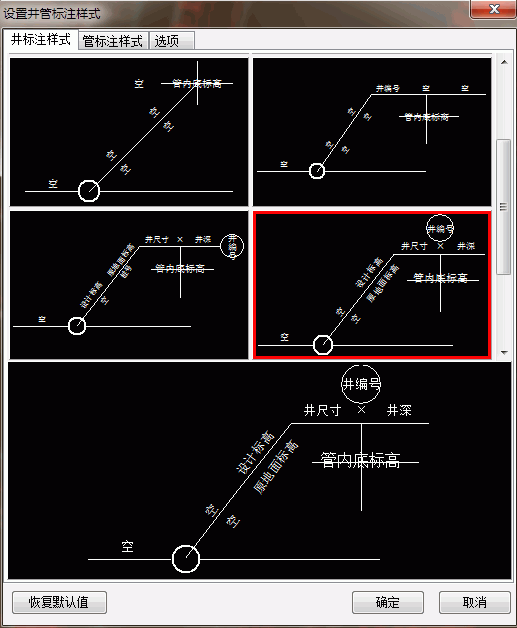
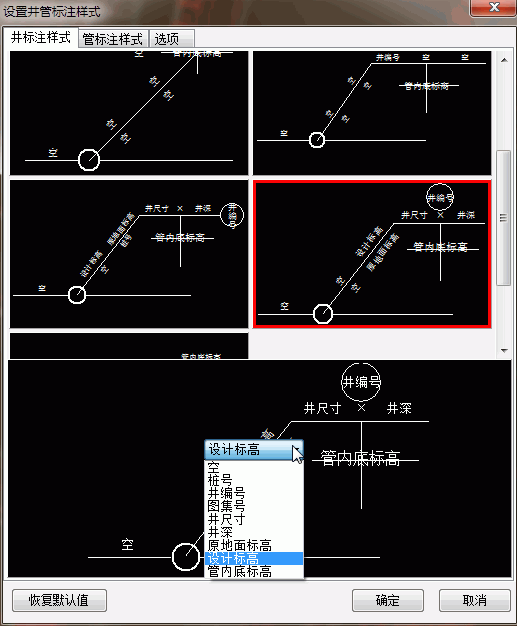
5、选择区域的内容除了‘管内底标高’以外,其余文字内容全部可以修改,修改方式用鼠标单击文字,如设计标高,会出现一个选择框,右侧有三角下拉按钮,点击下拉按钮选择想修改的内容,选择区域图上的文字就会自动修改;
6、【管标注样式】同【井标注样式】,上方为选择区域,下方为设置区域,默认的为第一种设置
7、管标注样式共有4种,选择后仍然会红框显示,下方的选择区域所有文字内容均可以修改,同样是选择文字后会弹出下拉选择按钮,选择后就会在样式中自动修改;
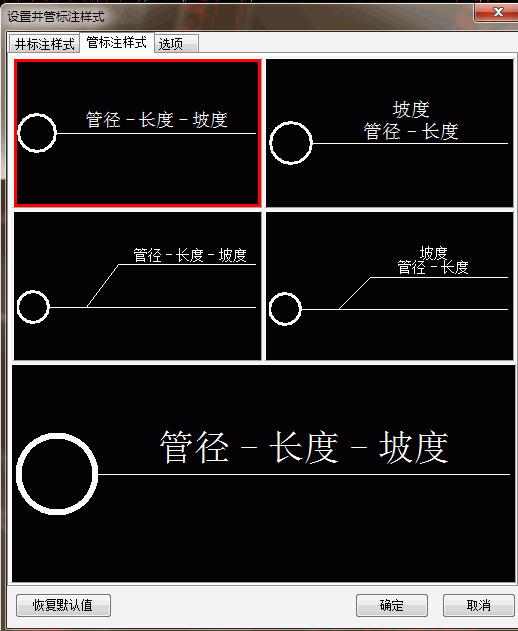
8、标注样式设置完成后点击确定按钮,就设置成功了。
说明
1、如果图纸中的标注样式与软件默认的一致,则不需要再进行修改;
2、如果图纸中的标注与井管样式中的形式完全不符合,则可以选择第一种只有井编号的样式,把井的标号属性识别成功仍然可以进行后续操作。