广联达BIM土建计量平台GTJ2025
-
一、软件基本知识
-
二、快速入门指南
-
三、深度使用指南
-
四、实时计算功能说明
-
五、自定义楼梯功能说明
-
六、自定义节点功能说明
-
七、报表优化功能说明
多边形管理
使用背景
如果当前的工程有很多异形截面的构件(例如:异形梁、异形柱),您想要把这些异形截面保存下来以便复用,就可以使用“多边形管理”功能,该功能可以对常用的多边形进行新建、修改、删除等编辑。
操作步骤
【第一步】:鼠标点击“工具”选项卡 ->“通用操作”分组 ->“多边形管理”按钮,打开“多边形管理”窗口。
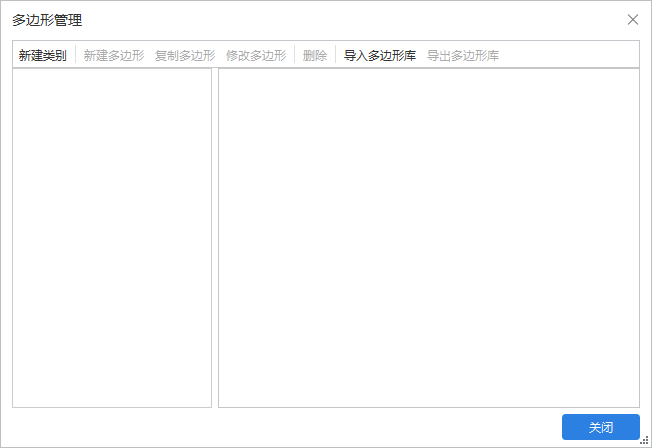
1、新建类别:可以新建一个多边形的类别,如“梁截面多边形”;
2、新建多边形:新建一个多边形,在弹出的窗口中输入多边形名称,然后打开多边形编辑器,进行编辑;
3、复制多边形:复制当前选中的多边形;
4、修改多边形:修改当前已近建立好的多边形;
5、删除:删除当前选中的多边形或多边形类型;
6、导入多边形库:导入一个已经保存的多边形文件,该文件只能为“.PGNS”格式;7、导出多边形库:导出建立的多边形为一个多边形文件,该文件为“.PGNS”格式。
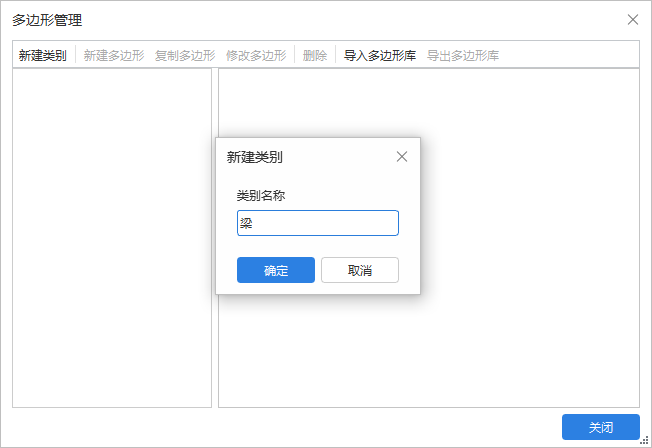
【第二步】:点击“新建类别”,弹出窗口中输入类别名称,如输入“梁”,点击“确定”则在“多边形管理”窗口左侧树形结构上建立“梁”类别;
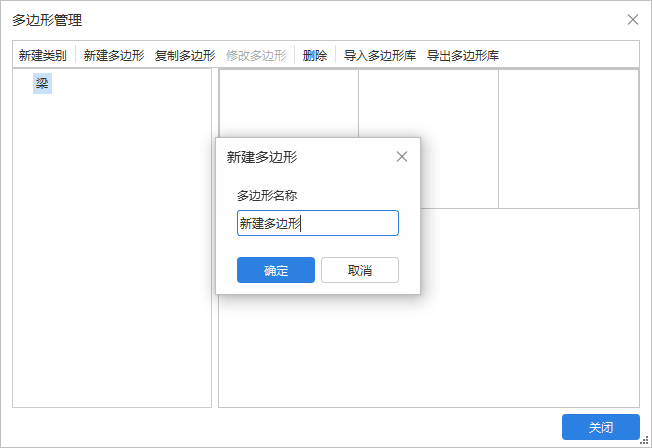
【第三步】:选择新建的“梁”类别,点击“新建多边形”,弹出窗口中输入要新建的多边形名称,如输入“L型梁”,点击确定;
【第四步】:弹出“异形截面编辑器”窗口;

【第五步】:在此界面中绘制目标界面形状,点击“确定”,一个多边形就完成了。
说明
1、导入:导入保存的多边形文件;
2、导出:将已经绘制好的多边形保存为一个文件,方便复用;
3、设置插入点:当多边形绘制完毕以后,软件会默认一个插入点,如果该插入点不符合绘图要求,那么可以重新设置插入点;
4、删除:删除当前已经绘制好的多边形;
5、复制、镜像等:参见建模的修改命令;
6、截面校验:验证截面是否合法,并给出提示;
7、添加约束:定义2根线之间的关系,如:平行、垂直等;
8、添加标注:给多边形的边添加尺寸标注;
9、一键标注:软件自动给绘制好的多边形添加标注;
10、画法:参见建模的点、直线、矩形、弧、圆的画法;
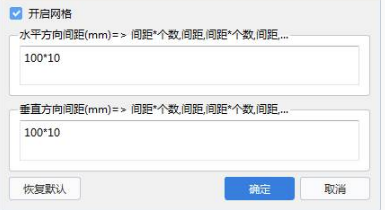
11、网格开启:默认为开启状态可以看见红色的网格线,点击后关闭。
12、定义网格:可以根据实际情况进行网格设置,网格的尺寸可以用“间距数量”或“间距,间距,...”表示,例如:1006或200,300,200;
13、正交:开启后只能绘制水平线和垂直线;
14、捕捉设置、动态输入:参见建模的捕捉设置和动态输入;