属性
飘窗
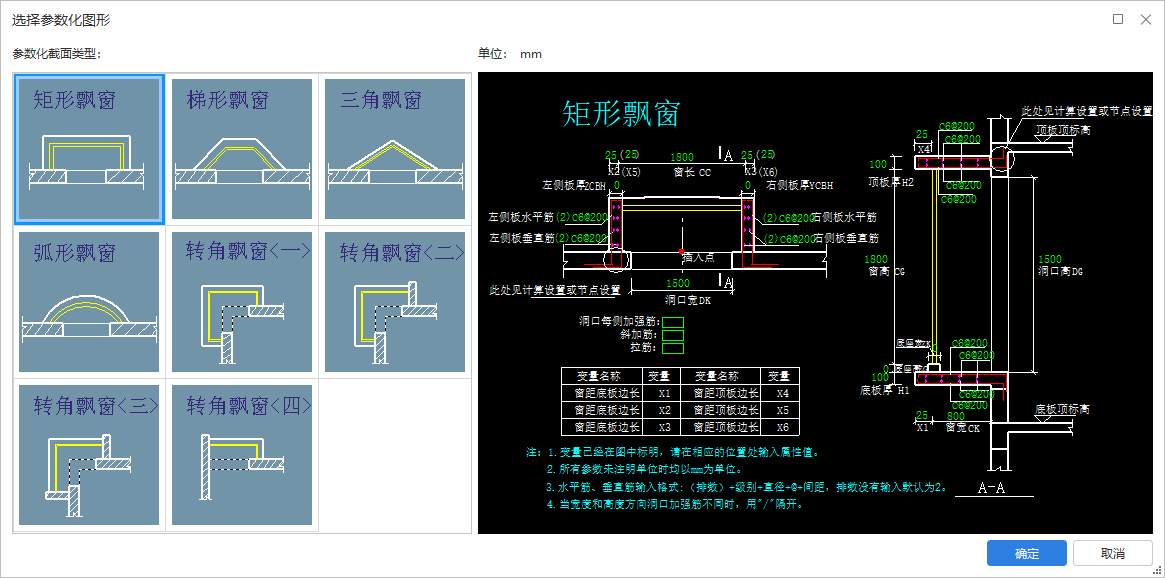
新建飘窗后出现“选择参数化图形”界面。软件内置了多种常用的飘窗形式,可以根据实际情况进行选择。新建飘窗后,选择对应的参数图,输入相关参数信息,点击“确定”按钮,完成建立,显示参数化飘窗属性列表。
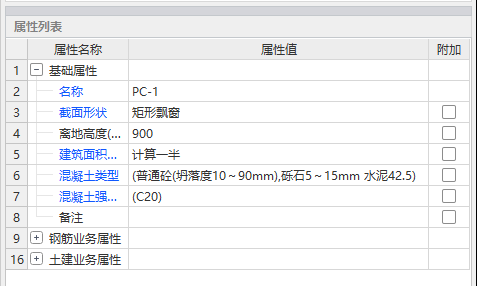
1.名称:根据图纸输入构件的名称,该名称在当前楼层的当前构件类型下唯一。
2.截面形状:矩形飘窗、梯形飘窗、三角飘窗、弧形飘窗、转角飘窗。
3.离地高度:窗底部距离当前层楼地面的高度,单位mm。
4.建筑面积计算方式:可选项为计算一半、计算全部、不计算。
5.混凝土类型:当前构件的混凝土类型,可以根据实际情况进行调整。这里的默认取值与楼层设置里的混凝土类型一致。
6.混凝土强度等级:混凝土的抗压强度。默认取值与楼层设置里的混凝土强度等级一致。
7.备注:该属性值仅仅是个标识,对计算不会起任何作用。
8.钢筋业务属性
9.其它钢筋:有需要计算的钢筋,可以通过其它钢筋来输入。
10.抗震等级:用户可调整构件抗震等级,默认取值与楼层设置里的抗震等级一致。
11.锚固搭接:软件会自动读取楼层设置中的数据,当前构件需要特殊处理时,可以单独进行调整,修改后只对当前构件起作用。
12.计算设置:对钢筋计算规则进行修改,当前构件会自动读取工程设置中的计算设置信息,如果当前构件的计算方法需要特殊处理,则可以针对当前构件进行设置。具体操作方法请参阅“计算设置-钢筋”,修改后只对当前构件起作用。
13.节点设置:对于钢筋的节点构造进行修改,当前构件的节点会自动读取节点设置中的节点,如果当前构件需要特殊处理,可以单独进行调整,修改后只对当前构件起作用。
14.汇总信息:默认为构件的类别名称。报表预览时部分报表可以以该信息进行钢筋的分类汇总。
15.土建业务属性
16.计算规则:软件内置全国各地清单及定额计算规则,同时用户可自行设置构件土建计算规则,软件将按设置的计算规则计算。
17.填充颜色:可设置柱边框颜色、填充颜色,以便于在绘图区进行构建种类的快速区分。
18.不透明度:图元过多发生遮挡时,调整不透明度可以帮助您便捷查看到被遮挡的图元。
说明
无侧板参数化飘窗的三维效果图
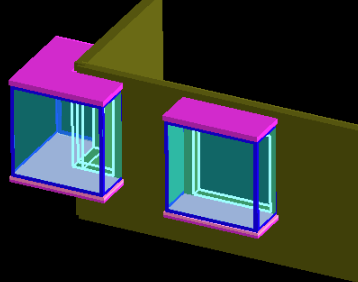
有侧板参数化飘窗的三维效果图

边框、填充颜色调整跟绘图区一致时图元无法直观被看见,只有在被选中时才能查看到。
不透明度调整为“0”时图元变成纯透明状态,只有在被选中时才能查看到。
壁龛
矩形壁龛属性列表
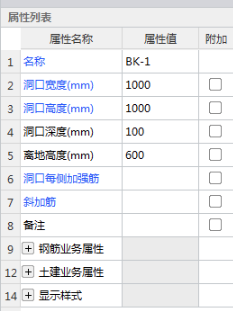
1.名称:根据图纸输入构件的名称,该名称在当前楼层的当前构件类型下是唯一的。
2.洞口宽度(mm):壁龛的实际宽度。
3.洞口高度(mm):壁龛的实际高度。
4.洞口深度:壁龛凹进墙内的深度 ,壁龛深度值必须小于所在墙图元的厚度。
5.离地高度(mm):壁龛底部距离当前层楼地面的高度,单位mm。
6.洞口每侧加强筋:用于计算壁龛周围的加强钢筋,如果顶部和两侧配筋不同时,则用“/”隔开,例如:6B12/4B12。
7.斜加筋:输入格式:数量+级别+直径,例如:4B16。
8.备注:该属性值仅仅是个标识,对计算不会起任何作用。
9.钢筋业务属性
10.其它钢筋:除了当前构件中已经输入的钢筋以外,还有需要计算的钢筋,则可以通过其它钢筋来输入。
11.汇总信息:默认为洞口加强筋。报表预览时部分报表可以以该信息进行钢筋的分类汇总。
12.土建业务属性
13.计算规则:软件内置全国各地清单及定额计算规则,同时用户可自行设置构件土建计算规则,软件将按设置的计算规则计算。
14.显示样式:可设置构件边框颜色、填充颜色和不透明度。
15.填充颜色:可设置柱边框颜色、填充颜色,以便于在绘图区进行构建种类的快速区分。
16.不透明度:图元过多发生遮挡时,调整不透明度可以帮助您便捷查看到被遮挡的图元。
异形壁龛属性列表
1.新建异形壁龛:可使用弹出的异形截面编辑器绘制线式异形截面,点击“确认”后可编辑属性。
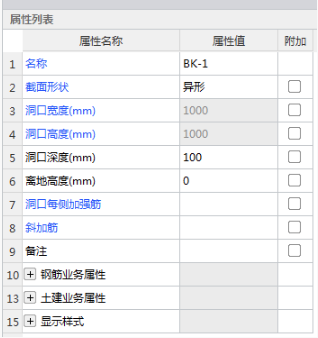
2.截面形状:可以在点击当前属性值框后,再点击出现的三点按钮进行编辑。
3.洞口宽度:截面外接矩形的宽度。
4.洞口高度:截面外接矩形的宽度。
说明
边框、填充颜色调整跟绘图区一致时图元无法直观被看见,只有在被选中时才能查看到。
不透明度调整为“0”时图元变成纯透明状态,只有在被选中时才能查看到。