入门操作流程
本节将为您提供简单的GTJ操作流程,本流程可帮助您快速上手软件,建立简单的模型并完成工程提量。入门操作主流程为:启动软件、新建工程、工程设置、建立轴网、新建构件、建模、汇总计算、查看报表、软件退出。本节将依次介绍流程内的操作方法,其他详细操作和深度使用方法见【深度使用手册】小节。
另外,如果帮助文档未解决您的问题,您可通过软件右上角【搜索框】输入您的问题,智能客服广小二会为您提供答案: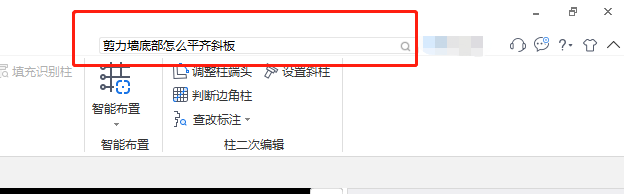
启动软件
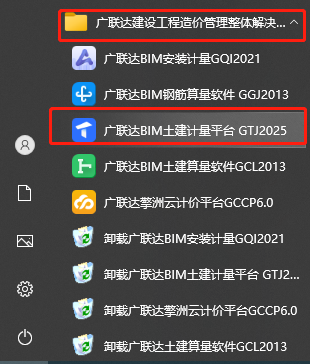
点击桌面快捷图标或是通过单击【开始】→【所有程序】→【广联达建筑工程造价管理整体解决方案】,点击“广联达BIM土建算量平台GTJ2025”图标打开软件:
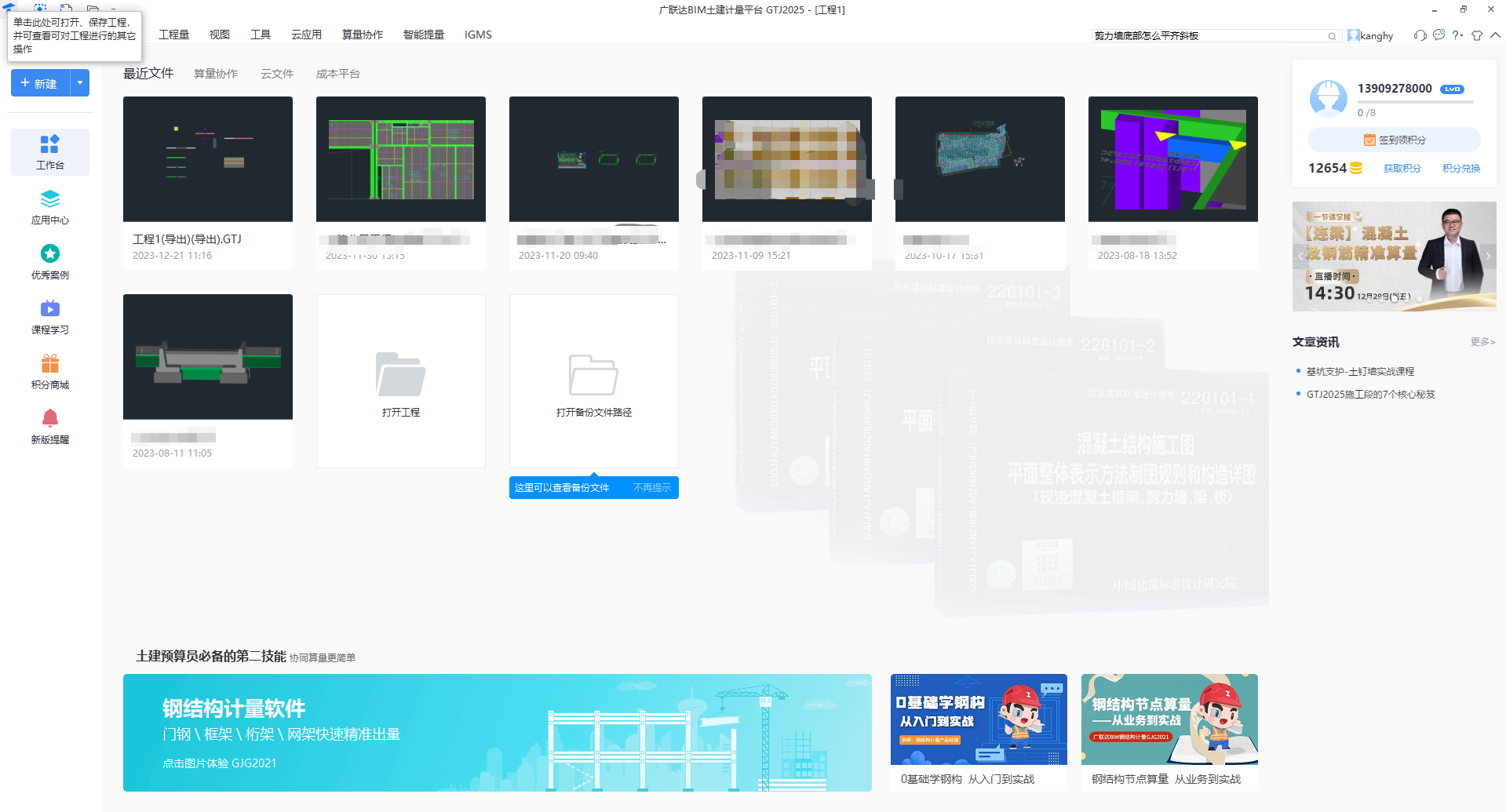
输入您的广联云账号及密码后,点击【登录】,进入GTJ运营入口:
新建工程
①运营入口内,鼠标点击“新建工程”按钮,弹出“新建工程”窗体:
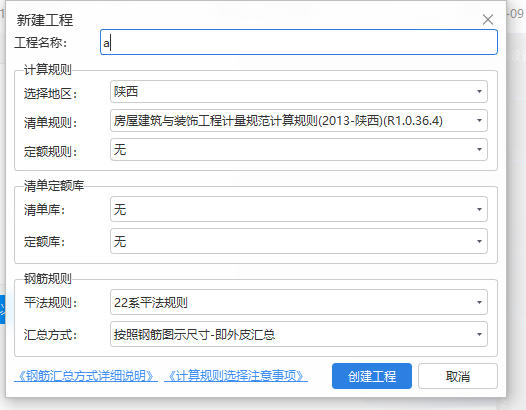
②输入工程名称,选择钢筋“平法规则”,选择土建“计算规则”和“清单定额库”,再点击“创建工程”后,进入到软件操作界面:
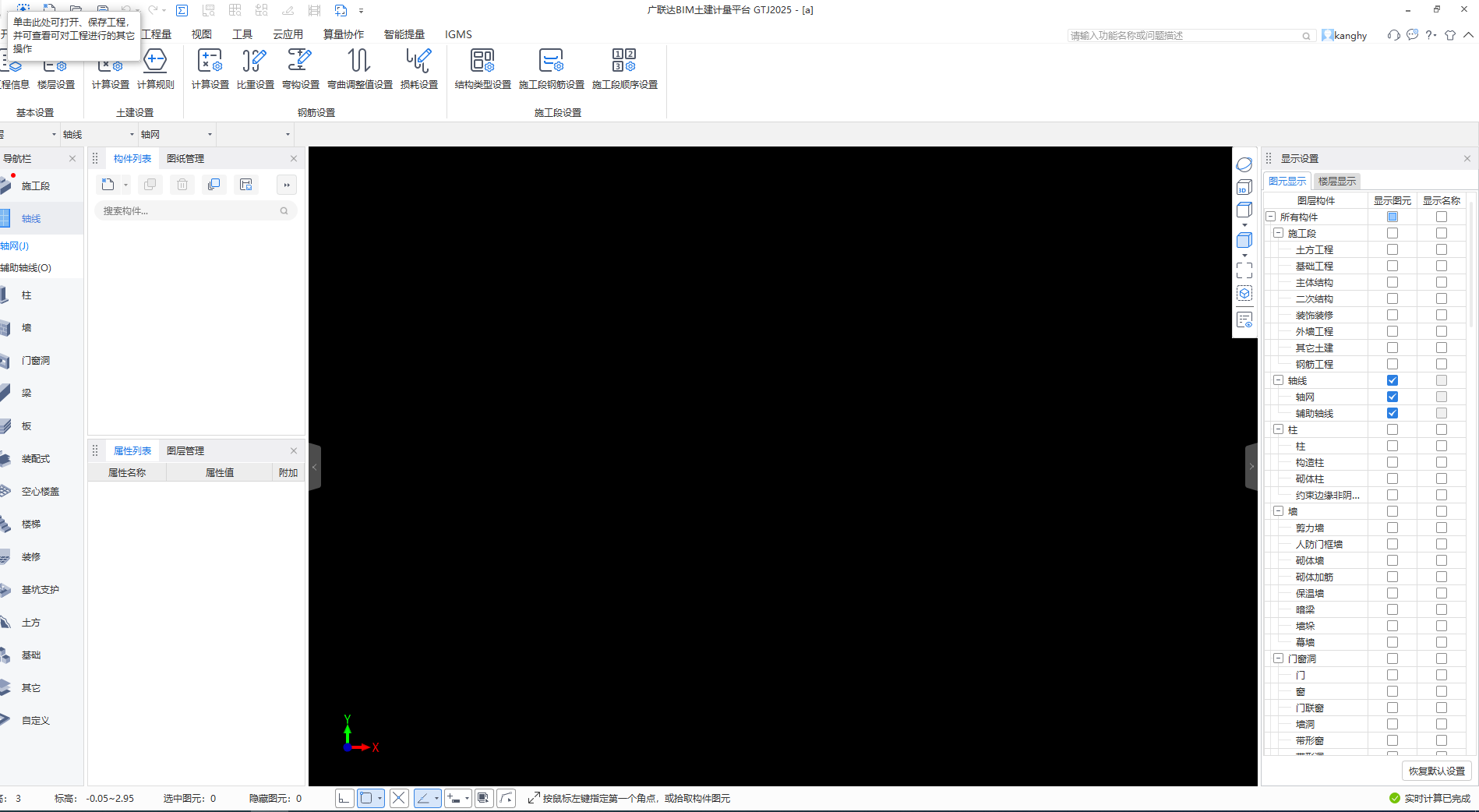
工程设置
①鼠标点击“工程设置”选项卡→“楼层设置”:

②点击“插入楼层”按钮,进行添加楼层:
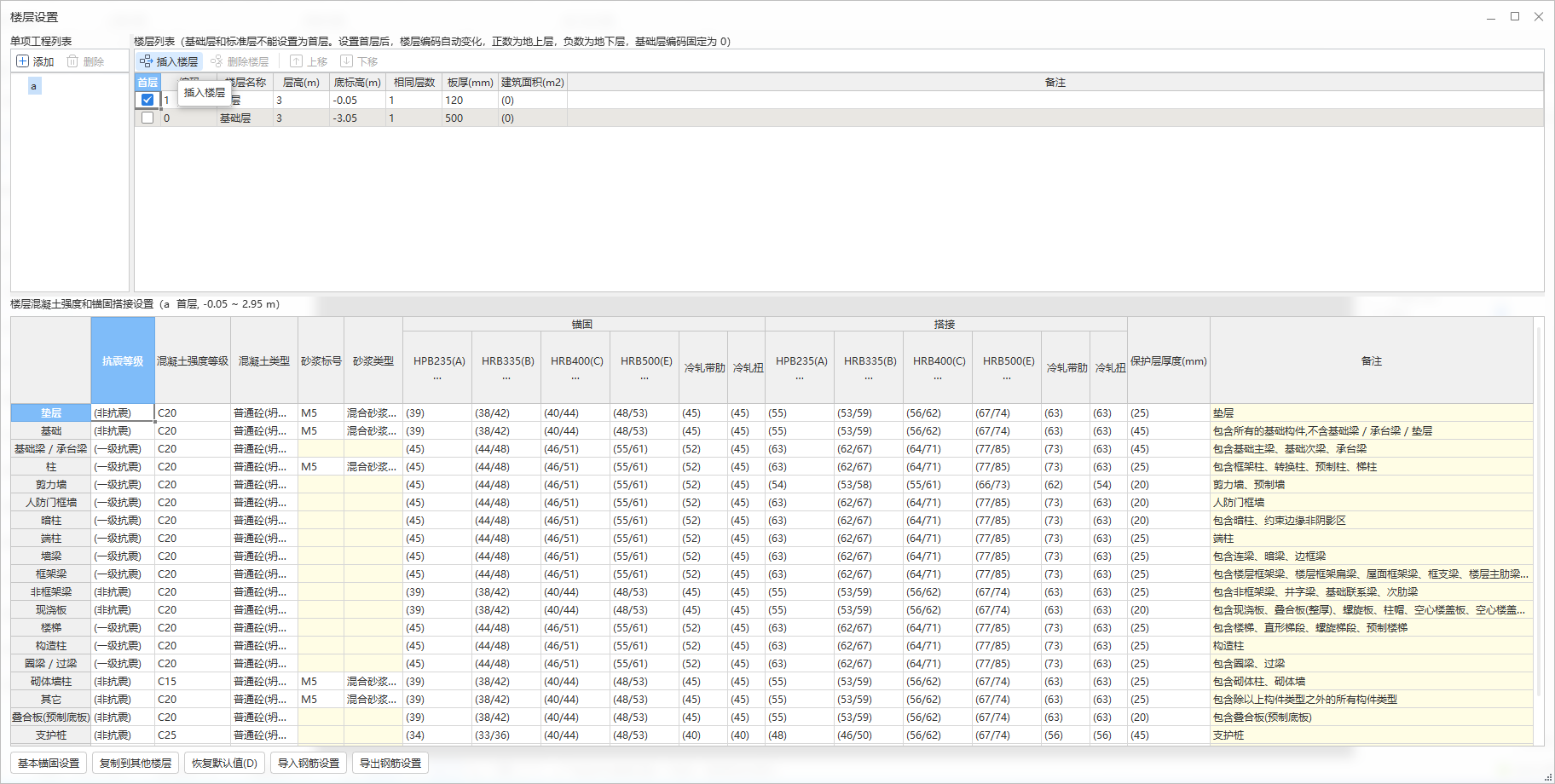
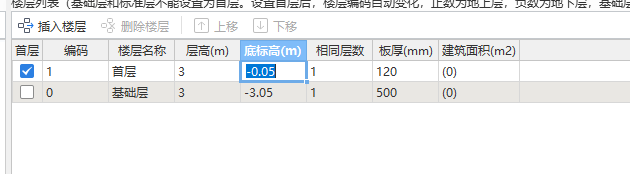
③根据图纸输入各层层高及首层底标高,首层底标高在软件中默认为-0.05:
建立轴网
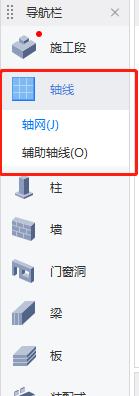
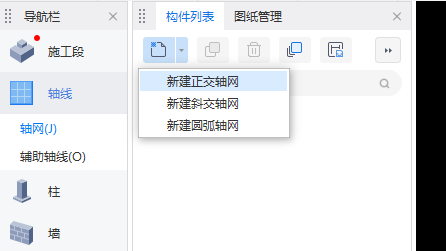
①鼠标左键点击选择“轴网”构件类型:
②点击构件列表框工具栏按钮“新建”→“新建正交轴网”:
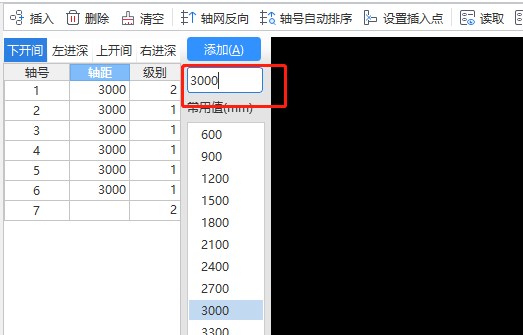
③默认为“下开间”数据定义界面,在常用值的列表中选择跟图纸上轴距相同的数字作为下开间的轴距,并单击“添加”按钮,在左侧的列表中会显示您所添加的轴距(也可直接在“添加”按钮下方输入图纸上的轴距点击“添加”按钮):
④选择“左进深”,按照图纸上的进深轴距输入并添加。这样“轴网-1”就定义好了:
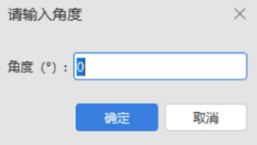
⑤关闭“定义”窗体,自动弹出输入角度对话框,输入图纸上的轴网旋转角度(一般是不旋转的,输入0就可以了),单击“确定”按钮,就会在绘图区域画上刚刚定义好的轴网-1了:
新建构件
新建构件与新建轴网相似,这里我们以墙构件为例说明:
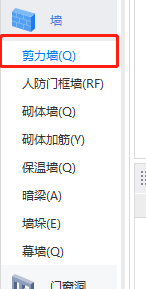
①鼠标点击构件树“墙”展开墙构件类型,选择“剪力墙”构件类型:
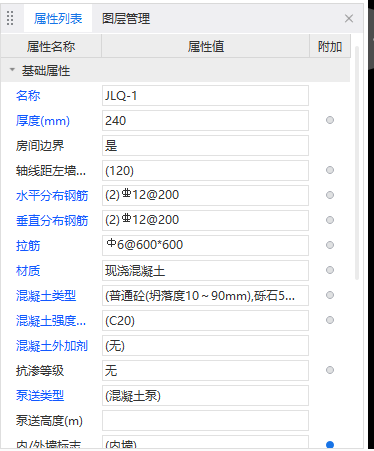
②鼠标点击构件列表中的“新建”→“新建内墙”,新建剪力墙内墙构件。在属性列表框中显示出刚才所建立的“JLQ-1”的属性信息,您可以根据实际情况选择或直接修改墙属性值,比如厚度、钢筋、材质、类别等。
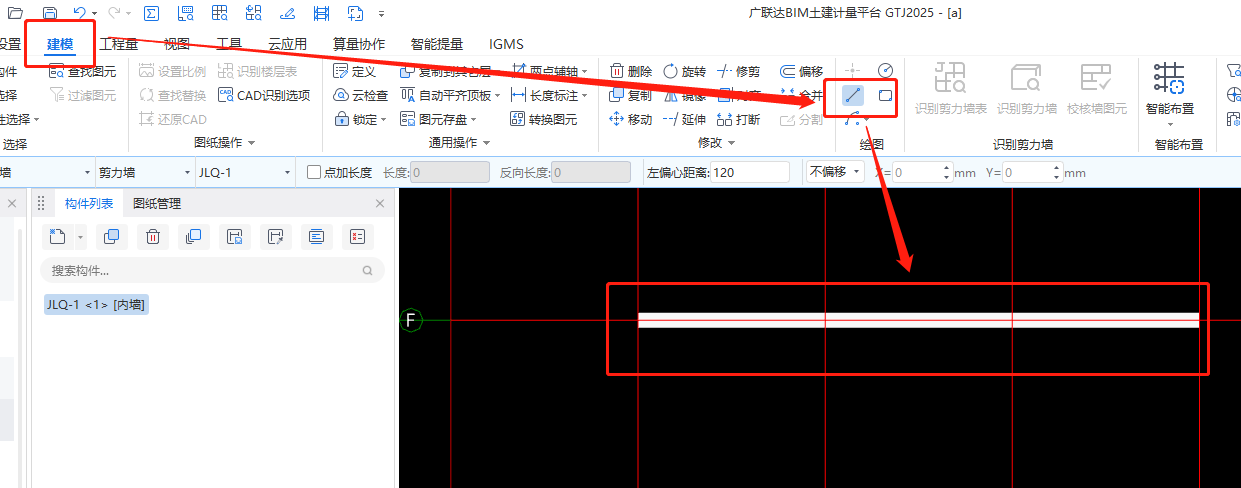
③建模点击“建模”选项卡→“绘图”分组→“直线”,鼠标在绘图区内变成【x】后,单击鼠标左键,选择绘制起点,在绘图区域按照图纸上的形式绘制剪力墙图元,再次单击鼠标左键,选择剪力墙终点,绘制完成;
汇总计算
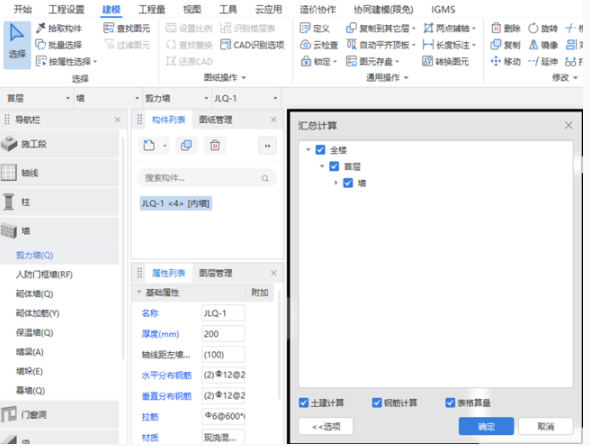
①鼠标点击“工程量”选项卡→“汇总”分组→“汇总计算”按钮。弹出“汇总计算”的窗口:
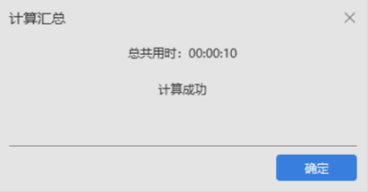
②汇总计算结束后,点击“确定”按钮即可:
查工程量
①点击“工程量”选项卡→“报表”分组→“查看工程量”按钮:
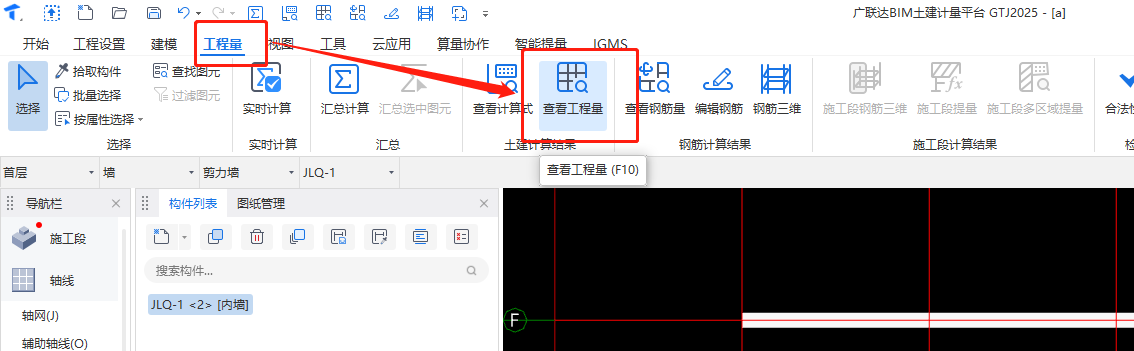
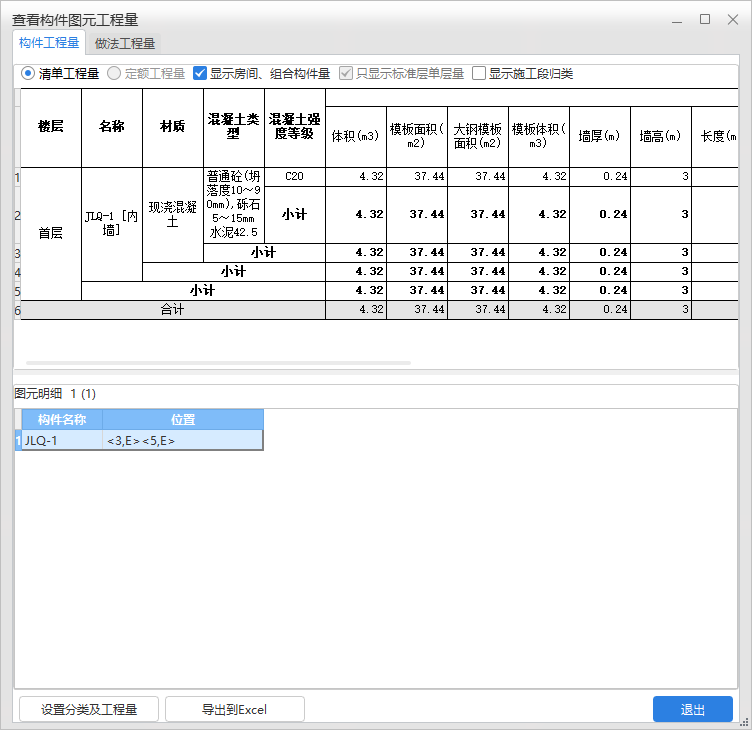
左键点击您需要查看工程量的图元,即可显示该图元的土建钢筋工程量:
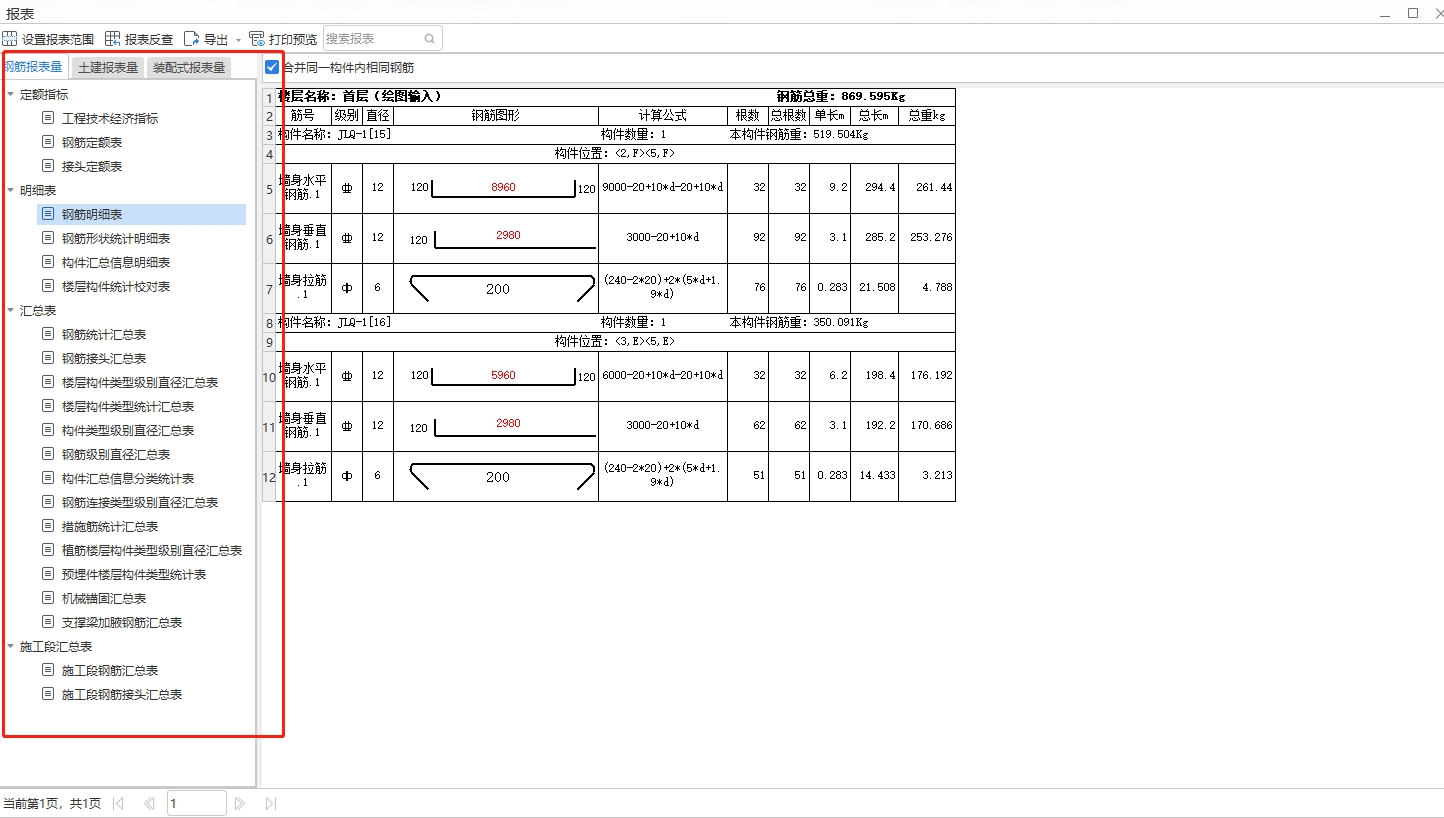
②点击“工程量”选项卡→“报表”分组→“查看报表”按钮,弹出报表窗体:

在报表页面内的左侧树中选择需要预览的报表,右侧页面就会显示出报表预览界面:
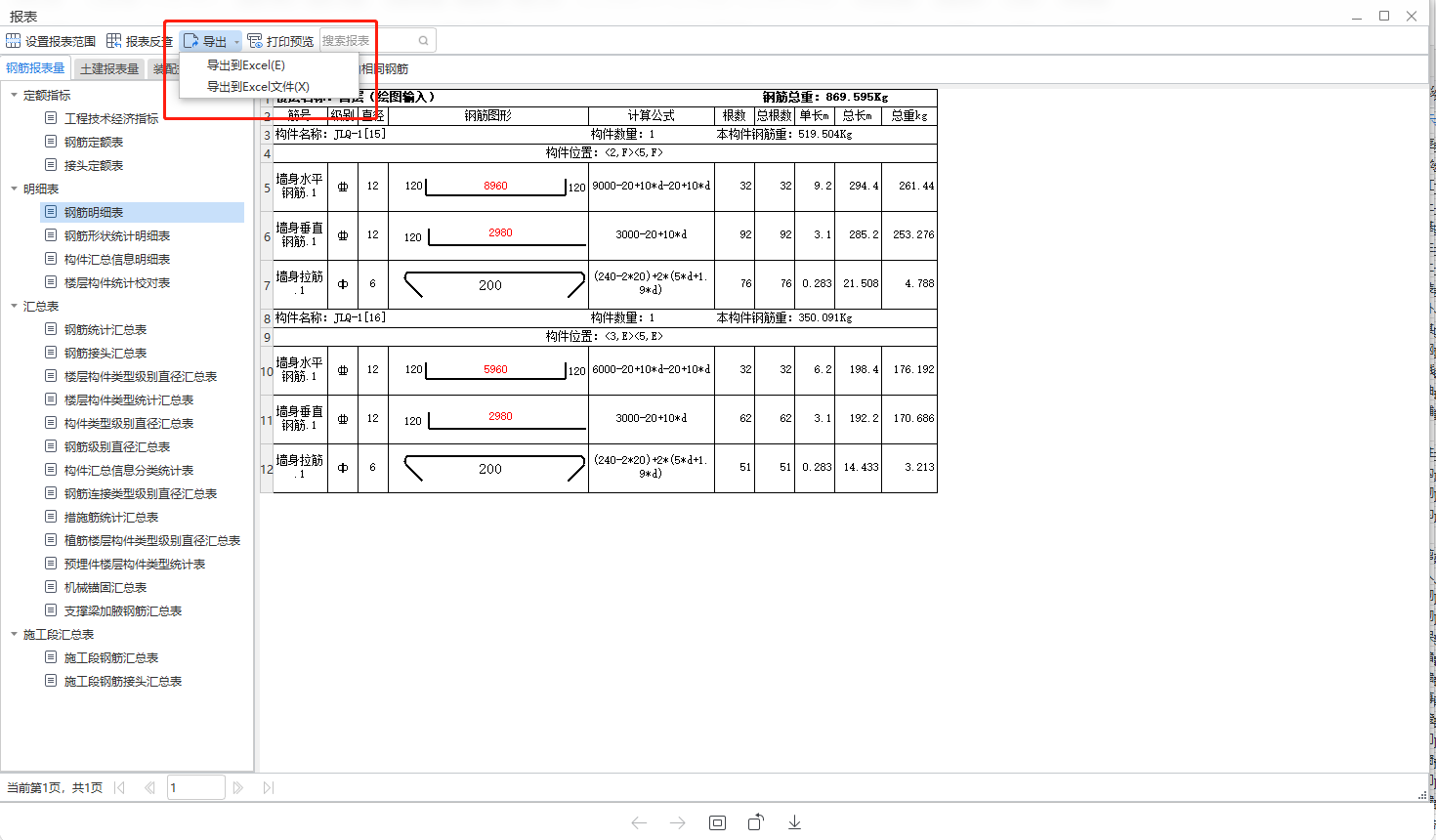
③在报表窗体内点击【导出】,选择【导出到excel】,即可将报表导出为本地文件:
退出软件
点击“应用程序按钮”→“退出”即可退出广联达BIM土建算量平台GTJ2025。