视图栏和状态栏介绍
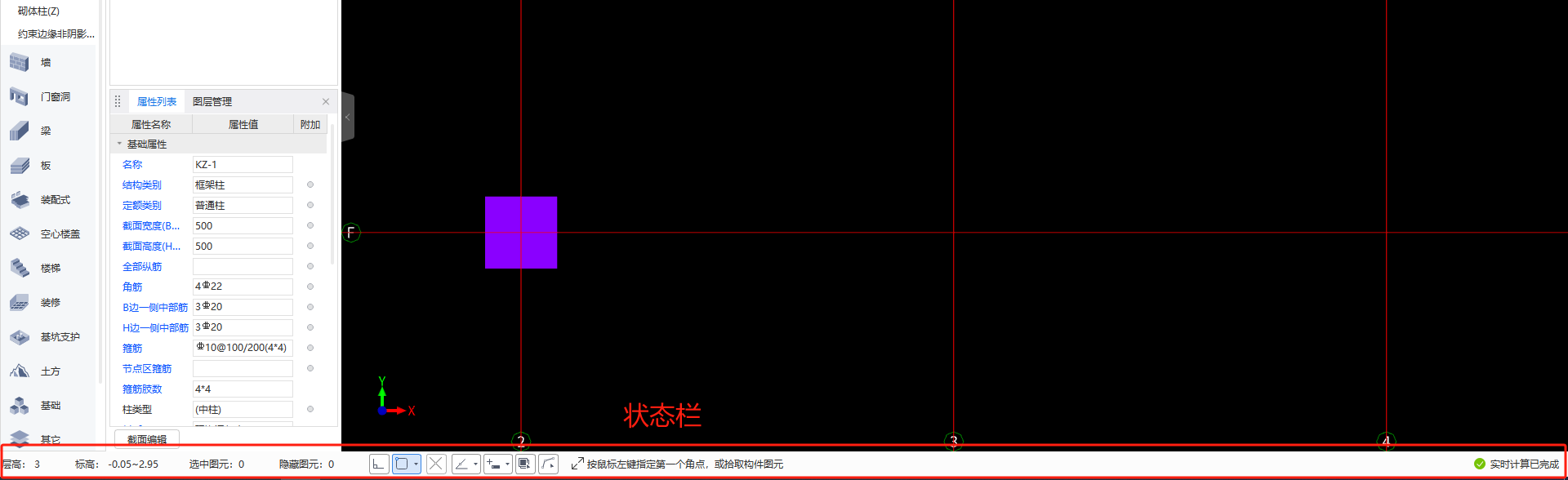
状态栏位于软件绘图区底部,可用于设置任意点、正交、跨图层选择等:
视图栏位于绘图区右侧,支持动态观察、各方位视图、控制图元显隐等:
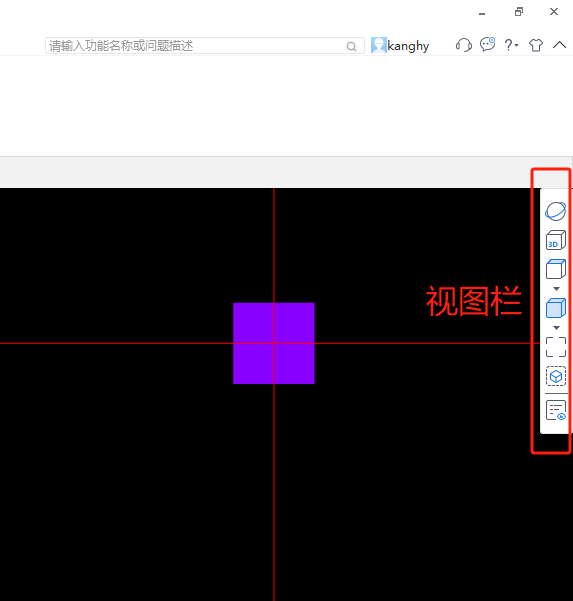
视图栏
视图栏由上至下的功能名称为:
动态观察、二维/三维切换、视角切换(俯视、左视、前视等)、图元显示样式(实体、线框、边面等)、全屏、局部三维、显示设置
本节将依次介绍这些功能的使用方法,帮助您快速上手工具栏内的功能。
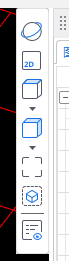
①动态观察:单击【动态观察】按钮后,进入三维查看模型界面,按住鼠标左键拖动,即可通过任意方向查看您绘制的模型。
②二维/三维切换:单击【二维/三维切换】按钮后,可自由切换二维模式或三维模式。
③视角切换:视角切换功能支持切换多种视角,包括俯视、仰视、左视、右视、前视、后视、西南等轴测、东南等轴测、西北等轴测、东北等轴测。
④图元显示样式:支持切换图元的显示模式,支持按照实体、线框、边面或透明显示。
⑤全屏、局部三维:点击【全屏】按钮可全局显示当前绘图区所有图元和图纸;单击【局部三维】后,拉框选择需要展示局部三维的区域,即可查看此区域内所有图元的三维样式。
⑥显示设置:单击【显示设置】,可以控制绘图区显示图元和楼层显示。
状态栏
状态栏由左向右展示的信息和功能为:
层高、标高、选中图元数量、隐藏图元数量、正交、2D捕捉、交点、对象追踪、动态输入、跨图层选择、折线选择、提示消息、实时计算状态
本节将依次介绍这些功能的使用方法,帮助您快速上手工具栏内的功能。

①层高:展示【楼层设置】中设置的层高信息;
②标高:展示当前层的底标高和顶标高;
③选中图元:显示当前绘图区已被选中的图元数;
④隐藏图元:显示当前绘图区已被隐藏的图元数量;
⑤正交:点击正交按钮开启或关闭正交功能。正交功能开启时,绘图区内绘图时,将严格按照水平或竖直方向绘制。
⑥2D捕捉:打开2D捕捉后,在使用直线等绘制命令时,可以通过鼠标悬停指定辅助点。光标可以捕捉这些辅助点的垂点、交点等,作为插入点。
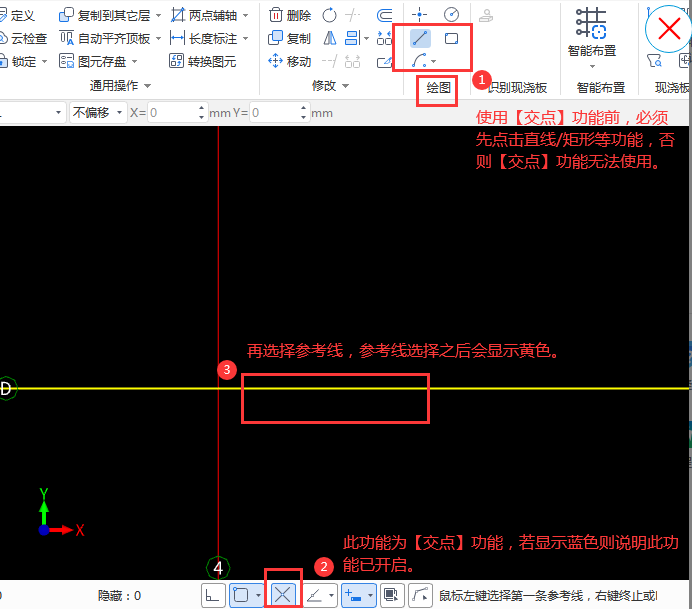
⑦交点:先点击绘图界面的直线/矩形等功能---再点击绘图区域下方的【交点】功能---鼠标左键选择第一条参考线---再选择与第一条参考线相交的第二条参考线,即可捕捉到交点位置上的点。如图:
⑧动态输入:将动态提示勾选后,在绘图区域界面绘制图元时,鼠标边上就会显示出来动态输入窗体,分别可以输入尺寸和角度即可,输入时可用键盘上的Tab进行切换。
⑨跨图层选择:跨图层选择打开前,在绘图区只能选中当前构件下的图元;跨图层选择打开后,支持同时选中所有图元。
⑩提示消息:提示消息框提示您当前操作的提示信息,您可以根据提示信息完成当前的功能操作。
⑪实时计算状态:展示当前的实时计算状态,包括实时计算进行中、实时计算已完成。