提取柱大样边线
使用背景
此功能用于提取CAD图纸中的柱边线。
操作步骤:
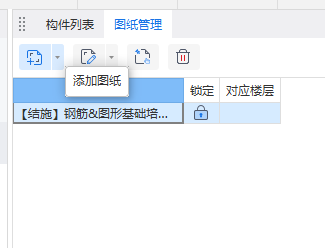
第一步:在【图纸管理】页签下,单击【添加图纸】功能,选择一张柱大样CAD图纸到软件绘图区域中。
第二步:选择导航栏构件,将目标构件定位至“柱”
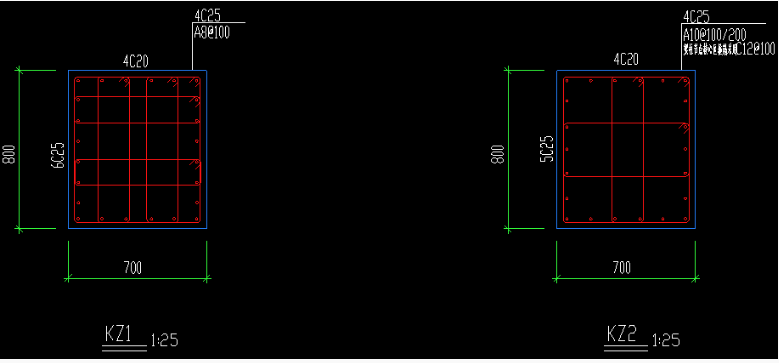
第三步:单击选项卡【建模】->【识别柱】->【提取边线】,利用“单图元选择”、“按图层选择”、“按颜色选择”的功能点选或框选需要提取的柱大样边线CAD图元;
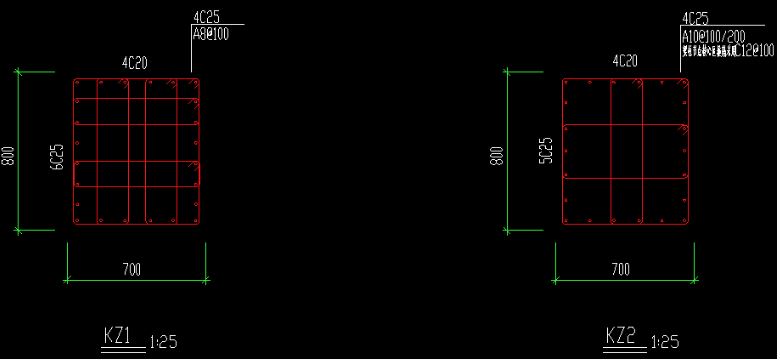
第四步:点击鼠标右键确认选择,则选择的CAD图元自动消失,并存放在”已提取的CAD图层”中。
提取柱大样标注
使用背景
此功能用于提取CAD图纸中的柱大样标注
操作步骤:
第一步:单击选项卡【建模】->【识别柱大样】->【提取标注】,利用“单图元选择”、“按图层选择”、“按颜色选择”的功能点选或框选需要提取的柱大样标注CAD图元;
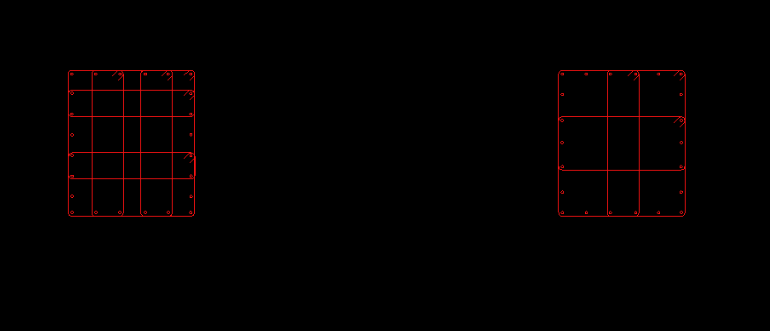
第二步:点击鼠标右键确认选择,则选择的CAD图元自动消失,并存放在”已提取的CAD图层”中。
说明
针对表格柱大样图纸,在提取标注时,请将表格线一并提取。
提取柱大样钢筋线
使用背景
此功能用于提取CAD图纸中的柱大样钢筋线。
操作步骤
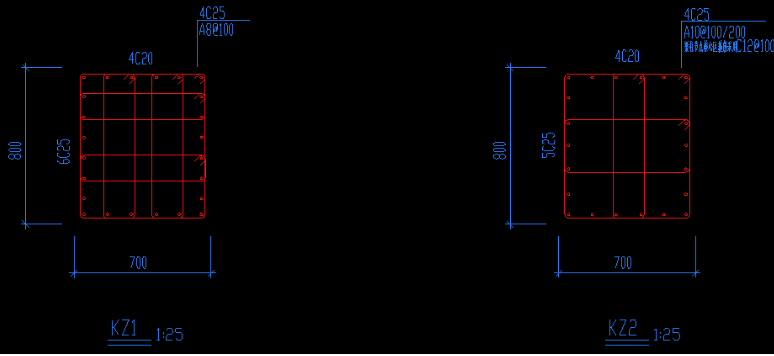
第一步:单击选项卡【建模】->【识别柱大样】->【提取钢筋线】,利用“单图元选择”、“按图层选择”、“按颜色选择”的功能点选或框选需要提取的柱大样钢筋线CAD图元;
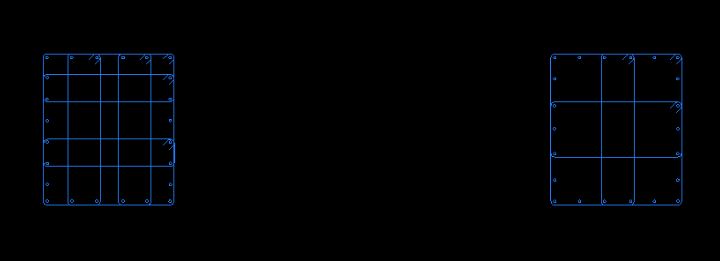
第二步:点击鼠标右键确认选择,则选择的CAD图元自动消失,并存放在”已提取的CAD图层”中。
自动识别柱大样
使用背景
此功能用于将提取的柱大样边线、柱大样标识、柱大样钢筋线一次全部识别。
操作步骤
完成提取柱大样边线、提取柱大样标注、提取柱大样钢筋线操作后,点击选项卡【建模】->【识别柱大样】->【自动识别】,则提取的柱大样边线、柱大样标识、柱大样钢筋线被识别为软件的柱构件,并弹出识别成功的提示。
框选识别柱大样
使用背景
此功能用于在绘图区域拉一个框确定一个范围,则此范围内提取的所有柱大样边线、柱大样标识、柱大样钢筋线将被识别。
操作步骤:
第一步:完成提取柱大样边线、提取柱大样标识、提取柱大样钢筋线操作后,点击单击选项卡【建模】->【识别柱大样】->【框选识别】,然后在绘图区域拉框确定一个范围区域,如下图所示黄色框则为此范围区域;
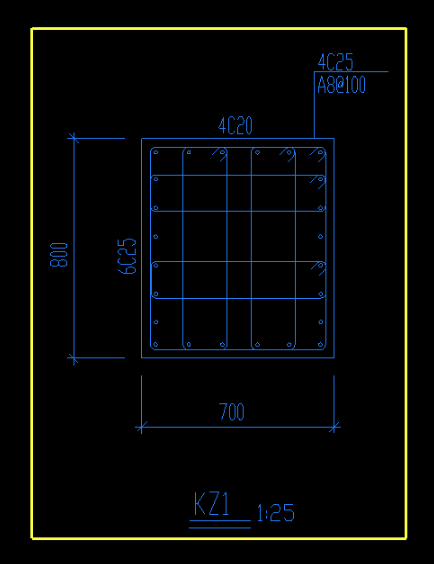
第二步:点击右键确认选择,则黄色框所框住的所有柱大样边线、柱大样标识、柱大样钢筋线将被识别为柱构件。
点选识别柱
使用背景
此功能用于在绘图区域通过选择柱大样边线的方法来识别单个柱构件。
操作步骤
第一步:完成提取柱大样边线、提取柱大样标注、提取柱大样钢筋线操作后,点击单击选项卡【建模】->【识别柱大样】->【点选识别】,在绘图区域鼠标左键点击需要识别的柱大样边线CAD图元,会弹出”识别柱大样”信息窗体,并且在所选截面范围内显示柱大样临时图元,如下图所示;
第二步:当在“识别柱大样”信息窗体中完善了柱大样信息确定无误后,单击确定按钮或点击鼠标右键,信息窗体关闭并且在相应的楼层生成柱构件。
校核柱大样
使用背景:
此功能是把识别后柱构件与原CAD图纸信息不匹配智能进行检查,辅助柱大样识别让差错无处遁形。
操作步骤:
第三步:在“识别柱大样”后,自动进行柱大样校核,弹出“校核柱大样”窗体,或单击【建模】->【校核柱大样】,软件识别的柱构件和原CAD图纸信息进行校核,如果存在尺寸标注有误、纵筋信息有误、箍筋信息有误、未使用标注、柱名称缺失等问题时,则弹出如下提示;
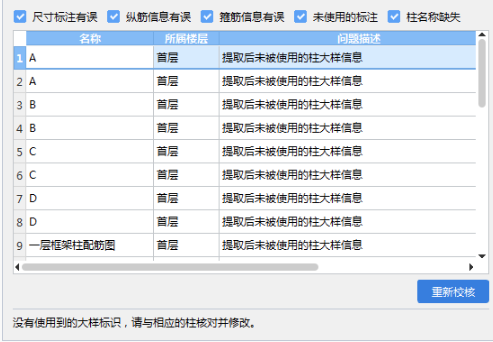
第四步:在校核窗体中双击问题项,软件可以自动追踪定位到绘图区域中相应的图元信息,在找到识别错误后在配合使用截面编辑,用户可以对问题柱构件进行调改。