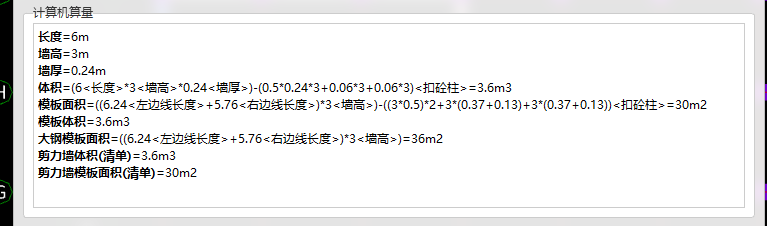
查看计算式
使用背景
当您遇到以下问题时,可以使用“查看工程量计算式”功能
1、需要查看所选构件图元的工程量计算式,进行计算过程及结果正确性的检查核对。
2、查看所选构件的三维构件图元的三维扣减关系,从而了解构件的计算过程。
操作步骤:
【第一步】:在菜单栏点击“工程量”—>“查看计算式”;
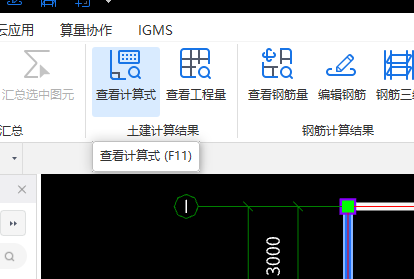
【第二步】:鼠标左键选择需要查看计算式的图元,弹出工程量计算式主界面;
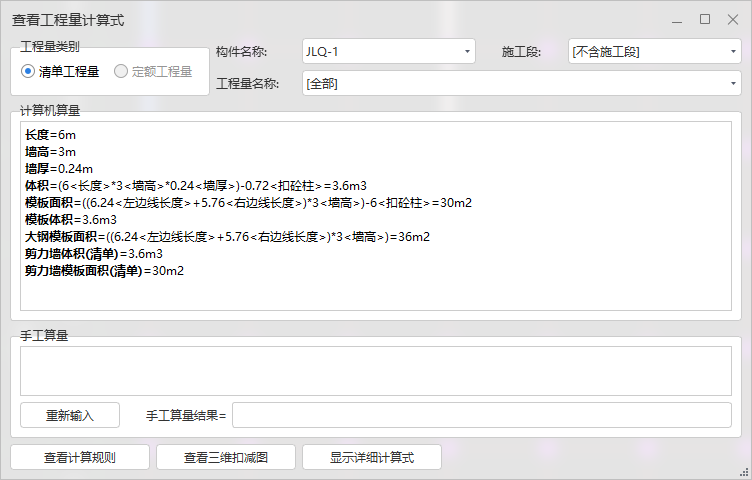
【第三步】 :点击“查看三维扣减图”按钮,下面出现 “三维扣减”界面图;
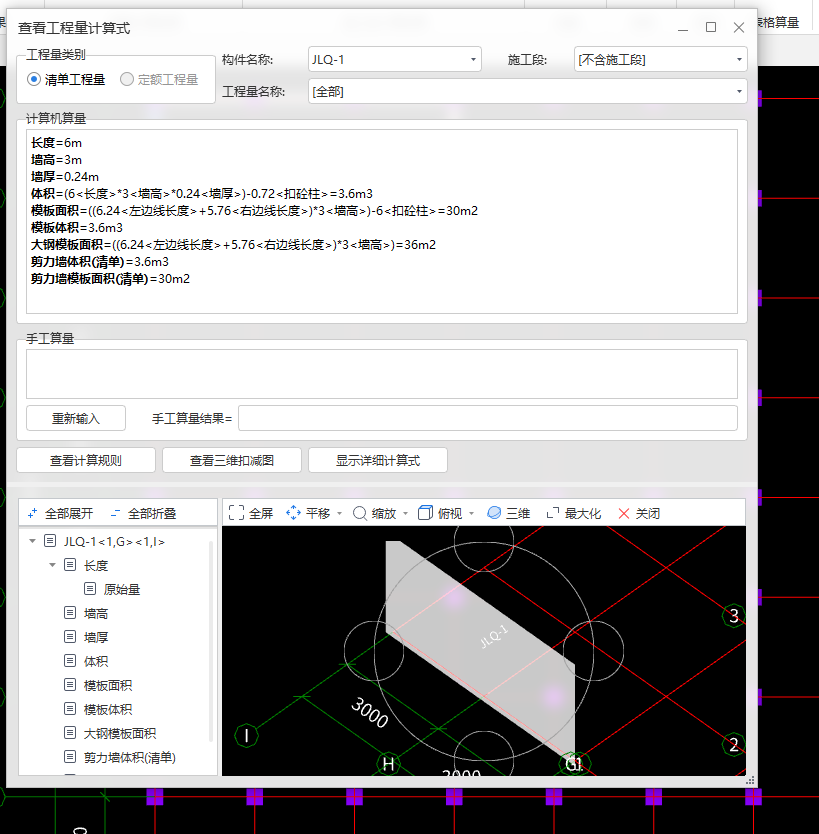
说明:
1、展开左边构件树,点击查看原始量或者某一中间量时,右面的图形中就显示该工程量的三维扣减关系,同时图中会显示该扣减量的具体数量。这样就可以很清晰直观地了解每个工程量及中间量是如何得到的。
image.png
2、“全部展开”:点击“全部展开”按钮,可以展开下面构件工程量树节点;
3、“全部折叠”:点击“全部折叠”按钮,可以将下面构件树节点折叠起来;
4、 “全屏” :可以将当前构件置于屏幕中间;
5、 “平移” :点击该按钮后,鼠标变成手的形状,在显示图中拖动鼠标,构件图元会随着鼠标的移动而移动。
6、“缩放”:点击该按钮后,在显示图中拖动鼠标,向左侧和上方移动,绘图区域会缩小显示;向右侧和下方移动,绘图区域会放大显示;
7、“俯视”:点击该按钮右面的三角,可以展开选择俯视、仰视、左视、右视、前视、后视、西南等轴测、东南等轴测、东北等轴测、西北等轴测等视图,从而改变显示方向;
8、三维图形显示区域中,可以用鼠标滚轮操作视图显示;
向前滚动滚轮:视图放大;
向后滚动滚轮:视图缩小;
按住滚轮拖动:视图平移;
双击滚轮:全图显示。
9、“最大化”:点击该按钮可以将整个三维扣减界面最大化;
10、“关闭”:点击该按钮可以将三维扣减界面关掉。
11、在工程量类别中可以选择“清单工程量”或 “定额工程量”;“构件名称”:对于复杂构件可以选择需要查看的单元构件工程量,如:独立基础可以切换为独立基础单元构件(主要用于基础构件、保温墙等)“工程量名称”:可以选择查看当前构件的所有工程量计算式;“计算机算量”:显示软件计算机计算结果;“手工算量”:手工输入计算式,可以和软件计算的结果进行比较;“重新输入”:可以清空手动输入的计算式;“手工计算结果” :显示手动输入计算式的计算结果;“查看计算规则”: 点击“查看计算规则”按钮,可以查看当前所选工程量代码在软件中详细的扣减计算规则,了解软件计算思路,让您明明白白算量;对于装修构件和复杂构件:软件可以按照房间查看房间中墙面、楼地面、踢脚线等依附构件的工程量计算式;复杂构件可以按照主构件查看单元构件、或组合构件的工程量;
“显示详细计算式” :显示中间量的详细计算过程;