
按地面生成
功能用途
1. 按照楼地面边线的形状快速生成房间图元;
2. 按照楼地面边线的形状快速生成墙面图元;
3. 按照楼地面边线的形状以天棚可见面的底
标高快速生成墙面图元;
4. 按照楼地面边线的形状快速生成踢脚图元;
5. 按照楼地面边线的形状快速生成天棚图元;
按地面生成房间/天棚操作步骤
【第一步】:点击【按地面生成】功能按钮;
【第二步】:在绘图区选择楼地面图元,可以多选;
【第三步】:右键确定,生成房间/天棚图元。
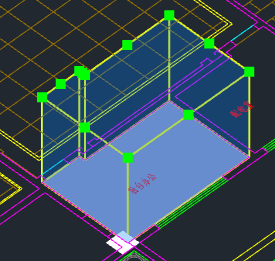
图1:按楼地面生成的房间图元
按地面生成墙面/踢脚操作步骤
【第一步】:点击【按地面生成】功能按钮;
【第二步】:a、选择【整体生成】,确定;
b、选择【多边生成】,确定;
c、Ctrl快速切换【整体生成】、【多边生成】按钮;
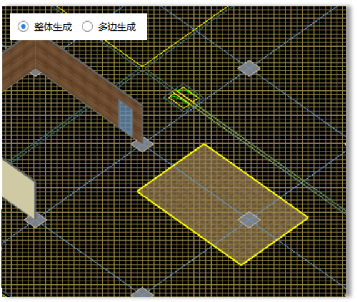
【第三步】:a、在绘图区域选择要生成墙面的楼地面,可以多选,右键确定;
b、在绘图区域选择要生成墙面的楼地面图元边线。可多选,右键确定;
【第四步】:移动鼠标,左键指定墙高度,或输入墙高度,点击回车确定,右键结束命令。
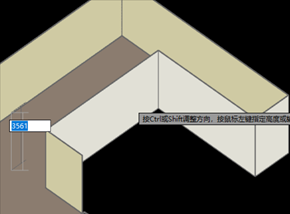
图2:按楼地面整体生成墙面
墙面图元平齐天棚的操作步骤
【第一步】:点击【按地面生成】功能按钮;
【第二步】:选择【自动平齐天棚底】,同时可以设置墙面延伸至吊顶内高度;
a、选择【整体生成】,确定;
b、选择【多边生成】,确定;
c、Ctrl快速切换【整体生成】、【多边生成】按钮;
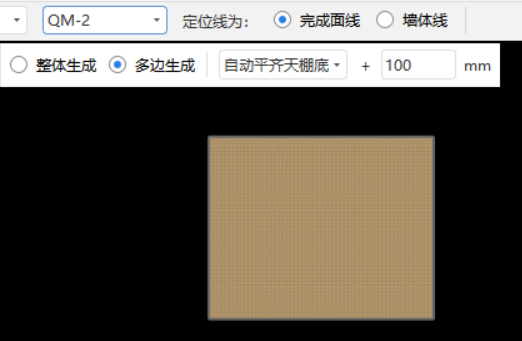
【第三步】:a、在绘图区域选择要生成墙面的楼地面,可以多选,建议点选,不框选,右键确定;
b、在绘图区域选择要生成墙面的楼地面图元边线。可多选,建议点选,不框选,右键确定;
【第四步】:生成临时图元,显示亮黄色为完成面,Ctrl快速切换完成面朝向,Shift快速切换定位线,
【完成面线】、【墙体线】,再次右键生成正式图元;
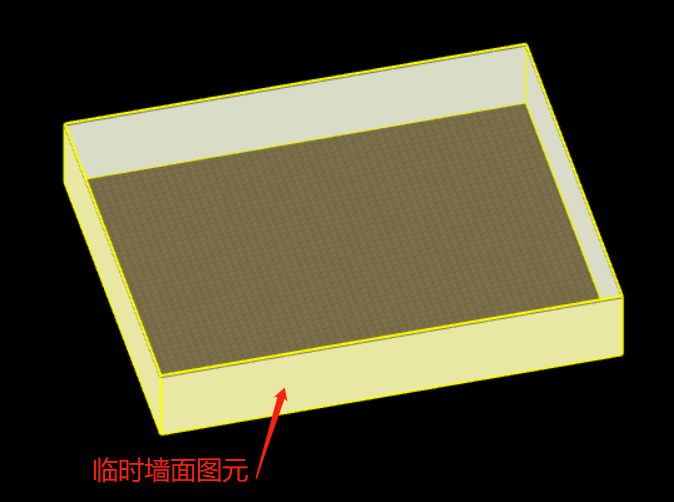
【第五步】:选择其他楼地面图元可以继续生成墙面,再次右键退出命令。
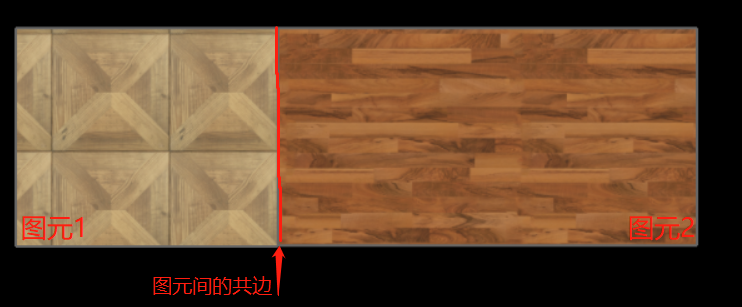
**说明:**选择多个地面图元,共边的位置不生成墙面
© 广联达科技股份有限公司 版权所有