
绘图设置
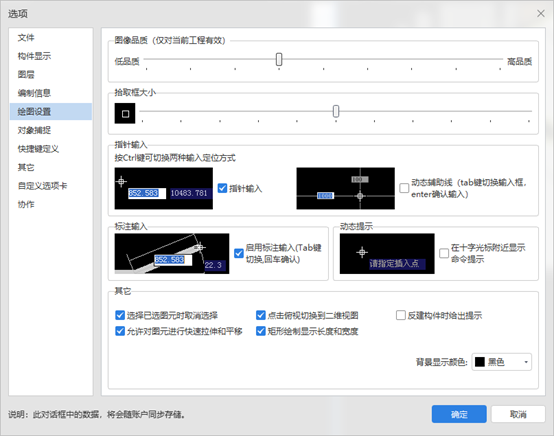
说明:
-
拾取框大小:在绘图操作时,当光标靠近某一捕捉点时,靠的多近可以捕捉到该点,是一个捕获范围的控制。拖动右侧的滚动条来选择大小;
-
指针输入:启用后,光标的位置将在光标附近的输入框中显示为坐标。可以在输入框中输入坐标值,第二个点和后续点始终显示为绝对坐标(相对于原点的坐标值);
-
标注输入:启用后,当命令提示输入第二点时,输入框中将显示距离和角度值。在输入框中的值将随着光标移动而改变。按 TAB 键可以移动到要更改的值;
-
动态提示:在十字光标附近是否显示命令提示;
-
选择已选图元时取消选择:勾选此项时,如果选择某构件则再次点击该构件时则取消选择;不勾选则再次点击时不会取消选择;
-
点击俯视切换到二维视图:在绘图区域的视图工具栏,点击“俯视”按钮后可以直接切换到二维视图;
-
显示跨层图元:构件标高超出楼层高度范围后,在超出的楼层是否显示这些构件图元,例如:首层的跌级天棚高度伸到了2层,那么在2层是否显示这些构件图元,可以通过该选项进行设置;
-
编辑跨层图元:显示了跨层图元后,是否可以进行编辑;
-
显示图元名称带ID:勾选此项,则在构件图元显示时,名称后面会显示构件的ID
-
使用单线字体:勾选时,软件自动搜索电脑上的单线字体并显示;不勾选时,按照精装软件自带的三维字体显示;
-
反建构件时给出提示:勾选此项,则在使用“构件属性编辑器”修改已建立构件名称的构件时给出提示信息;
-
允许对图元进行快速拉伸和偏移:勾选此项时,选择线式或面式图元后,可以直接对其进行拉伸、偏移等操作;不勾选该项时,则不能直接进行相应操作。
-
字体绘制大小:绘图区域显示构件图元名称的字体大小;
-
背景显示颜色:绘图区域背景显示的颜色;
© 广联达科技股份有限公司 版权所有