
布置造型
功能用途
功能简介:根据选择的节点图,识别面层、基层、龙骨以及节点图中的灯带和装饰线条,根据所选择的图元的边线、选择的CAD线或绘制的路径线,生成指定插入点截面形状的造型;
应用范围:常用于生成造型天棚(锯齿、吊挂、阶梯、藻井式天棚)、内外墙面(背景墙、装饰柜、复杂壁龛、外墙门头、腰线、女儿墙造型)、装饰地台;天棚的面层、基层、龙骨,暗藏灯带,装饰线条,也可以一起生成。
操作步骤
【第一步】:点击【布置造型】功能,弹出窗口;
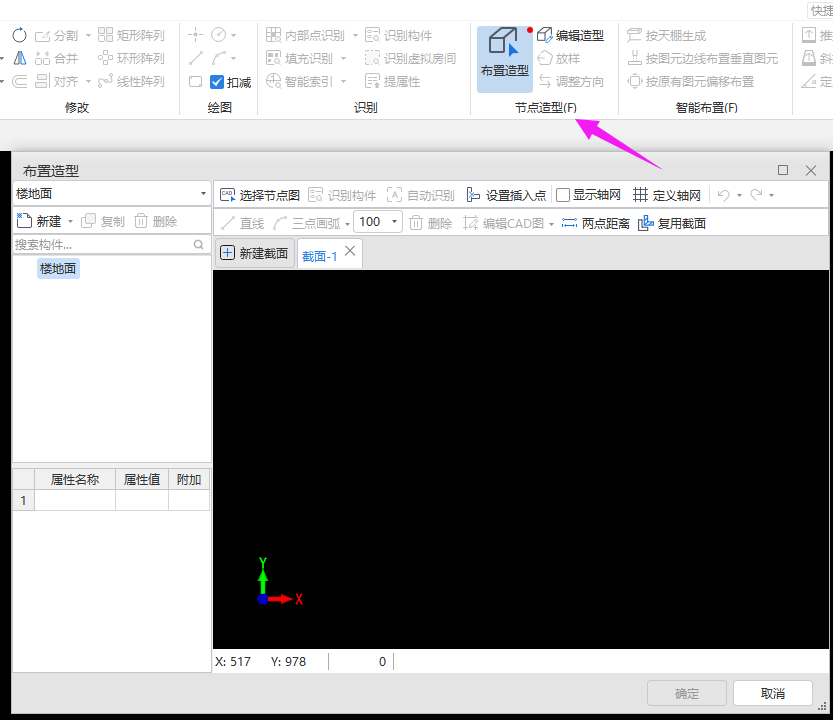
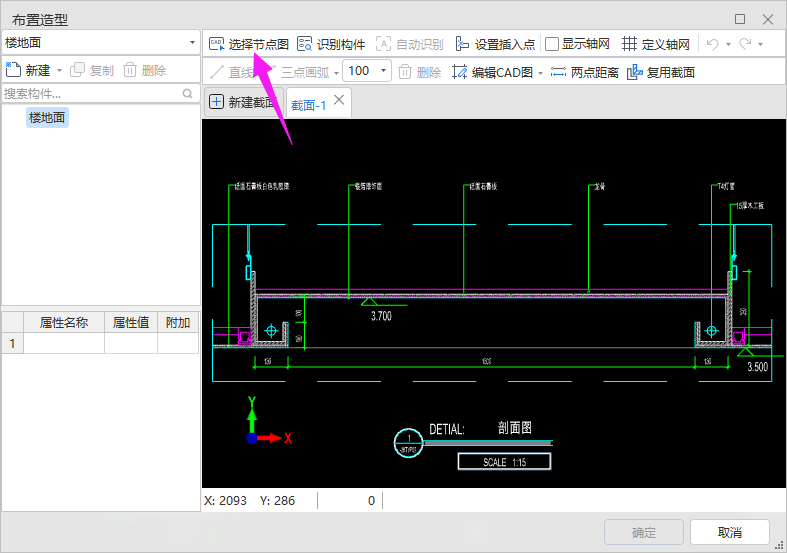
【第二步】:点击【选择节点图】按钮,可以从图纸中选择截面图;也可以点击显示轴网后,绘制造型截面;
(1)天棚和地面构件中,二级窗体如下;
(2)墙面构件中点击布置造型,二级窗体如下;需要根据选中的图纸选择是横剖图或纵剖图,以保证造型生成正确;
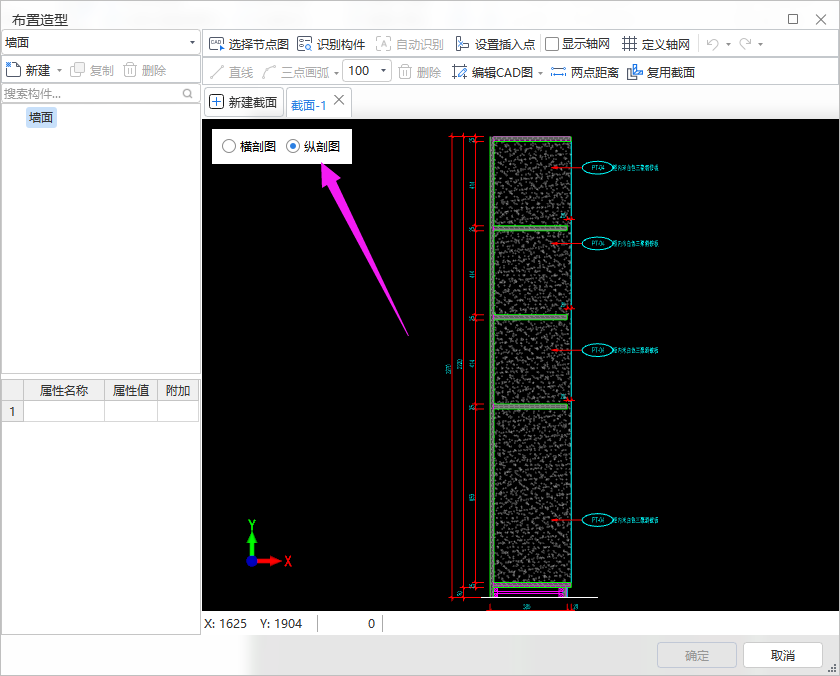
1)当选择了横剖图后,请选择纵向图纸线或图元边线,以提升造型生成准确性;
2)当选择了纵剖图后,请选择横向图纸线或图元边线,以提升造型生成准确性;
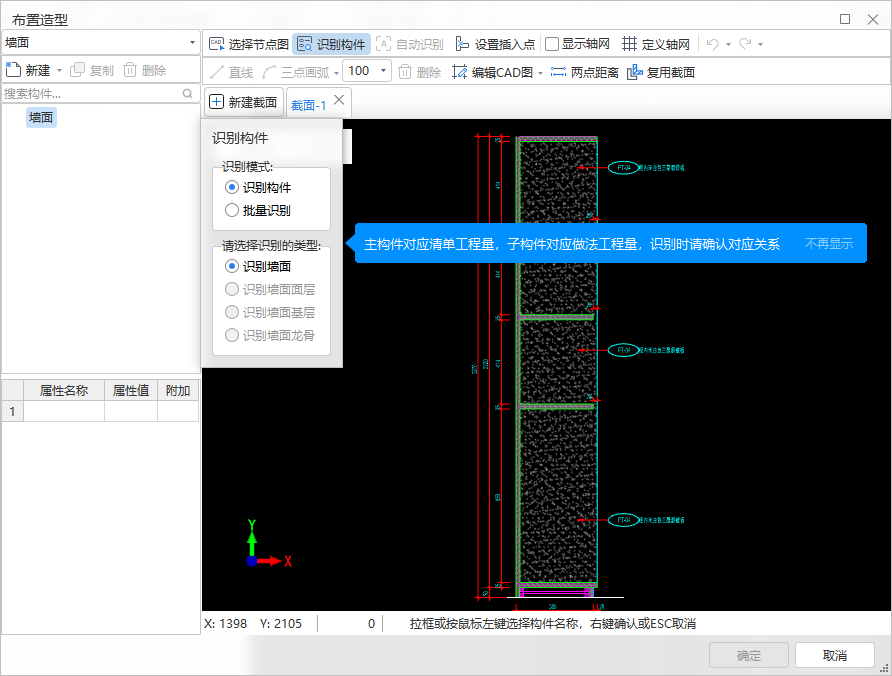
【第三步】:使用【识别构件】默认识别的图纸中文字为面层,识别时注意切换识别基层、面层、龙骨。
可以将布置造型识别为造型做法,例如:截面1命名为办公室灯槽,构件名称也是办公室灯槽,主构件白色乳胶漆就是清单工程量,子构件石膏板、细木工板、乳胶漆就是项目特征做法,确保用一组构件绘制一个造型,这样可以一次出具清单及定额工程量。
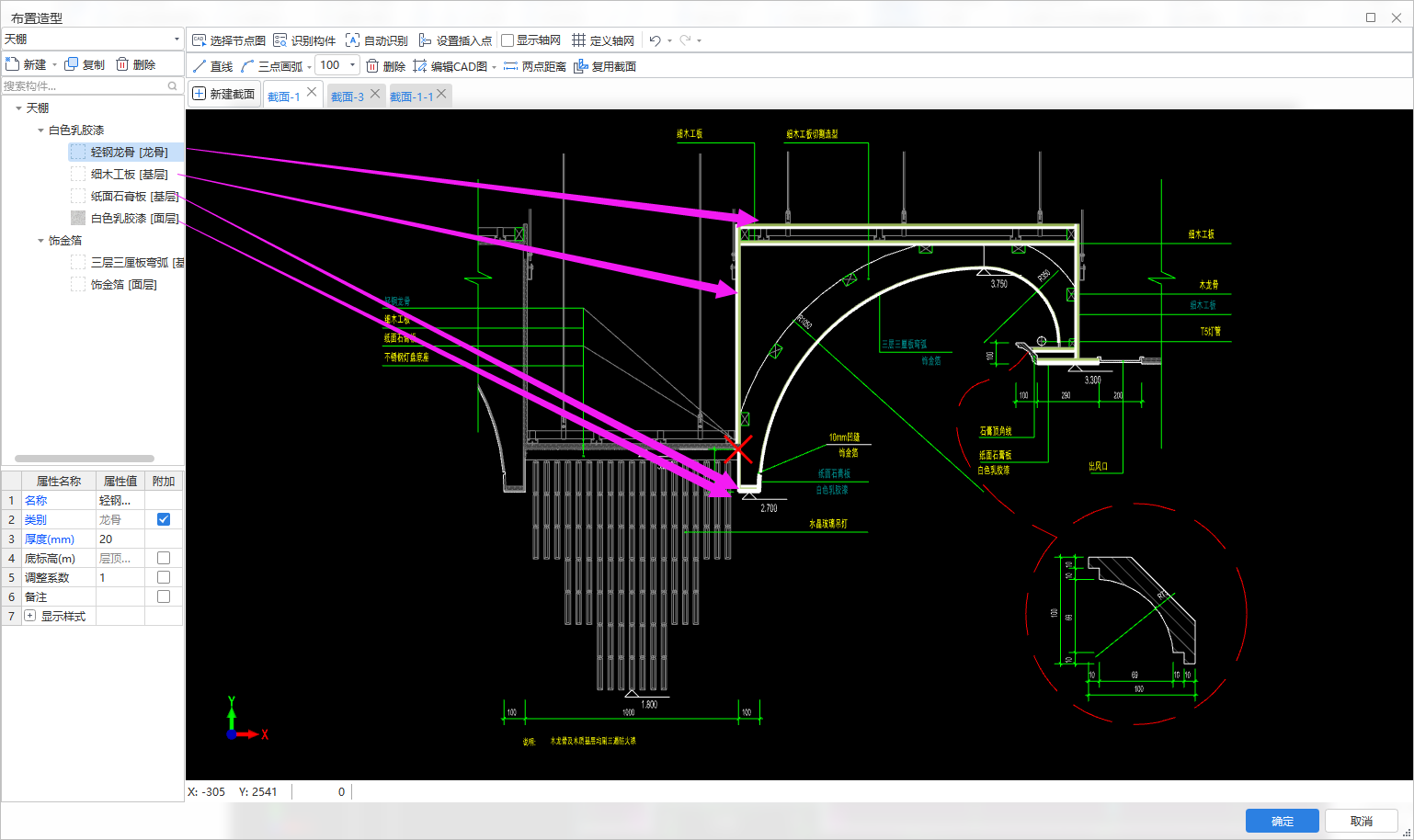
【第四步】:使用【自动识别】(按住shift可以选中相同填充或者连续直线)、或者直接绘制的方式,把对应面层、基层的材质布置到节点图上:
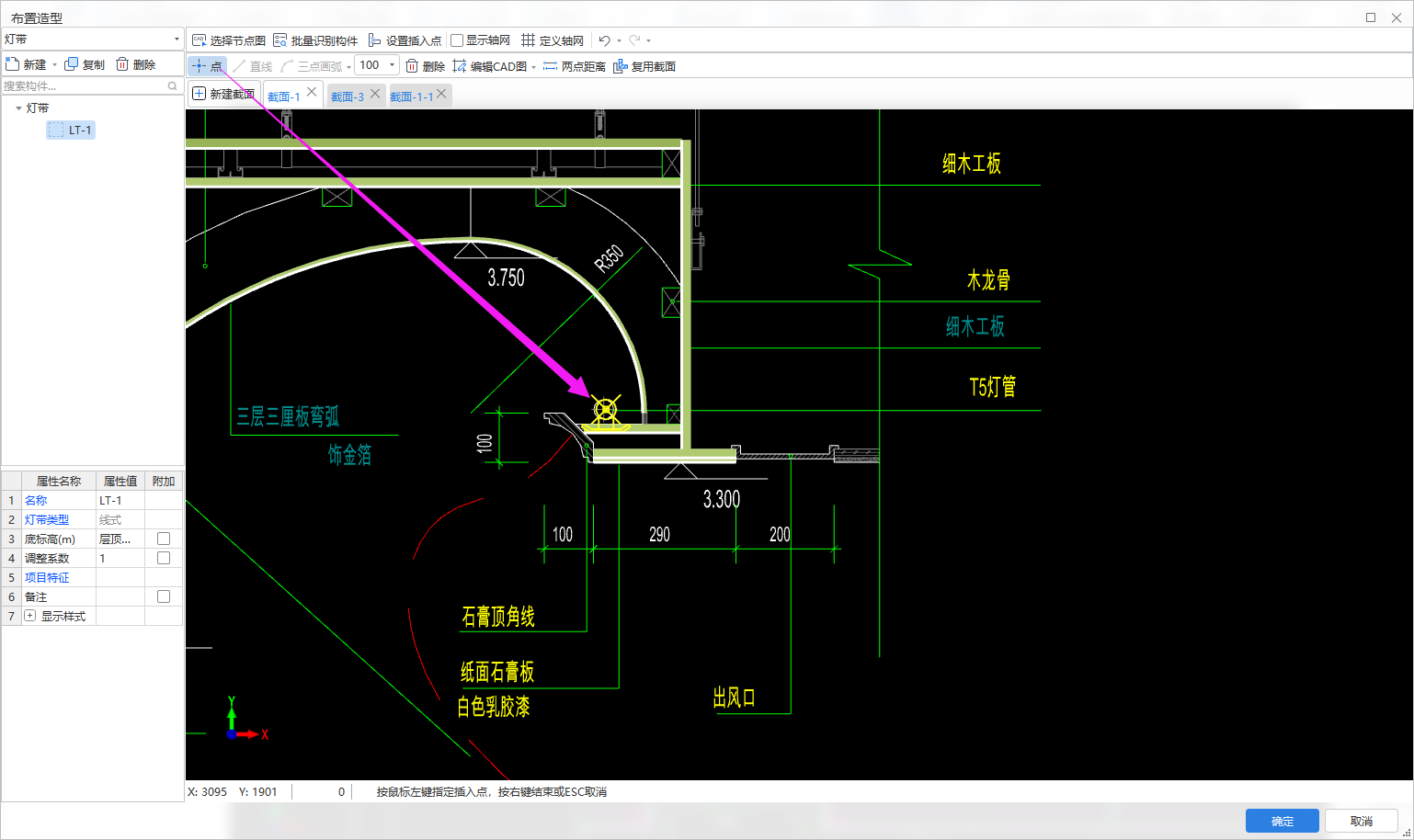
灯带可以用【点】绘制:
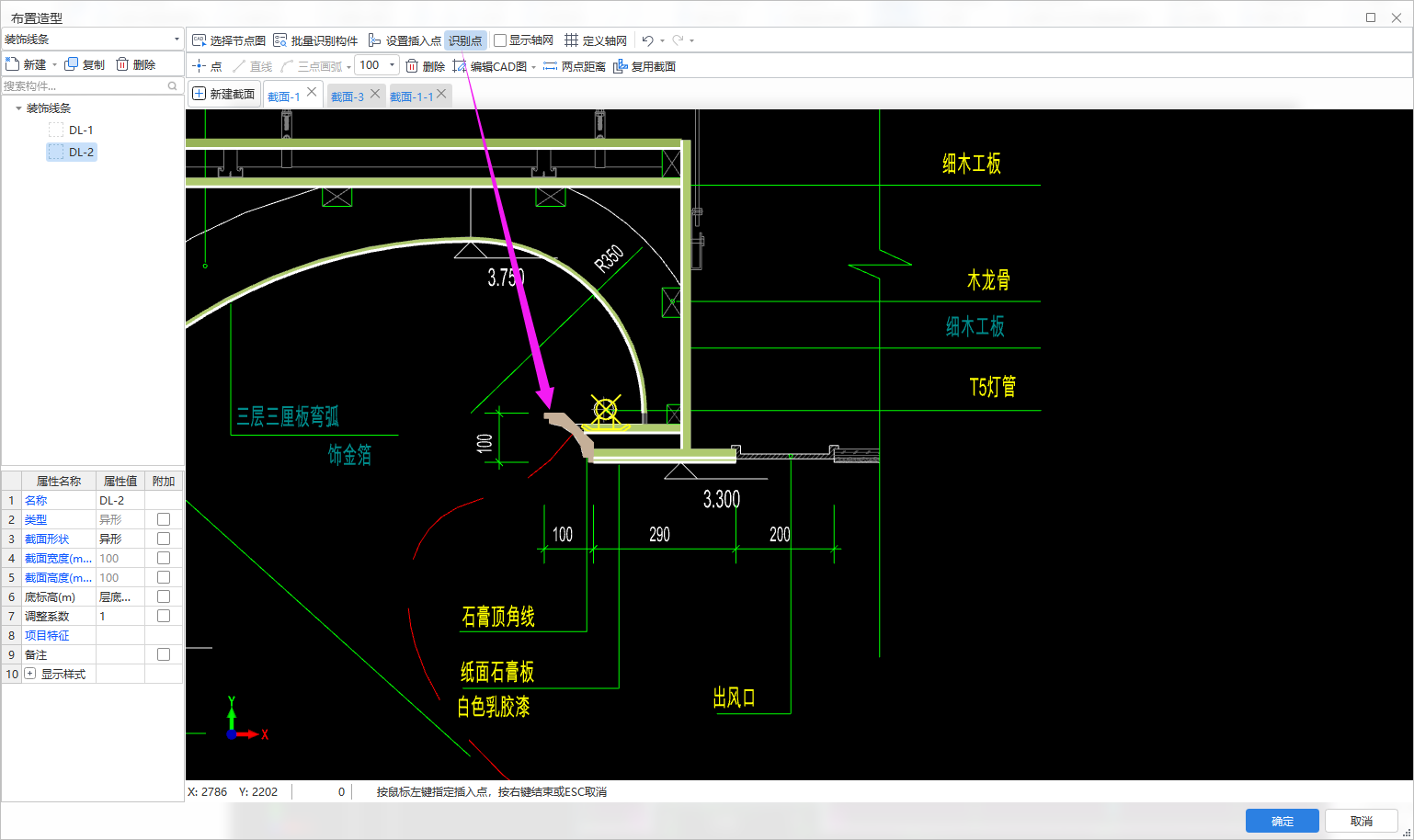
装饰线条可以用【识别点】布置:
【第五步】:截面图绘制完成后或者识别完成后,设置插入点,确认,选择(shift批量选择)图纸线、图元边线或绘制造型的生成路径,点击确认路径或右键生成临时造型。
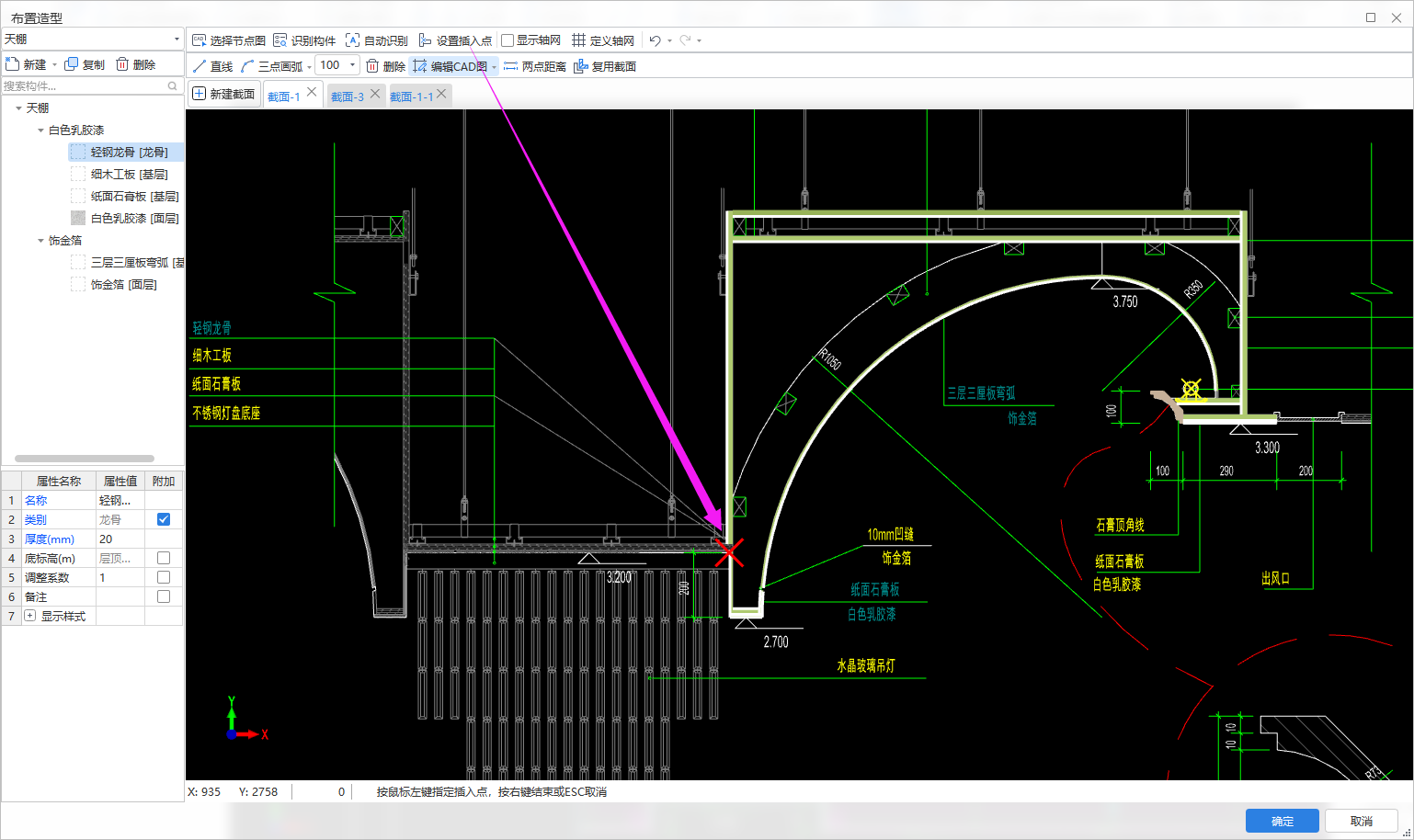
选择(shift批量选择)图纸线、图元边线或绘制造型的生成路径
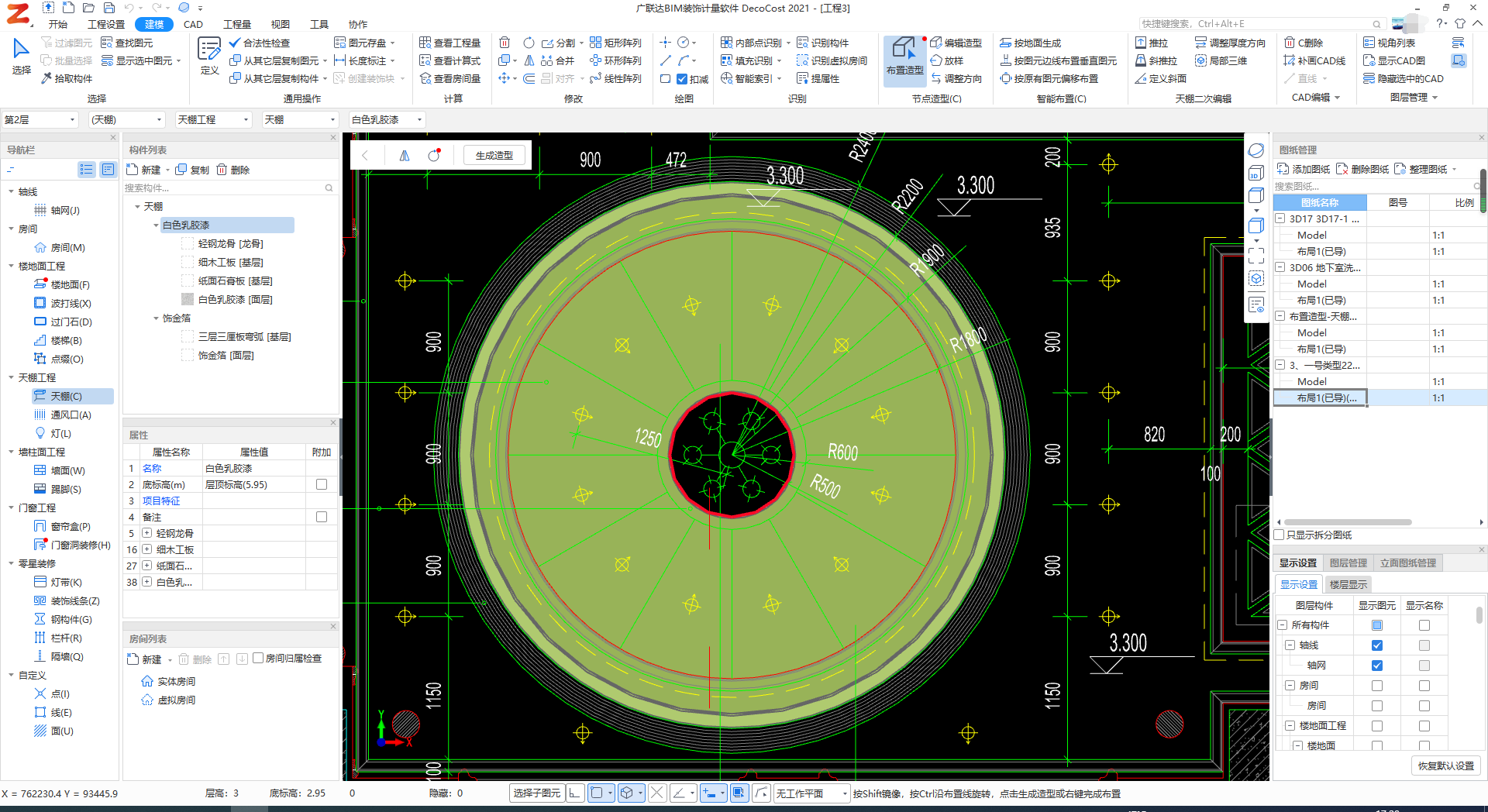
如果绘图过程中发现忘记绘制天棚、灯带、装饰线条中某种构件或需要修改造型截面,点击编辑截面即可返回编辑;
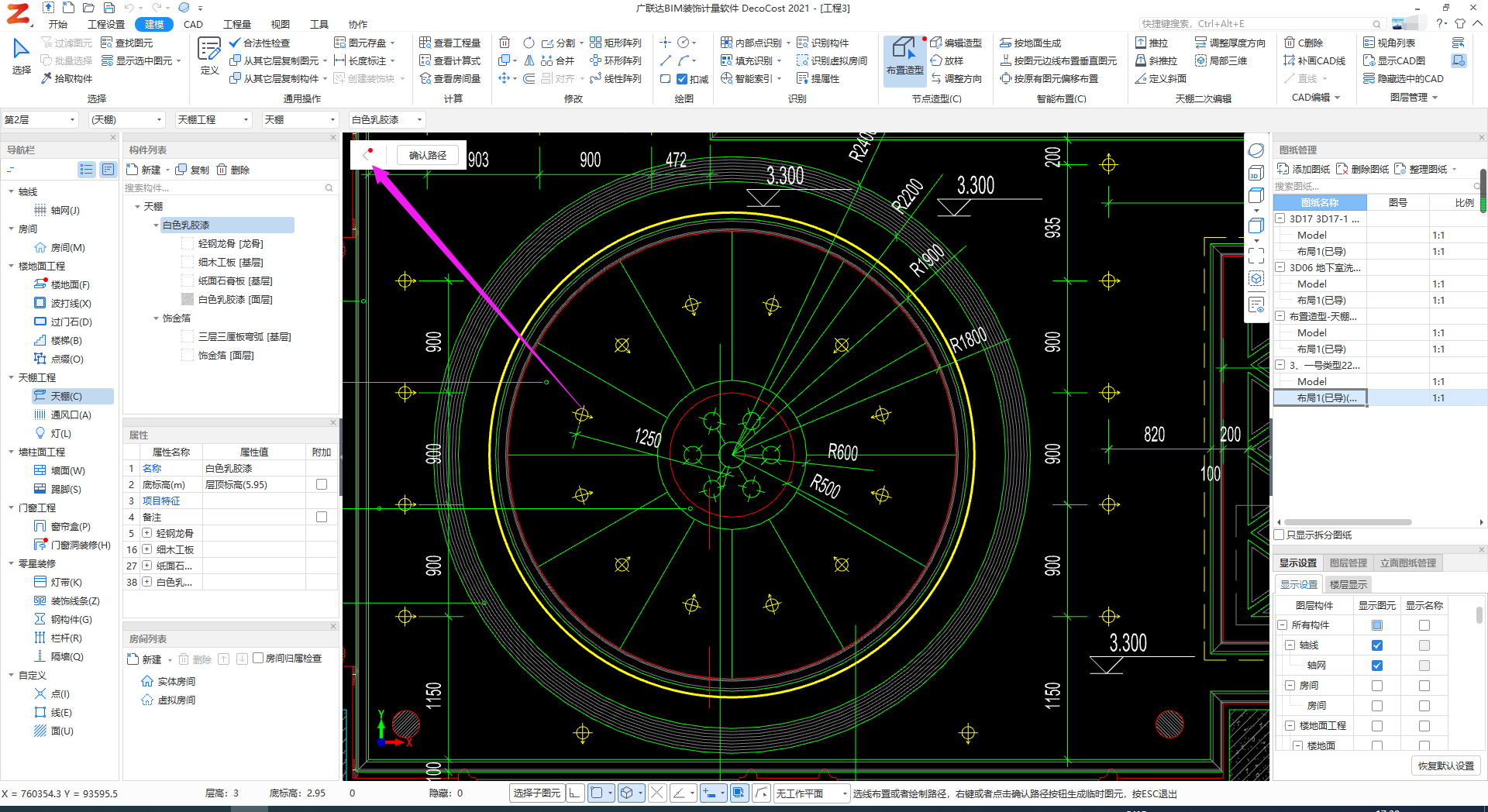
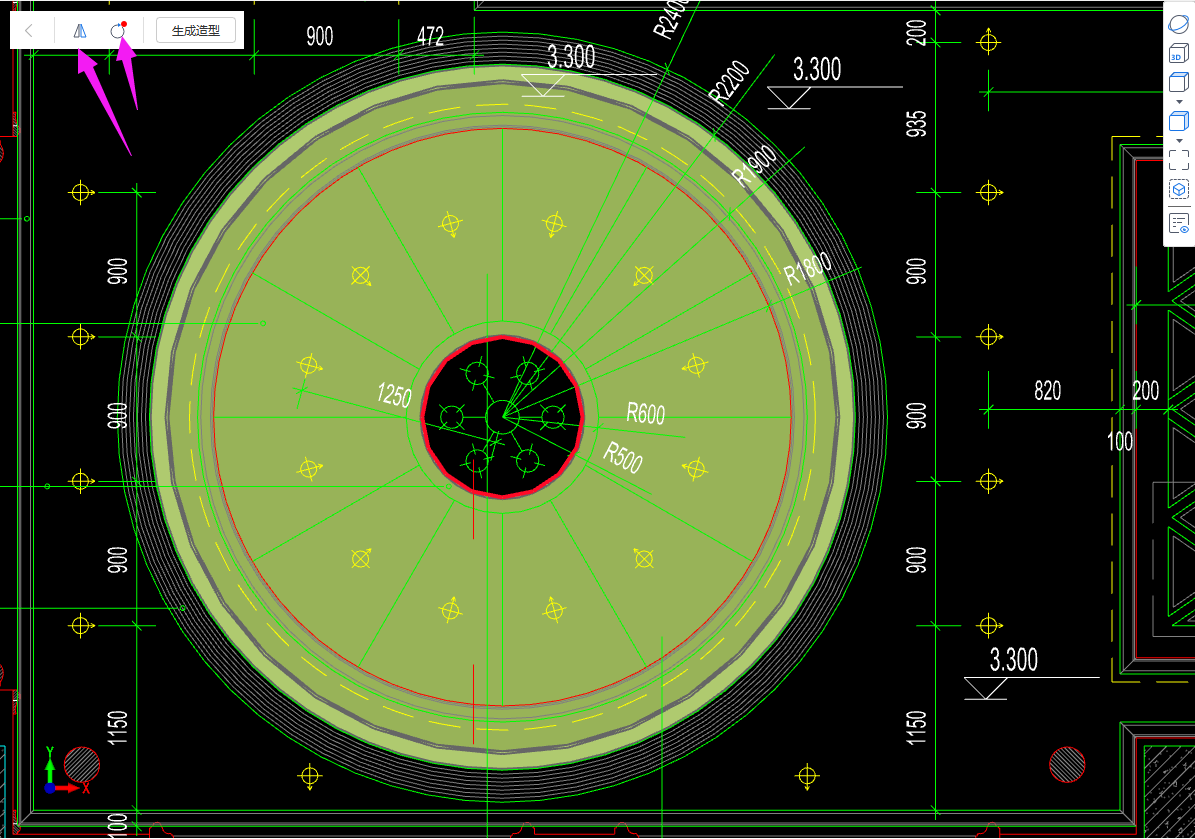
【第六步】:确认造型生成路径后,可以通过点击镜像(Shift)、旋转(Ctrl)。
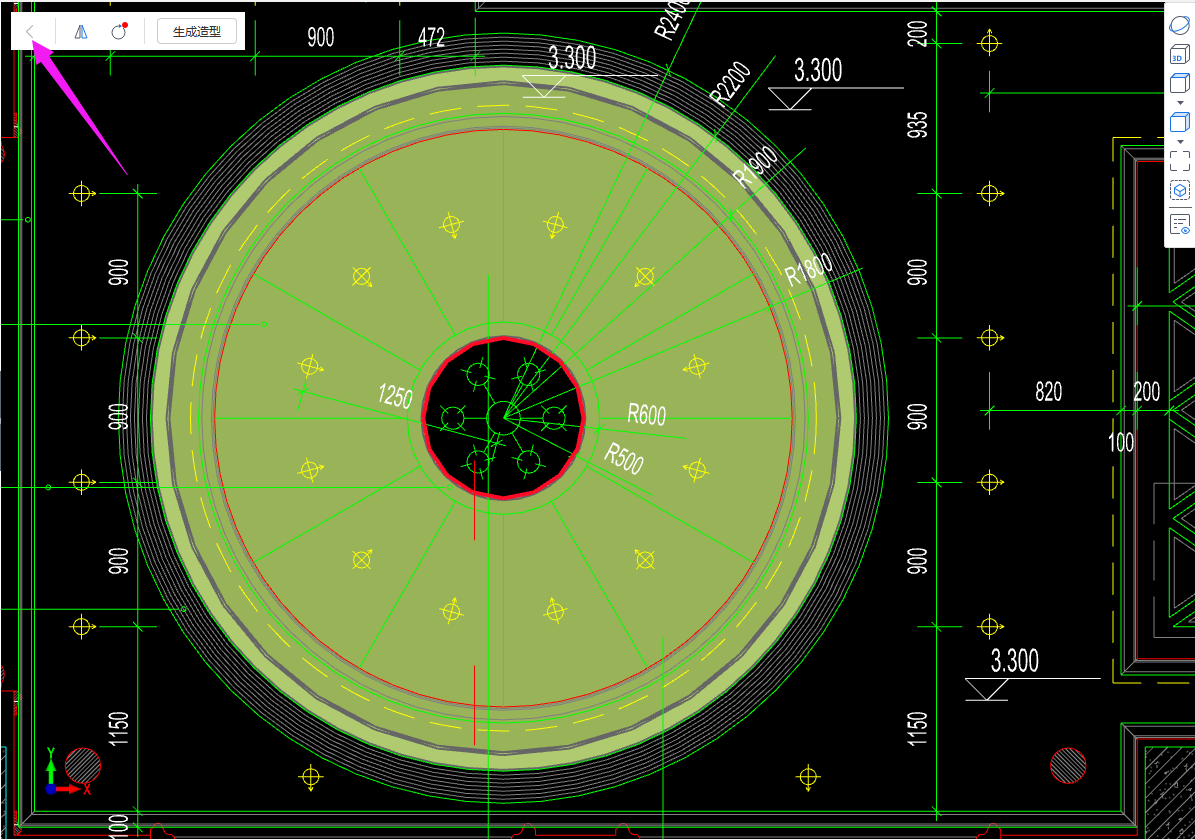
如果发现造型生成范围有误,那么点击重选路径,重新选择或者绘制路径线后再生成临时造型。
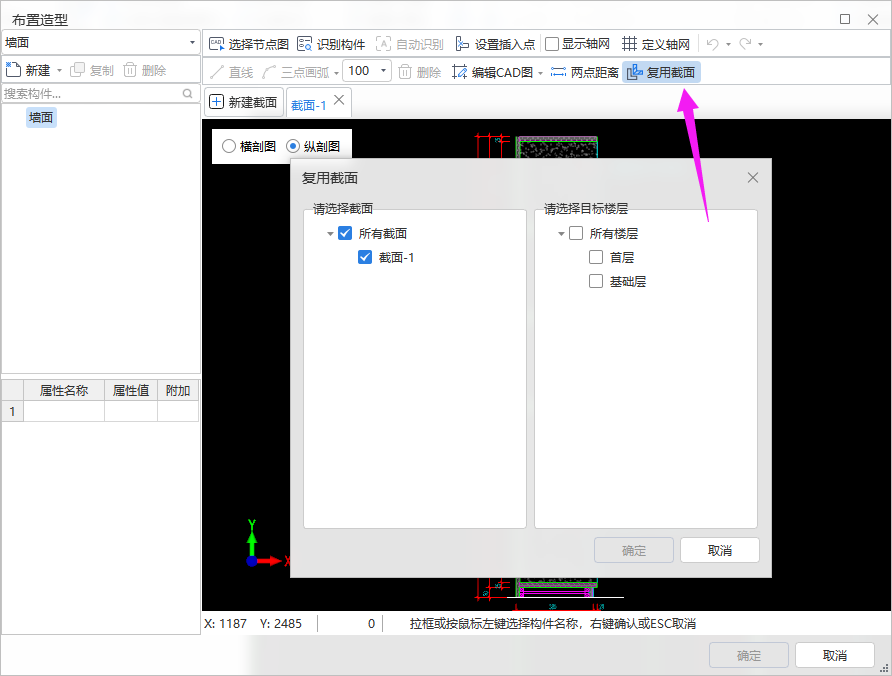
【复用截面】:点击复用截面,在当前楼层选择需要复用的截面,并选择目标楼层后,截面信息将全部复制到目标楼层,如截面或构件重名将自动按【截面】+n,【构件】+n。
小提示:
选择放样的路径时,若是按住shift键全部选择的,则生成的放样部分也是围成的封闭区域;若是一条边一条边点选的则生成的部分也为一段一段的。
© 广联达科技股份有限公司 版权所有