
工作面
使用背景
为了辅助三维建模,简化复杂造价创建的难度,把三维上的复杂造型放在二维平面上去绘制。
工作面有六种创建方式
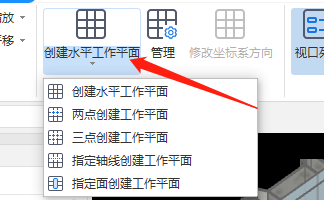
创建工作面由以下功能组成:
创建水平工作平面
两点创建工作平面
三点创建工作平面
指定轴线创建工作平面
指定面创建工作平面
工作面的配套功能由以下组成:
管理
修改坐标系方向
创建水平工作平面
使用背景
为了同时在不同高度绘制模型,能让图纸跟随;比如天棚,可以创建工作平面后,天棚图纸与工作面平齐。
操作步骤
【第一步】:触发创建;
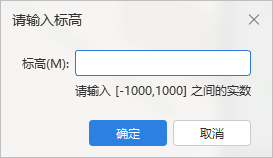
【第二步】:弹出标高输入窗体,输入标高数值;
【第三步】:按住鼠标左键选择基点进行旋转布置图元,按shift调整方向
小提示
1、创建成功的工作面,可以应用到全楼;
2、只有定义或者移动过图纸后,图纸才能在工作面上被记忆。
两点创建工作平面
使用背景
为了辅助特殊倾斜场景下的图元绘制,可以使用该功能。
操作步骤
【第一步】:触发创建;
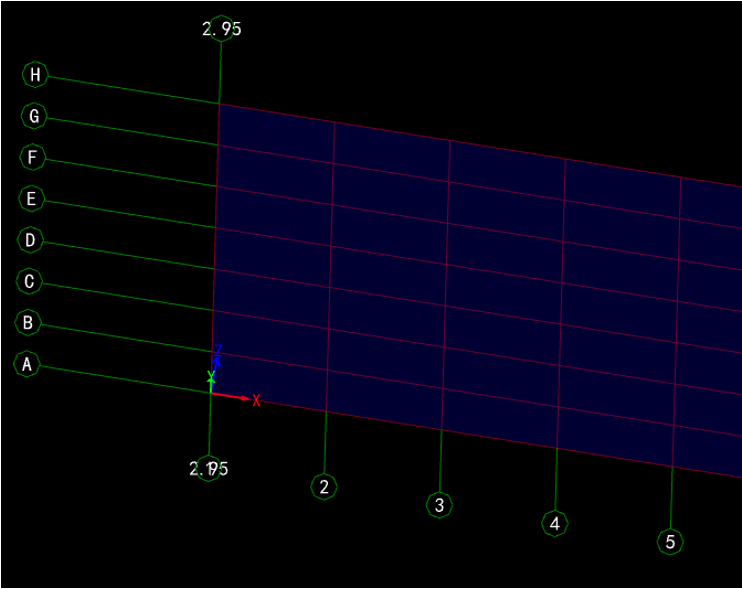
【第二步】:选择第一点,该点为坐标原点;
【第三步】:选择第二点,该点为X轴方向。
【第四步】:工作面创建成功。
小提示
1、创建成功的工作面,可以应用到全楼;
2、只有定义或者移动过图纸后,图纸才能在工作面上被记忆。
三点创建工作平面
使用背景
为了辅助特殊倾斜场景下的图元绘制,可以使用该功能。
操作步骤
【第一步】:触发创建;
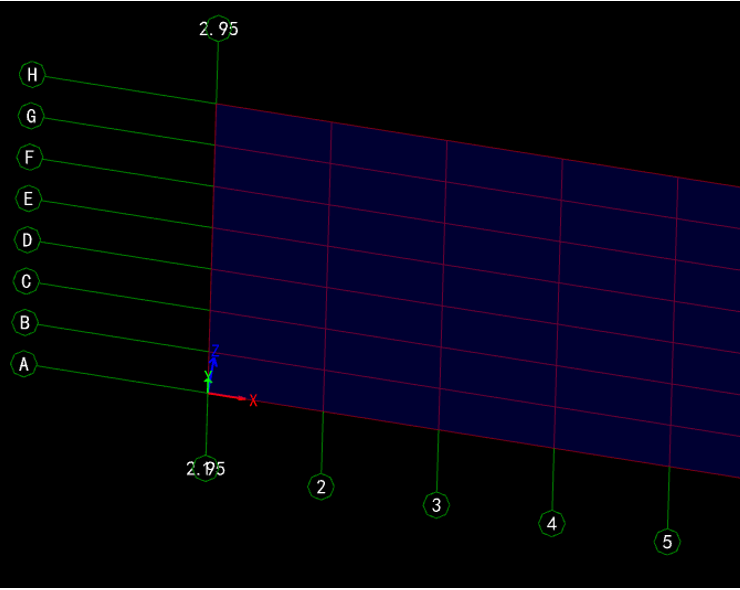
【第二步】:选择第一点,该点为坐标原点;
【第三步】:选择第二点,该点为X轴方向。
【第四步】:选择第三点,该点为Y轴方向。
【第五步】:工作面创建成功。
小提示
1、创建成功的工作面,可以应用到全楼;
2、只有定义或者移动过图纸后,图纸才能在工作面上被记忆。
指定轴线创建工作平面
使用背景
为了辅助特殊倾斜场景下的图元绘制,可以使用该功能。
操作步骤
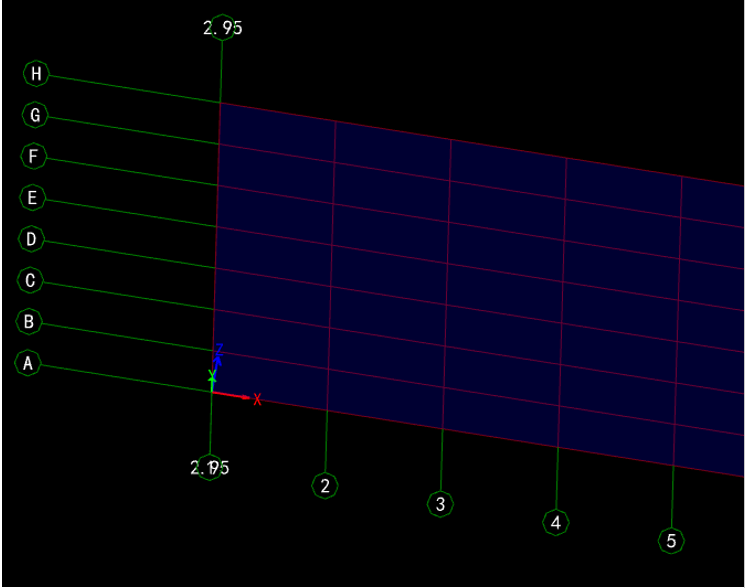
【第一步】:触发创建;
【第二步】:选择第一点,该点为坐标原点;
【第三步】:选择第二点,该点为X轴方向。
【第四步】:选择第三点,该点为Y轴方向。
【第五步】:工作面创建成功。
小提示
1、创建成功的工作面,可以应用到全楼;
2、只有定义或者移动过图纸后,图纸才能在工作面上被记忆。
指定面创建工作平面
使用背景
为了辅助用户在指定一个面上去绘制复杂造型时,可以使用该功能。
操作步骤
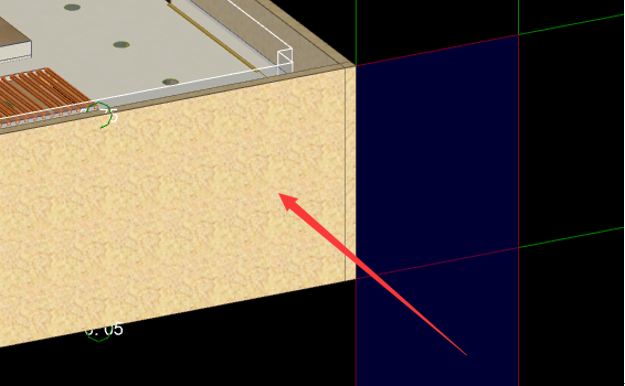
【第一步】:触发创建;
【第二步】:选择任意面;
【第三步】:创建了一个以面为基准工作平面的工作面。
小提示
1、创建成功的工作面,可以应用到全楼;
2、只有定义或者移动过图纸后,图纸才能在工作面上被记忆。
管理
使用背景
为了重命名或者删除工作面,协助我们管理众多的工作面。
操作步骤
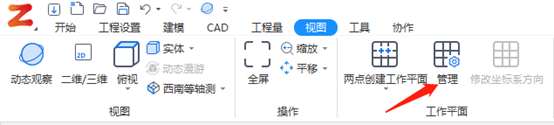
【第一步】:触发管理;
【第二步】:弹出管理窗体;
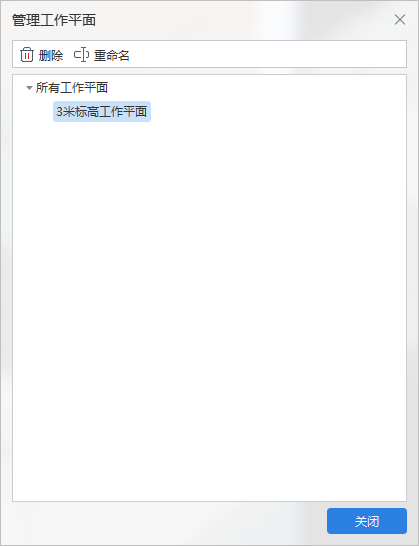
【第三步】:重命名,或删除工作平面。
小提示
1、删除工作平面,在工作平面上绘制的图元不会被删除。
修改坐标系方向
使用背景
为了调整工作面上X、Y、Z方向,可以使用该功能。
操作步骤
【第一步】:触发修改坐标系方向;
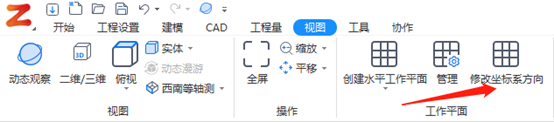
【第二步】:选中工作面上的坐标原点;
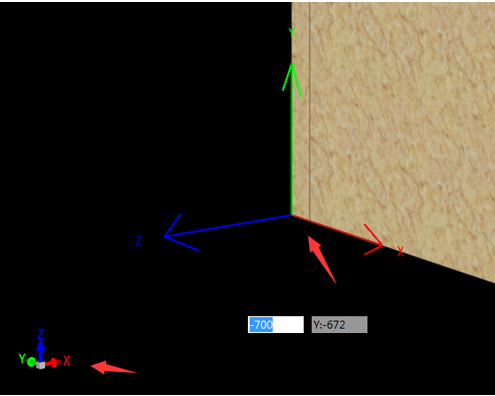
【第三步】:选中第二点,为X轴坐标系方向。
【第四步】:选中第三点,为Y轴坐标系方向。
【第五步】:工作面创建成功。
© 广联达科技股份有限公司 版权所有