
图层管理
使用背景
为了显示更清楚及方便识别,常常需要把不需要显示的一些图元隐藏掉,这时可以用【隐藏选中的CAD图元】这个命令来把选中的图元隐藏掉,隐藏掉的图元想要再重新显示的话,使用【还原隐藏的CAD图元】命令。
控制CAD图显示与否,通过【显示CAD图】和【隐藏CAD图】两个命令实现。
功能说明
图层管理功能包括:隐藏选中的CAD图元、还原隐藏的CAD图元、显示CAD图、隐藏CAD图。
1. 锁定识别CAD图元
使用背景
如果遇到内部点识别时,存在不想隐藏掉,但是又不想让其干扰识别的线条时,可以使用”锁定识别CAD图元“。
操作步骤
【第一步】:点击CAD选项卡中“图层管理”->“锁定识别CAD图元”按钮,
【第二步】:在绘图区域中点选或框选(可以使用CTRL+左键选择相同CAD原始图层的图元,也可以使用ALT+左键选择相同颜色的CAD原始图层图元)要锁定的CAD图元,点击鼠标右键确认,被锁定的CAD线暗色显示;
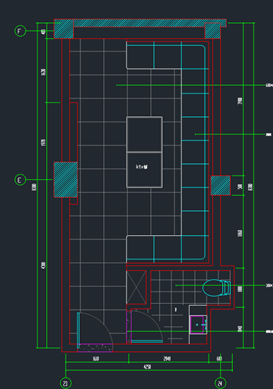
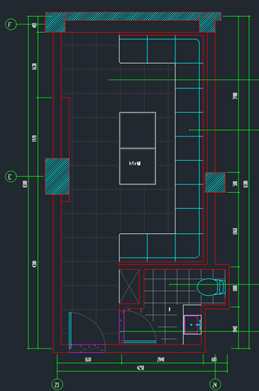
图1: 锁定识别CAD图元前 图2: 锁定识别CAD图元后
2. 解锁识别CAD图元
使用背景
如果遇到内部点识别时,存在不想隐藏掉,但是又不想让其干扰识别的线条时,可以使用”锁定识别CAD图元“将CAD线锁定。呈暗色显示的被锁定识别过的CAD线,想要取消锁定状态时,可以使用“解锁识别CAD图元“
操作步骤
【第一步】:点击CAD选项卡中“图层管理”->“解锁识别CAD图元”按钮,
【第二步】:在绘图区域中点选或框选(可以使用CTRL+左键选择相同CAD原始图层的图元,也可以使用ALT+左键选择相同颜色的CAD原始图层图元)要解锁的CAD图元,点击鼠标右键确认,被解锁的CAD线恢复原来显示;
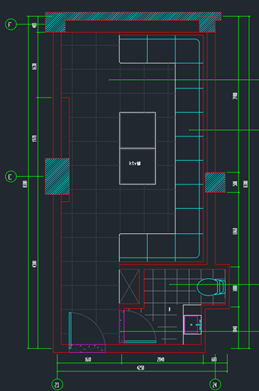
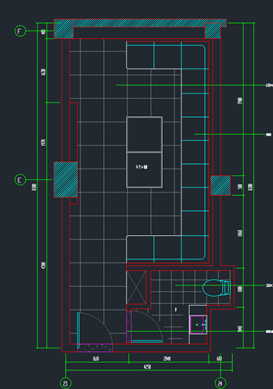
图1:解锁识别CAD图元前 图2:解锁识别CAD图元后
3. 图层管理窗体
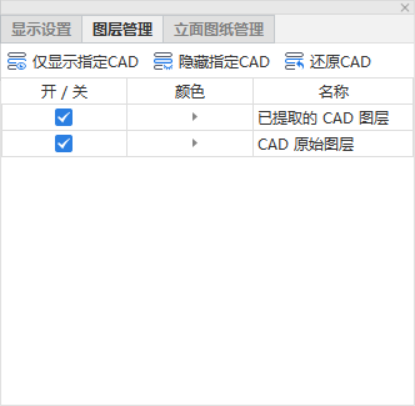
a、仅显示指定CAD
操作步骤
【第一步】:触发图层管理窗体的【仅显示指定CAD】功能,弹出选择CAD图元类别的窗体,根据需求可选择按图层/颜色/填充/单图元选择
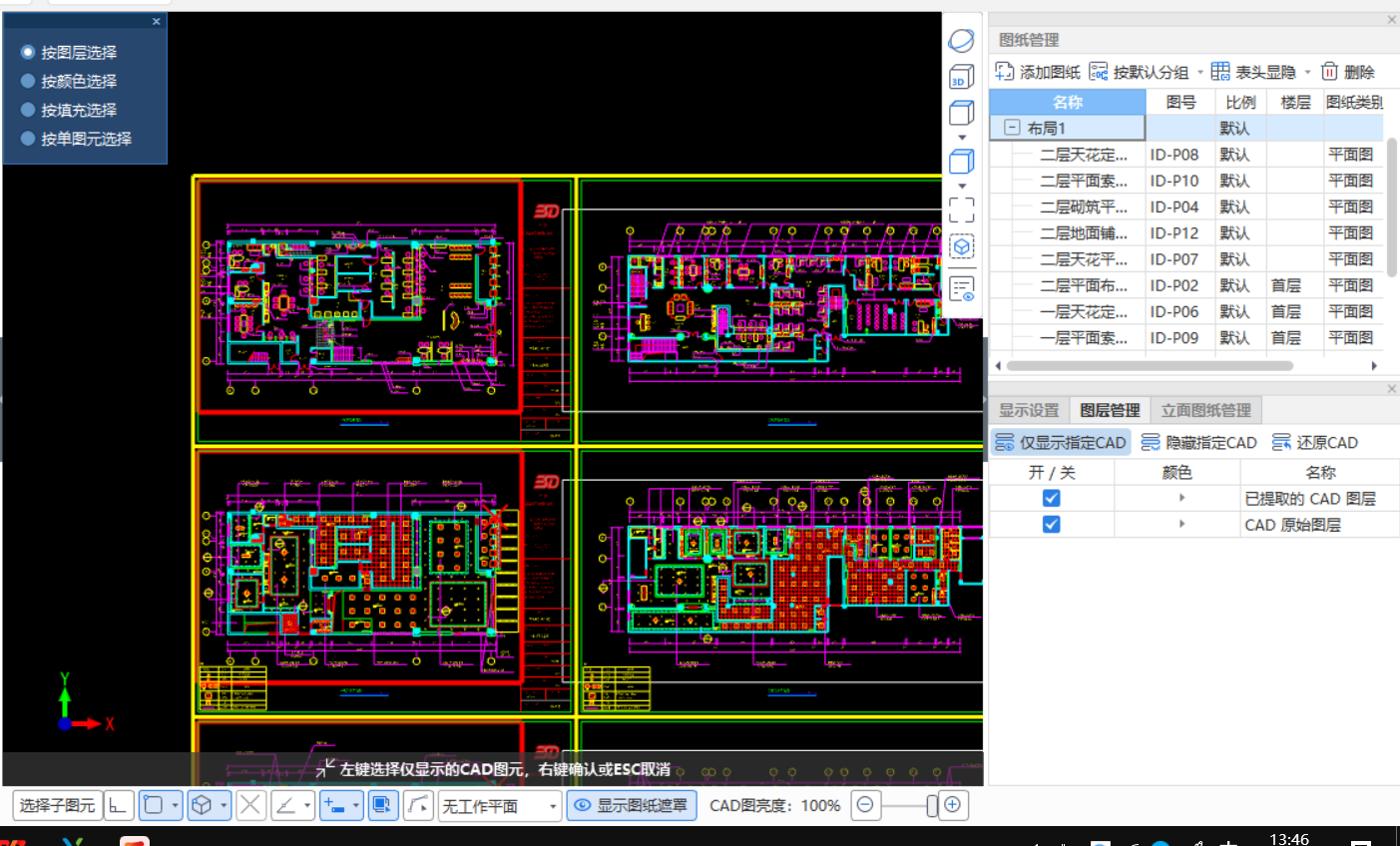
【第二步】:点击需要显示的CAD图元,右键确定后,则隐藏其他未被选中的CAD图元。
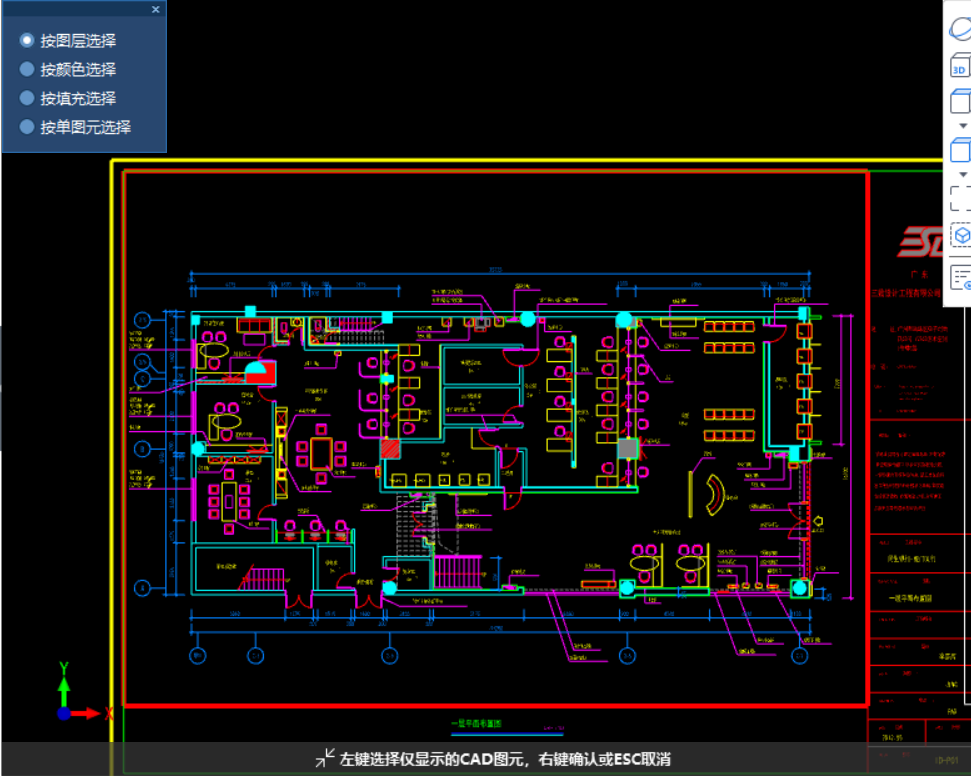
b、隐藏指定CAD
使用背景
为了显示更清楚及方便识别,常常需要把不需要显示的一些图元隐藏掉,这时可以用【隐藏指定CAD】这个命令来把选中的图元隐藏掉。如果想要把隐藏的CAD图元还原回来,就可以使用【还原CAD】功能。
操作步骤
【第一步】:触发图层管理窗体的【隐藏指定CAD】功能,弹出选择CAD图元类别的窗体,根据需求可选择按图层/颜色/填充/单图元选择
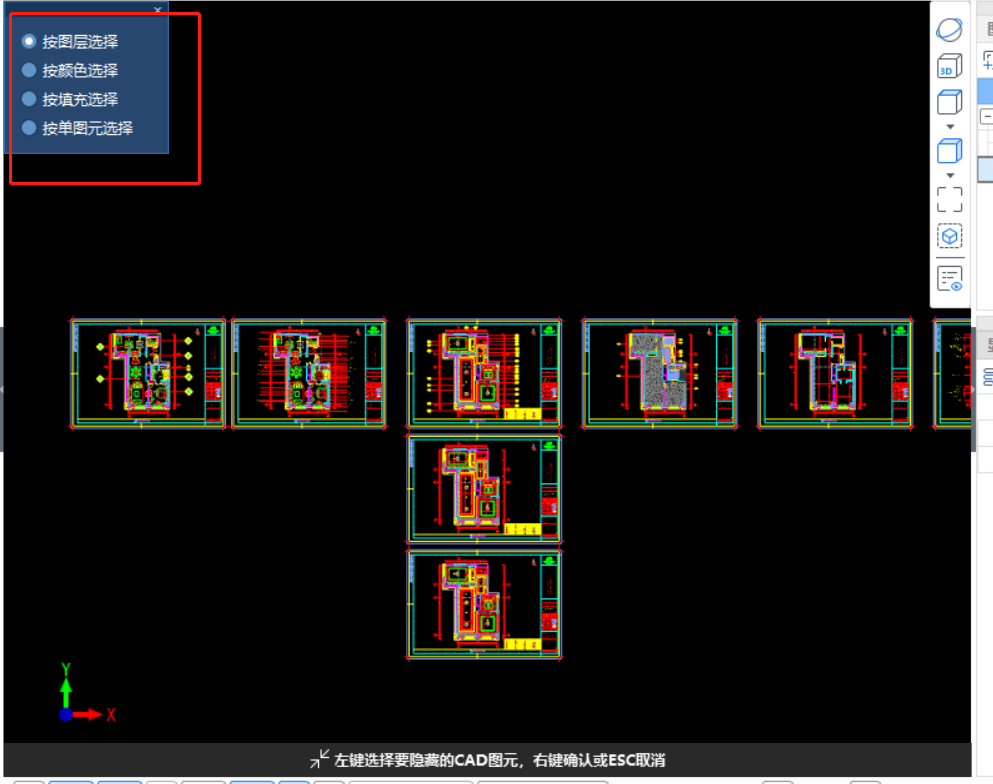
【第二步】:在绘图区域中点选或框选图元,被选中的图元变成蓝色;
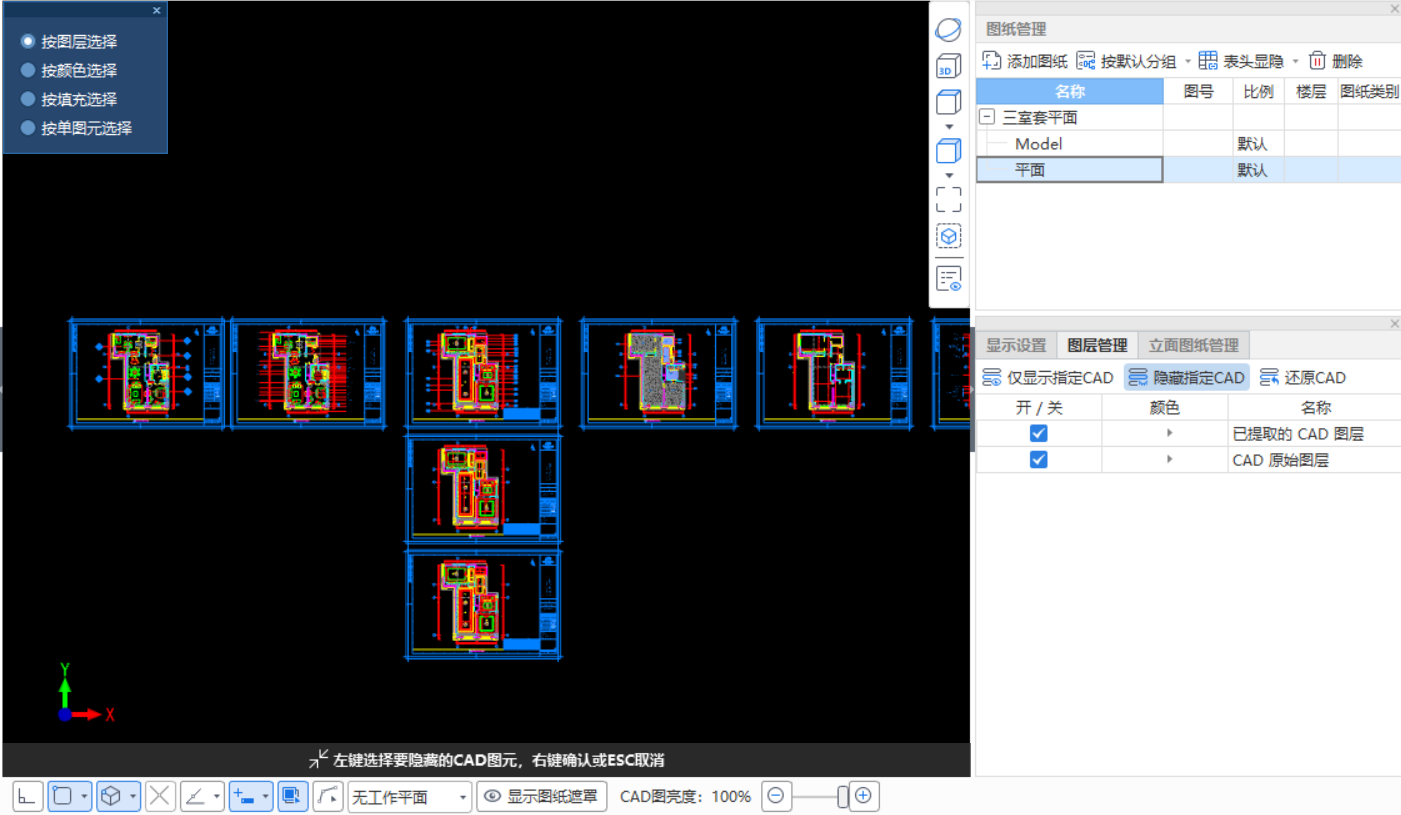
【第三步】:点击鼠标右键确认,则图中选中的CAD图元被隐藏。
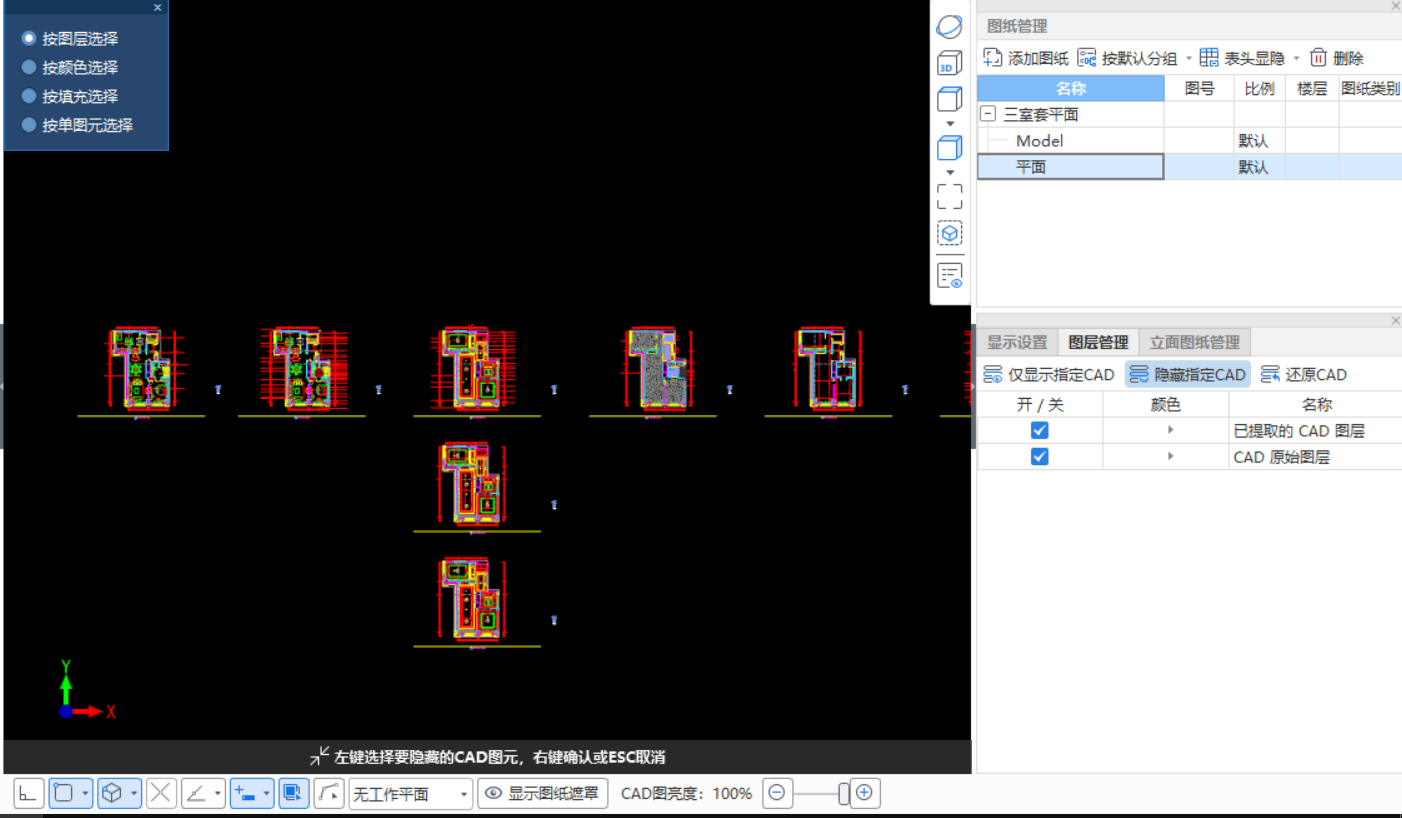
【第四步】:再次右键,退出功能
c、还原CAD
使用背景**
当CAD图元操作过被隐藏后,使用还原CAD功能,还原图纸显示
操作步骤
【第一步】:触发图层管理窗体的【还原CAD】功能,弹出选择CAD图元类别的窗体,根据需求可选择按图层/颜色/填充/单图元选择
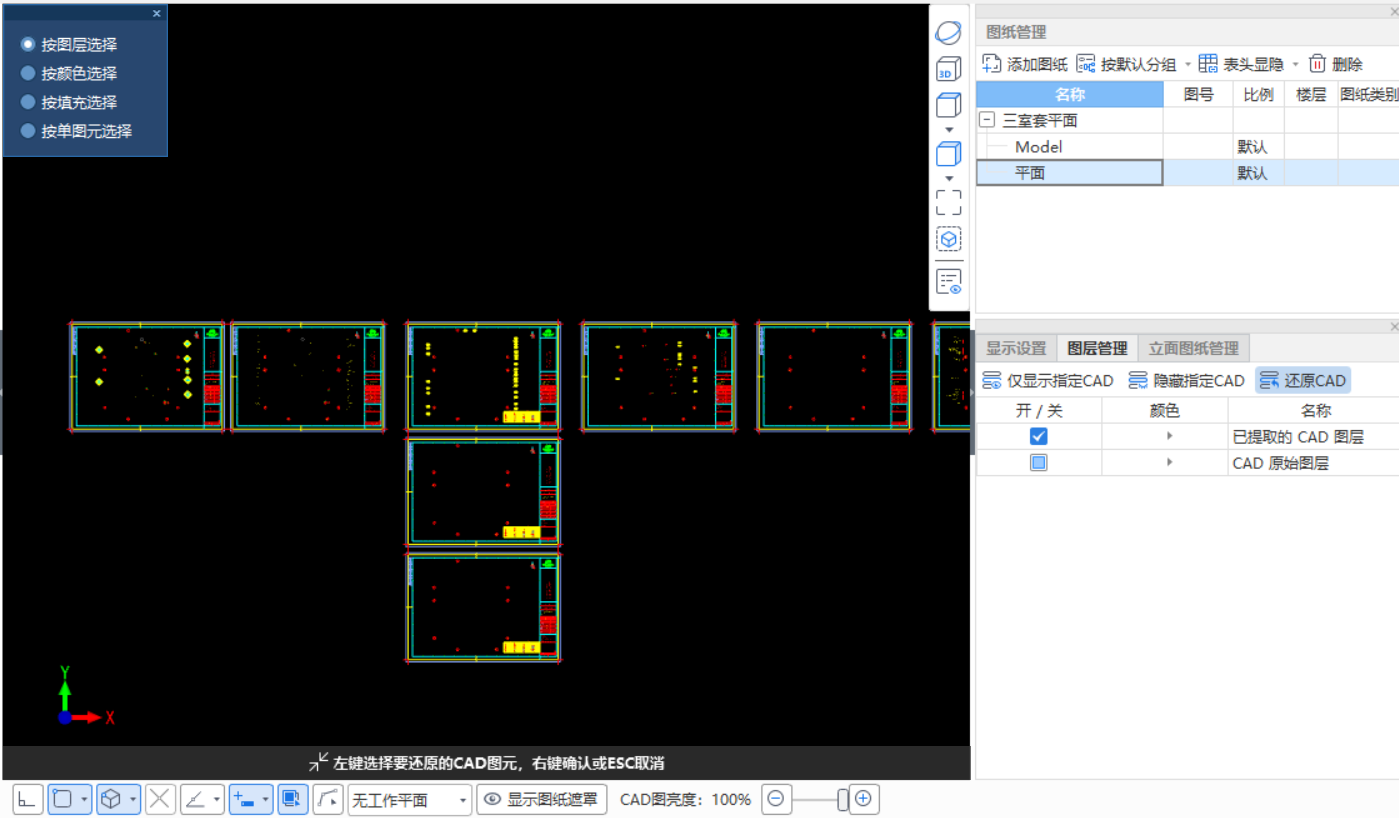
【第二步】:在绘图区域中点选或框选图元,被选中的图元变成蓝色;
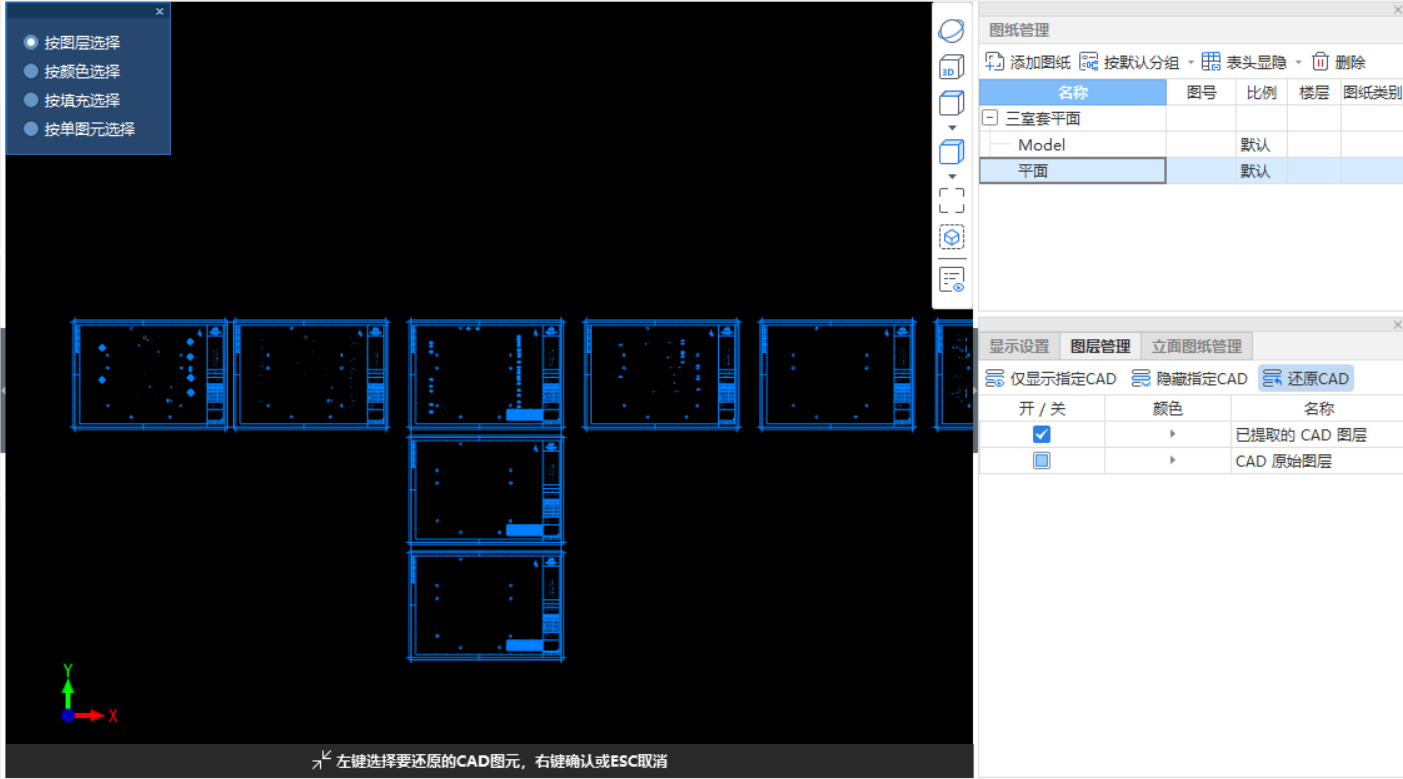
【第三步】:右键确定,被选中的图元已还原,再次右键退出功能
5. 显示当前CAD
使用背景
通过显示当前CAD功能的勾选框,控制CAD图形的显示与否。
操作步骤
使用前提条件是,绘图区已经加载图纸。
【第一步】:勾选/取消勾选,即可控制绘图区的CAD图纸显隐

6. CAD图层管理
使用背景
通过CAD自带的图层小灯泡,控制CAD图层的显示、隐藏
操作步骤
【第一步】:点击左侧图纸列表下方的“图层管理”页签,点击三角按钮展开图层
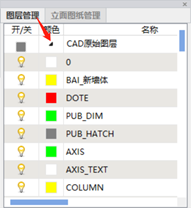
【第二步】:点击图层开关,控制CAD图层的显示;
7. 视角列表
使用背景
为了快速的找到对应CAD图纸的位置,或者为了快速的找到对应绘制模型的位置,这个时候就可以使用视角功能,定位一个视角,方便随时找到这个视角。如果不想要视角,可以点击删除,就可以删除这个视角了。
操作步骤
【第一步】:点击绘制页签中“图层管理”->“视角列表”。
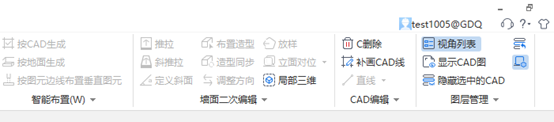
【第二步】:在绘图区域找到想反复查看的图纸或者模型区域,然后在视角列表处添加一个视角。
【第三步】:在其它区域查看图纸或者模型,想返回刚才添加的视角,直接点击刚才添加的视角-1,就可以返回了。
说明:
当找到新的图纸或者模型区域让原有的视角区域被替换,可以点击“视角”-“更新”更新到当前图纸或者模型区域。
© 广联达科技股份有限公司 版权所有