
轴网
软件中的轴网分为三类,分别为:正交轴网、圆弧轴网、斜交轴网。
正交轴网:
正交轴网是建筑工程中最常用的一种轴网类型。
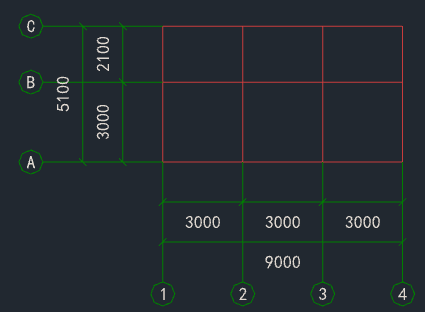
操作步骤:
【第一步】:在导航栏选择“轴网”构件类型,单击构件列表工具栏按钮“新建”->“新建正交轴网”,打开轴网定义界面。
【第二步】:可以在属性编辑框名称处输入轴网的名称,默认“轴网-1”。如果工程有多个轴网拼接而成,则建议填入的名称尽可能详细;
【第三步】:选择一种轴距类型:软件提供了下开间、左进深、上开间、右进深四种类型;
【第四步】:定义开间、进深的轴距,软件提供了以下三种方法供选择:
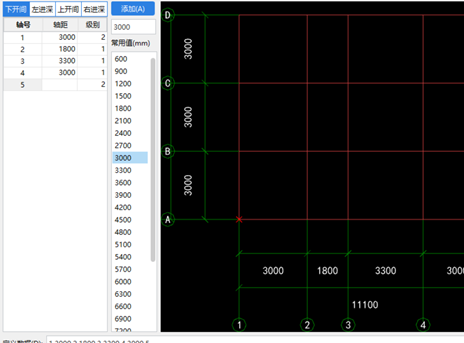
a)从常用数值中选取:选中常用数值,双击鼠标左键,所选中的常用数值即出现在轴距的单元格上; 或者在添加下方的单元格输入3000,或300010,回车键确认;
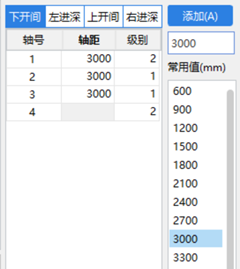
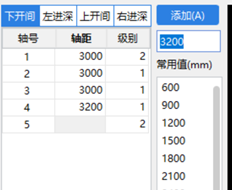
b)直接输入轴距,在如图轴距输入框处直接输入轴距如3200,然后单击“添加”按钮或直接回车,轴号由软件自动生成;
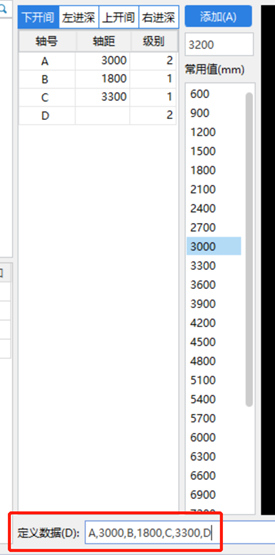
c)自定义数据:在“定义数据”中直接以“,”隔开输入轴号及轴距。格式为:轴号,轴距,轴号,轴距,轴号……
例如:输入A,3000,B,1800,C,3300,D;对于连续相同的轴距也可连乘,例如:1,3000*6,7,定义完数据关闭轴网定义界面即可。
【第五步】:修改轴号,根据图纸修改轴号与图纸标注一致(针对a、b两种方法)。
上、下开间,左、右进深的标注个数可不一样,即可以定义只在一端标注的轴线,但两端都标注的轴线,两端标注的轴线号必须相同,软件会进行合法性校验。
【第六步】:轴网定义完成后点击工具栏“绘图”按钮切换到绘图界面,输入角度生成轴网,也可以采用“画点”或“画旋转点”的方法画入轴网。
说明:
1.上下开间、左右进深数据定义时不同位置的轴线可以使用相同的轴号,但同一位置的轴线轴号不能相同。
2.级别:可以定义轴线标注尺寸的内外级别显示,如下图为轴1、轴4级别定义为2的结果。
圆弧轴网:
操作步骤:
【第一步】:在导航栏选择“轴网”构件类型,单击构件列表工具栏按钮“新建”->“新建圆弧轴网”,打开轴网定义界面。
【第二步】:可以在属性编辑框名称处输入轴网的名称,默认“轴网-1”。如果工程有多个轴网拼接而成,则建议填入的名称尽可能详细;
【第三步】:选择一种轴距类型:软件提供了下开间、左进深两种类型;
【第四步】:定义下开间、左进深的轴距,软件提供了以下三种方法供选择:
a)从常用数值中选取:选中常用数值,双击鼠标左键,所选中的常用数值即出现在轴距的单元格上;
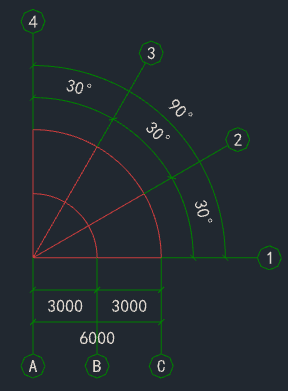
b)直接输入轴距,在如图轴距输入框处直接输入轴距如30,然后单击“添加”按钮,轴号由软件自动生成;
c) 自定义数据:在“定义数据”中直接以“,”隔开输入轴号及轴距。格式为:轴号,轴距,轴号,轴距,轴号……
例如:输入1,45,2,45,3;对于连续相同的轴距也可连乘,例如:1,45*2,3,定义完数据后点击“生成轴网”按钮。
【第五步】:修改轴号,根据图纸修改轴号与图纸标注一致(针对a、b两种方法)。
【第六步】:轴网定义完成后点击工具栏“绘图”按钮切换到绘图界面,采用“画点”或“画旋转点”的方法画入轴网。
说明:
1.圆弧轴网下开间输入为角度,左进深输入为弧距。
2.下开间、左进深可以使用“轴网反向”对轴线标注进行反向。
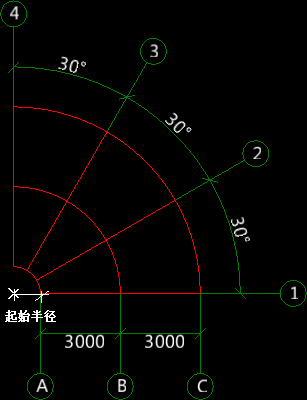
3.起始半径:为第一根圆弧轴线距离圆心的距离。
斜交轴网:
操作步骤:
同正交轴网,不再赘述
说明:
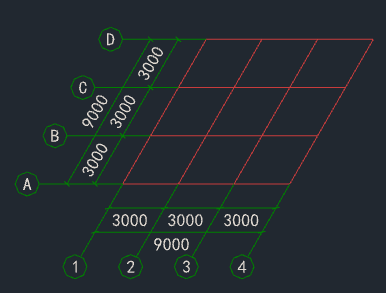
1.轴线夹角:即第一根开间轴线和第一根进深轴线的夹角,当夹角等于90度时,斜交轴网等同于正交轴网。
相关操作:
添加:在轴网数据的最后一行后增加一行数据;
插入:在当前选择轴距行前增加一行数据;
删除:删除当前选中的轴距 行所有数据,包括轴号、轴距、级别;
清空:清空选中轴网的所有数据信息;
轴网反向: 将已经输入好的轴距位置反向排列,轴号及轴距标注不变。例如:1,3000,2,2000,3,1000,4 反向后为:1,1000,2,2000,3,3000,4 ;
轴号自动排序: 点击“轴号自动排序”按钮,将选中轴网的所有轴号按照轴号编号原则自动调整;
设置插入点:可通过此功能改变轴网的插入点,默认的插入点是轴网左下角, 可以设置轴线的任何交点为插入点,设置后会有一明显的标记X,如果设置的插入点不在轴线交点上,可以通过Shift+鼠标左键偏移定位;
读取:可将保存过的轴网调用到当前工程中;
存盘:把当前建立的轴网保存起来,以供其他工程使用 ,轴网文件扩展名为".GAX2";
常用值:软件提供的常用数据,双击某个数值或选中数值后点击“添加”按钮可以到轴网尺寸列表中;
定义数据:如果不通过轴网尺寸列表进行输入,可以在此处通过键盘来输入轴网尺寸;
生成轴网:点击此按钮可在轴网示意图中显示当前“定义数据”行中的轴网,通过“定义数据”框定义轴网数据必须点击“生成轴网”确认输入完成。
© 广联达科技股份有限公司 版权所有