
按房间核量
使用背景:
当您遇到以下问题时,可以使用“查看房间量”功能;
1.需要查看当前房间中装修图元的构件工程量;
2.需要导出中装修图元的构件工程量
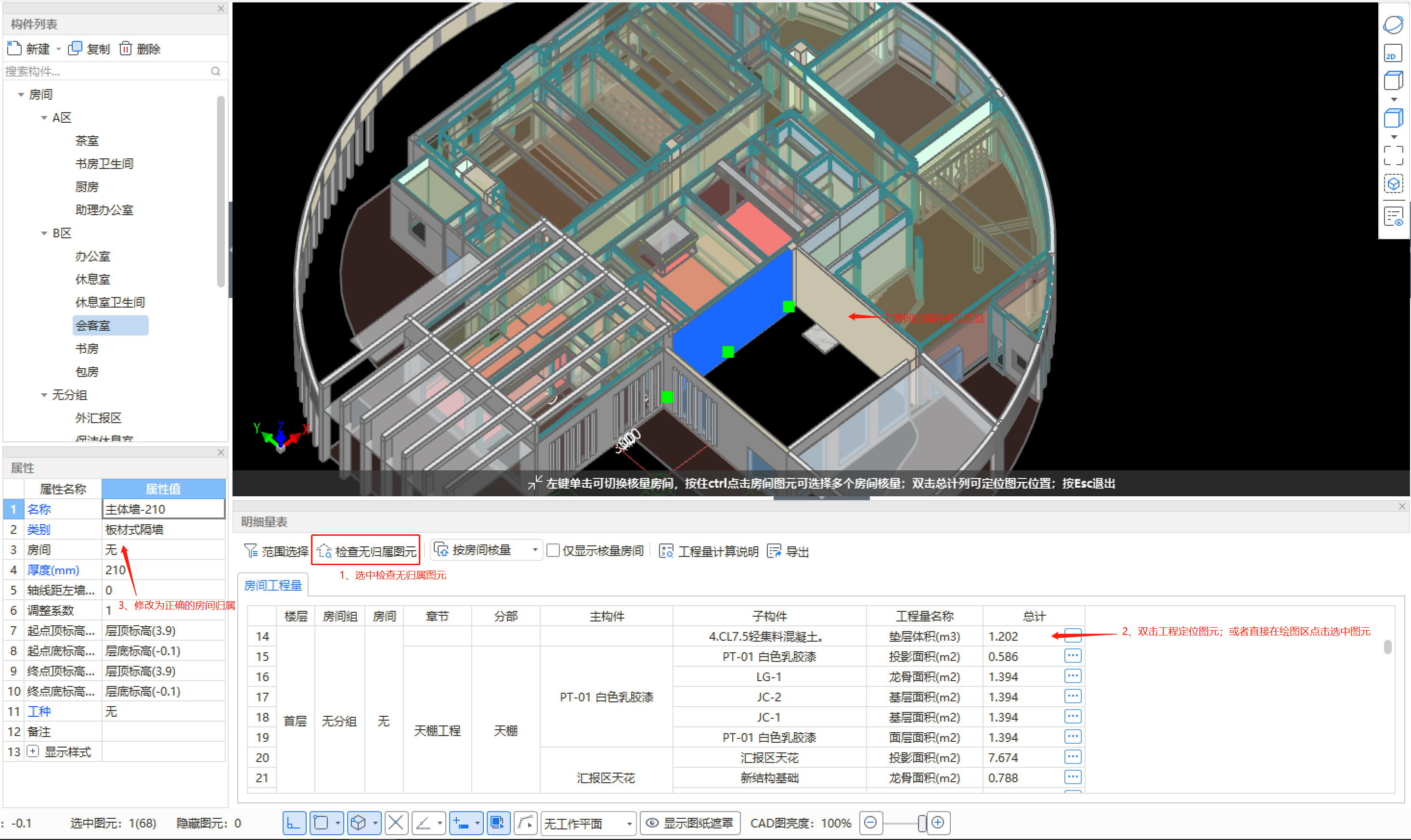
3.需要检查无房间归属图元
4.需要点击工程量反查图元高效对量时;
操作步骤:
【第一步】:进入【按房间核量】功能
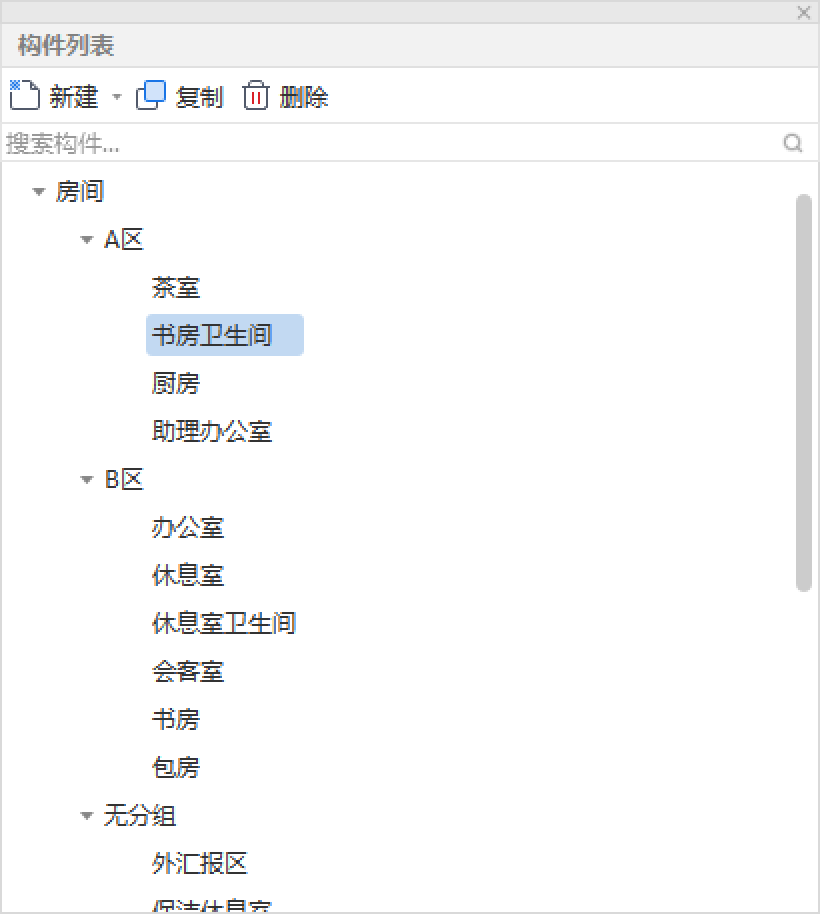
方法一:双击构件列表的房间或分组名称,即可直接进入功能
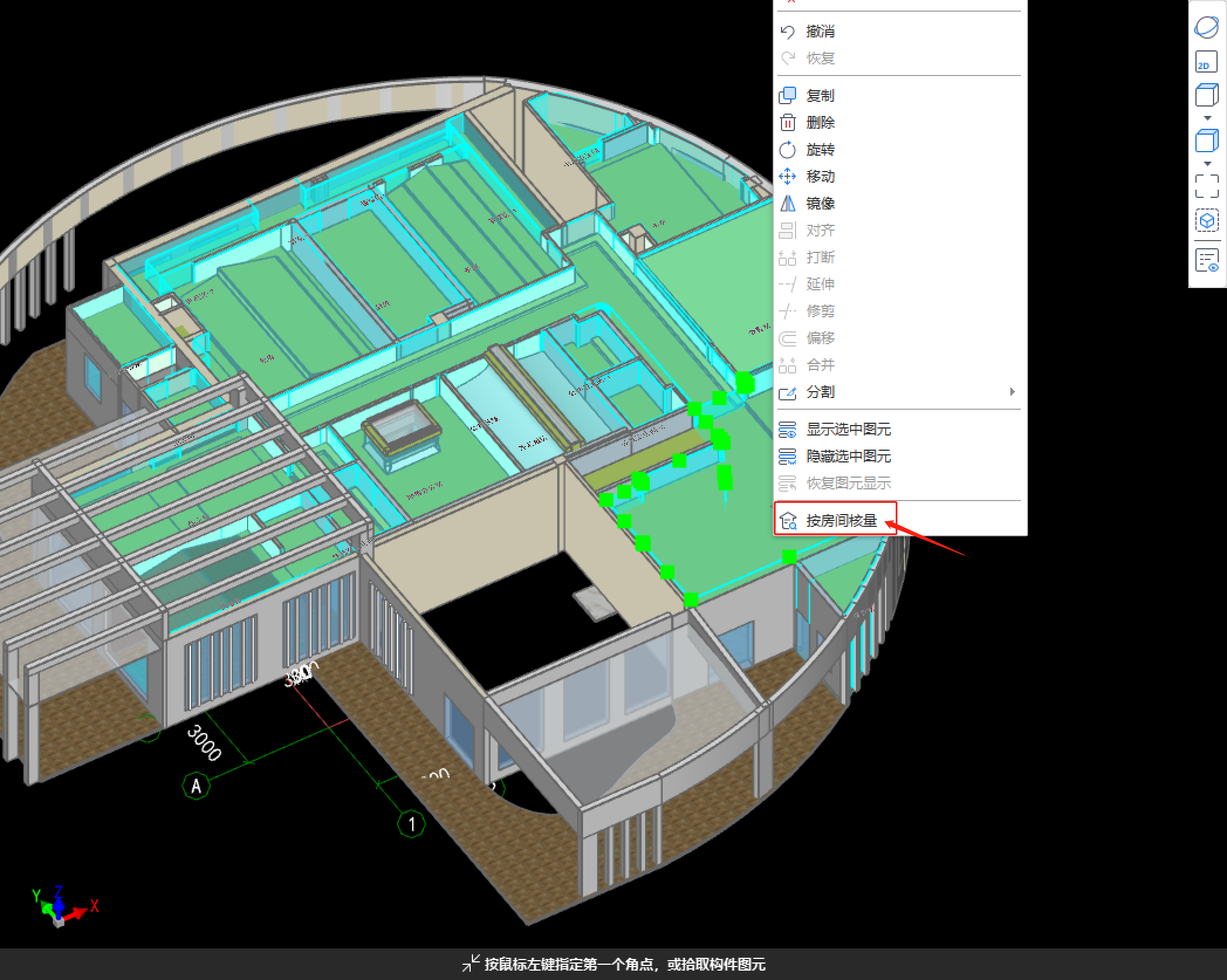
方法二:在绘图区,选中房间图元,点击右键,选择按房间核量即可进入功能
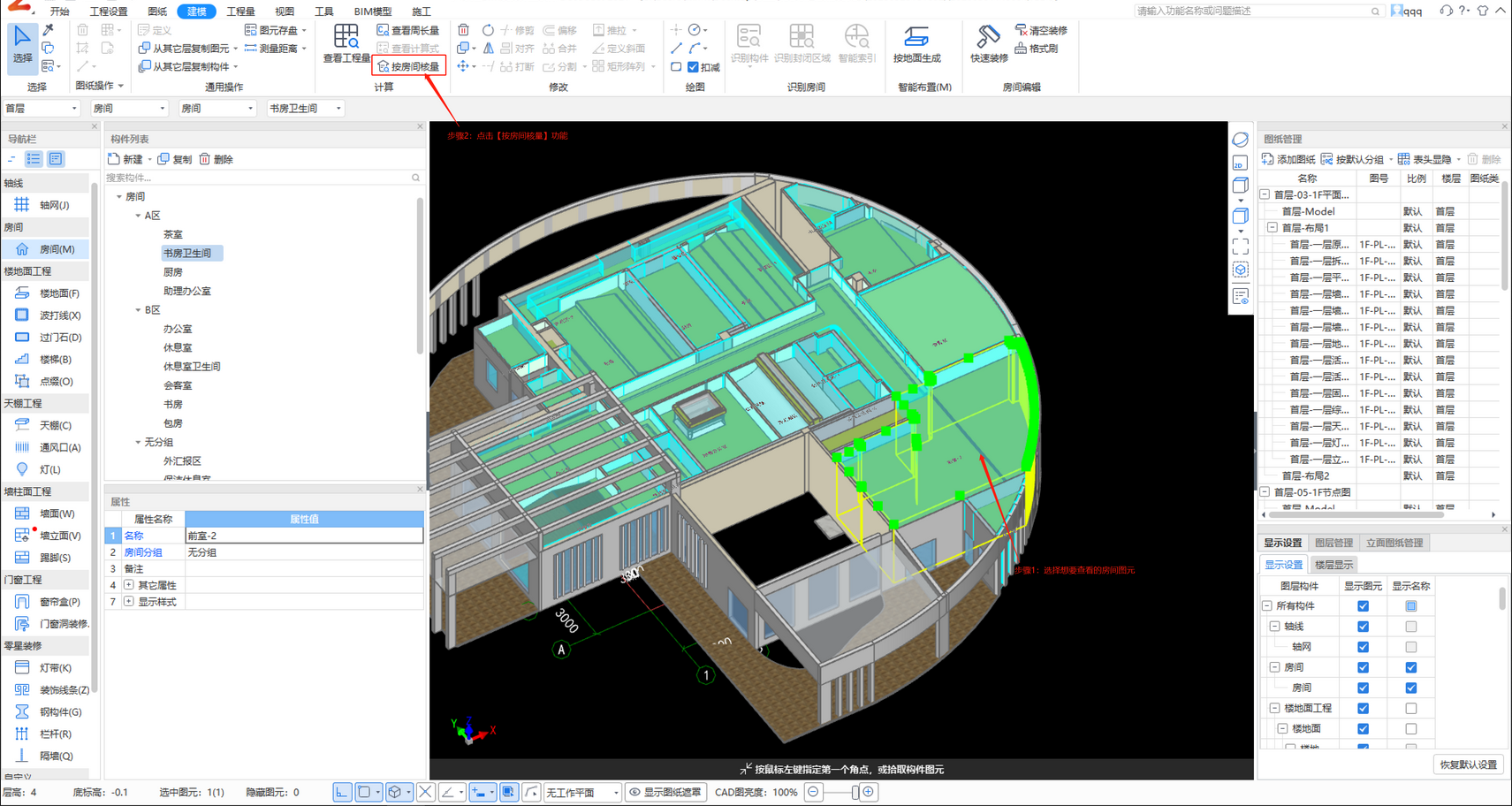
方法三:在绘图选中想要查看的房间,然后在ribbon区选择【按房间核量】功能,即可直接进入功能
【第二步】:进入功能后,核量范围内的图元居中亮显,范围外的图元透明显示,同时显示该范围的明细工程量表
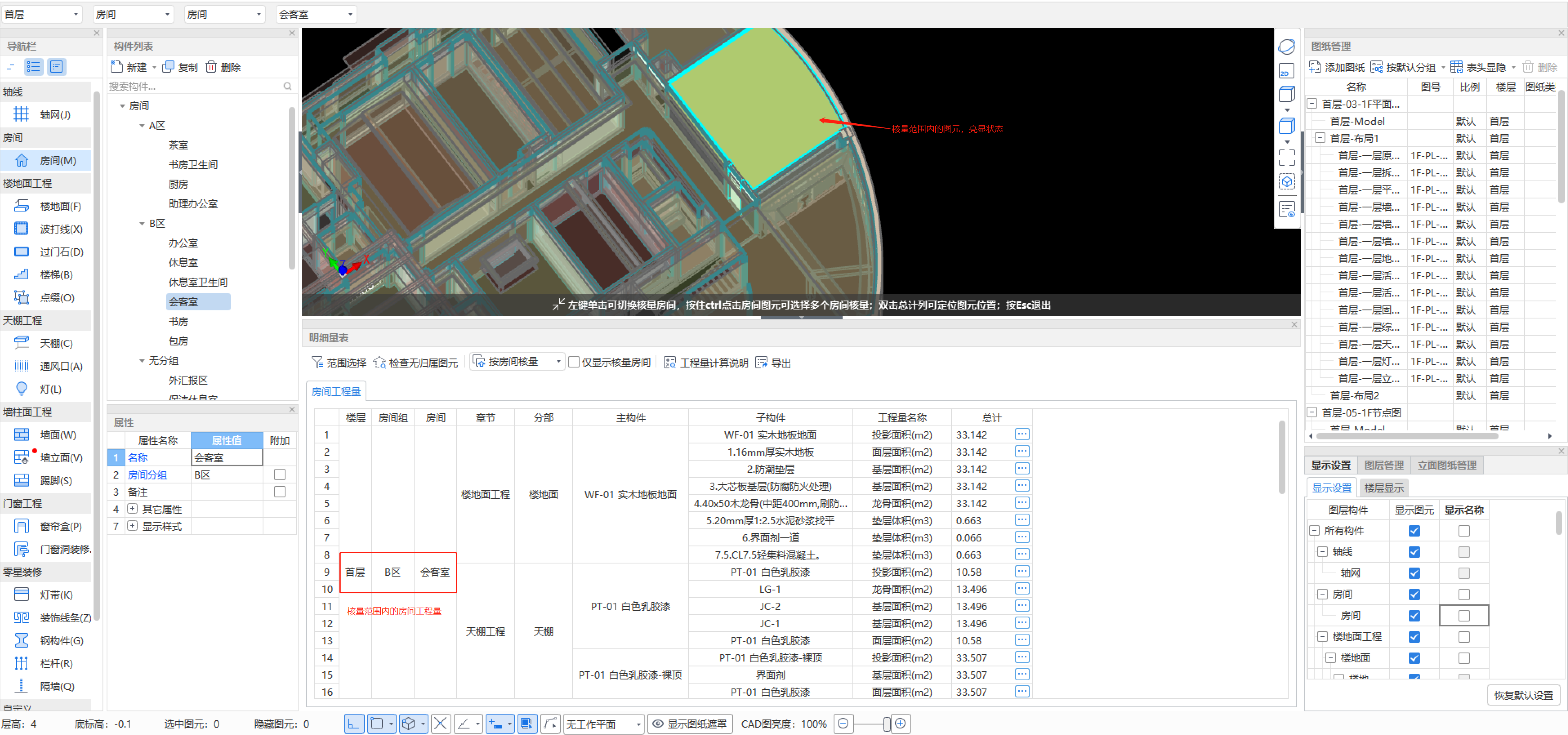
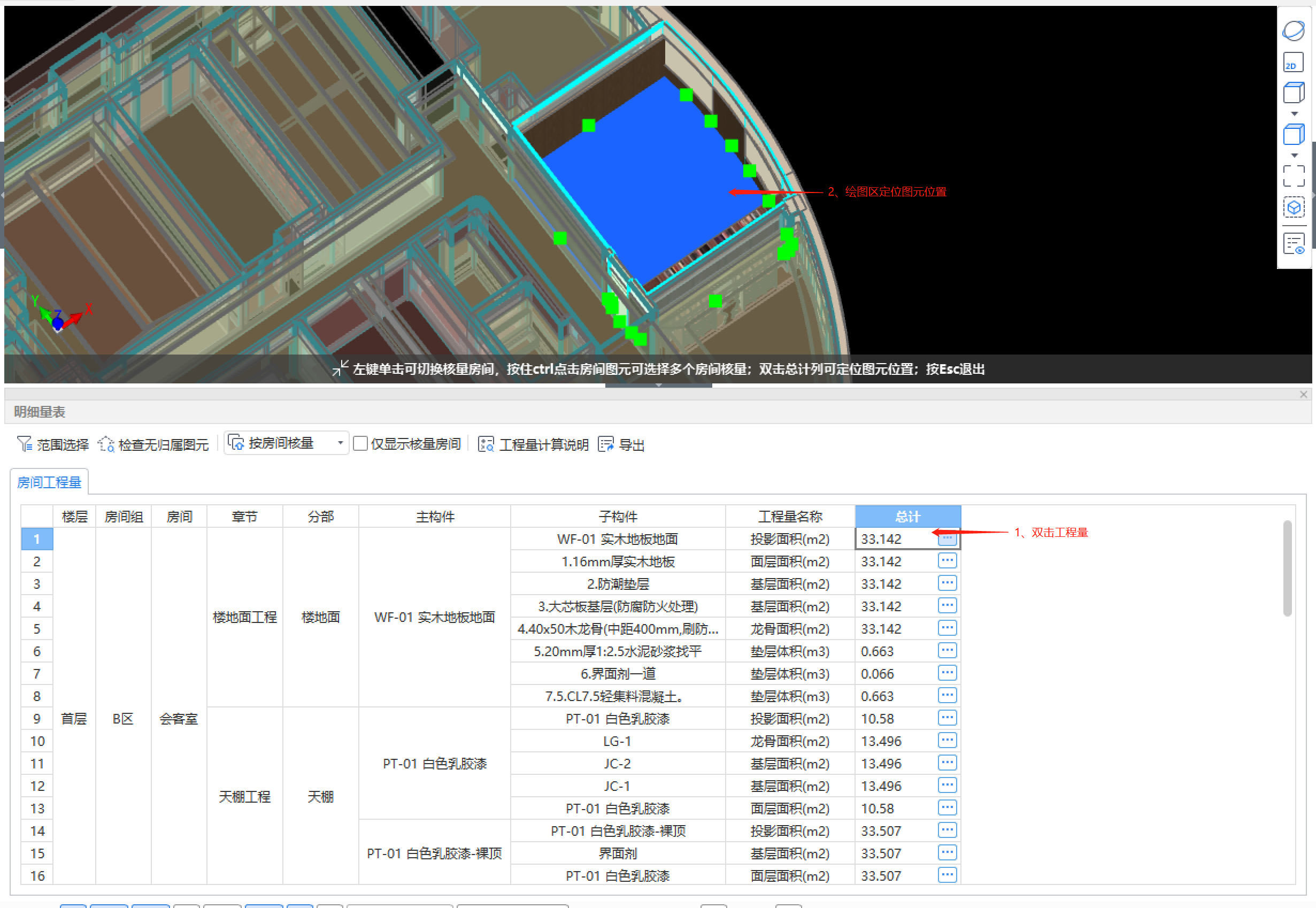
【第三步】:在对量过程中,发现工程量有问题时,双击工程量表格,直接在绘图区定位图元
说明:
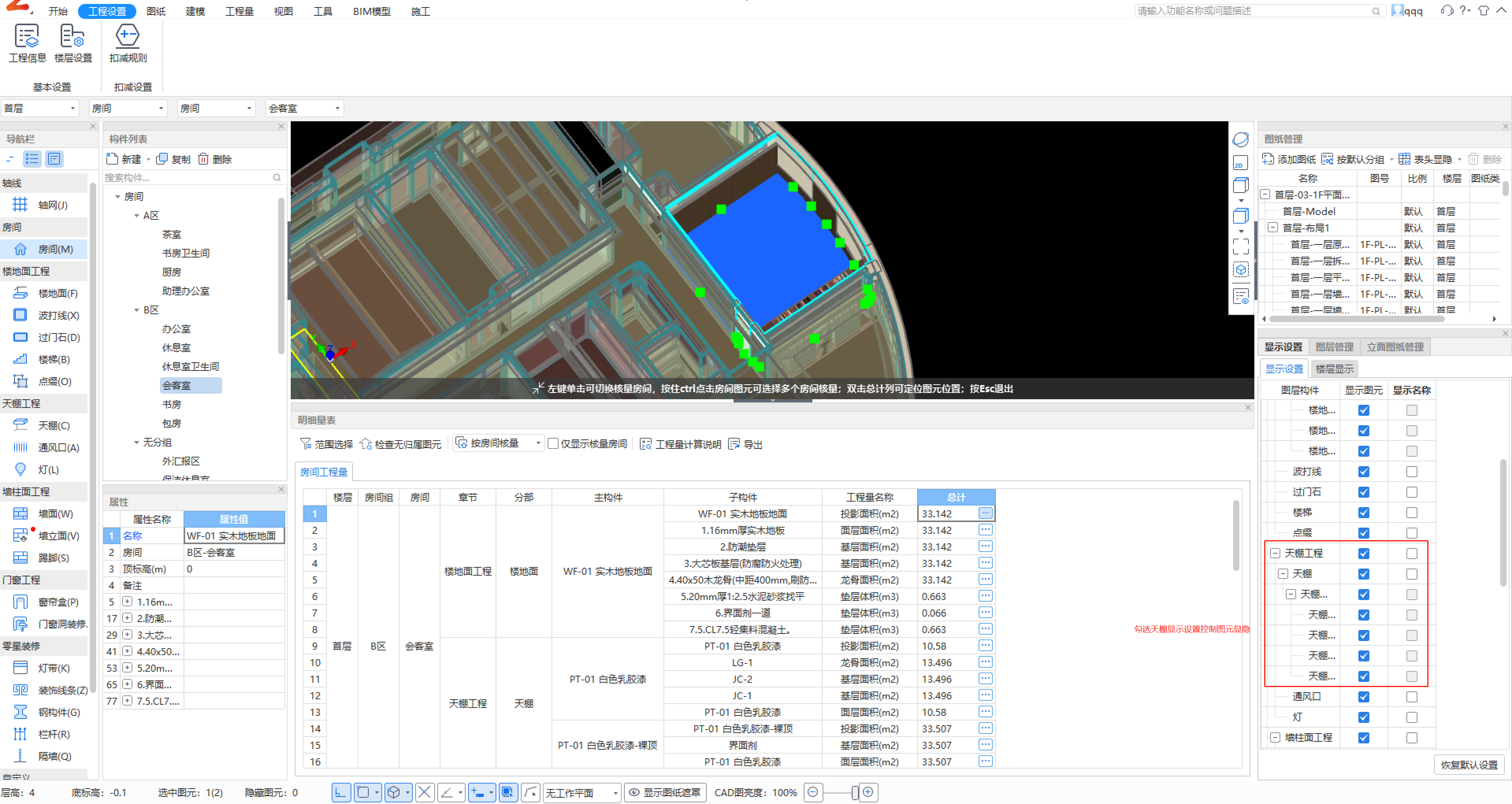
1. 当双击除天棚构件外的图元工程量,定位图元的同时会隐藏天棚图元,避免遮挡看不到图元所在位置,可以通过ESC键或勾选显示设置恢复天棚图元显示
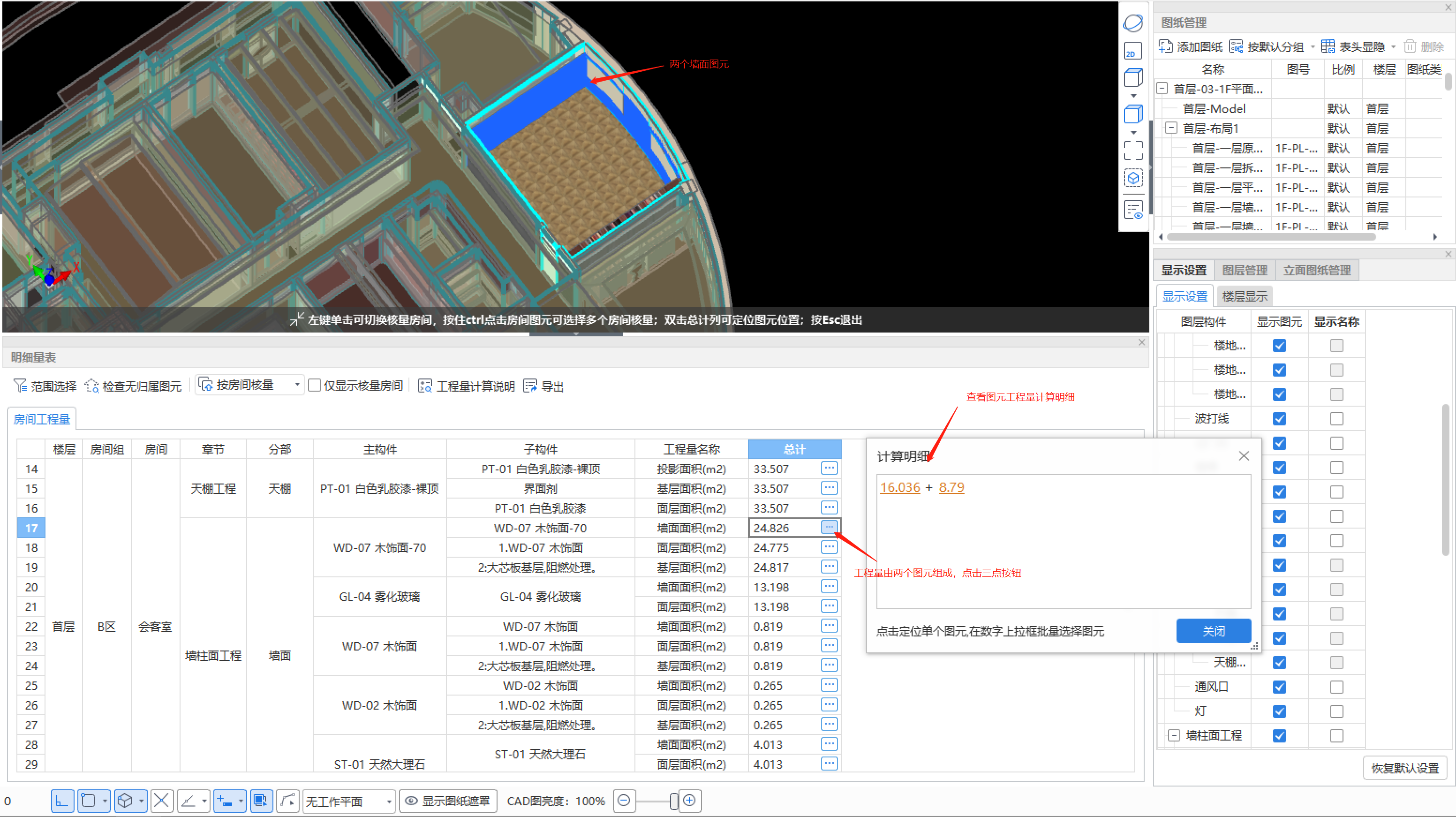
【第四步】:当前工程量由多个图元组成时,可以点击右侧三点按钮,查看计算明细
说明:
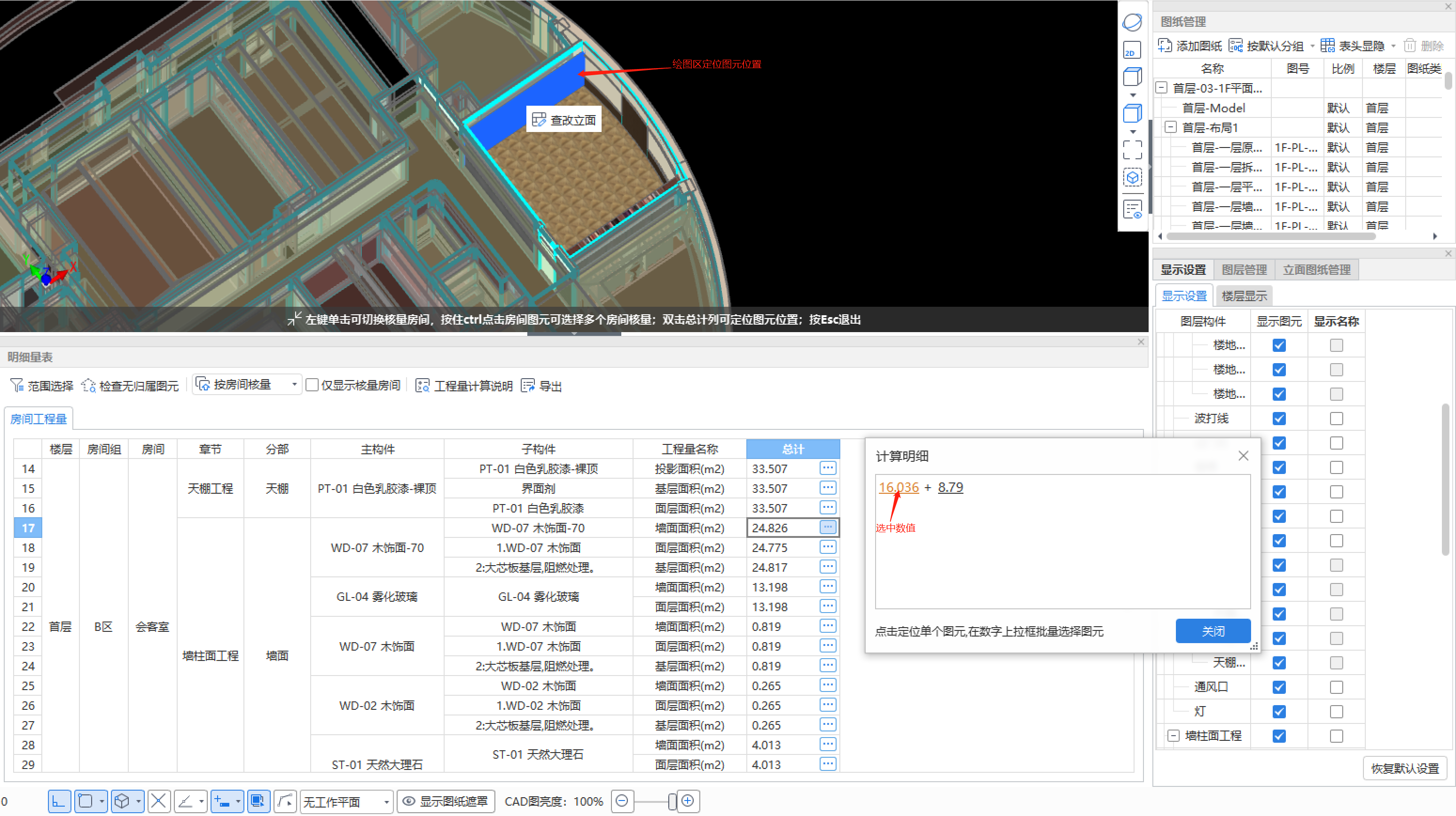
1.点击计算明细中的工程量同样可以定位图元所在位置
2.天棚图元显隐原则同上
检查无归属图元:
【第一步】点击检查无归属图元功能,通过双击工程量定位图元所在位置,或者在绘图区点击选中图元后,在属性处将房间更改为正确的房间归属即可
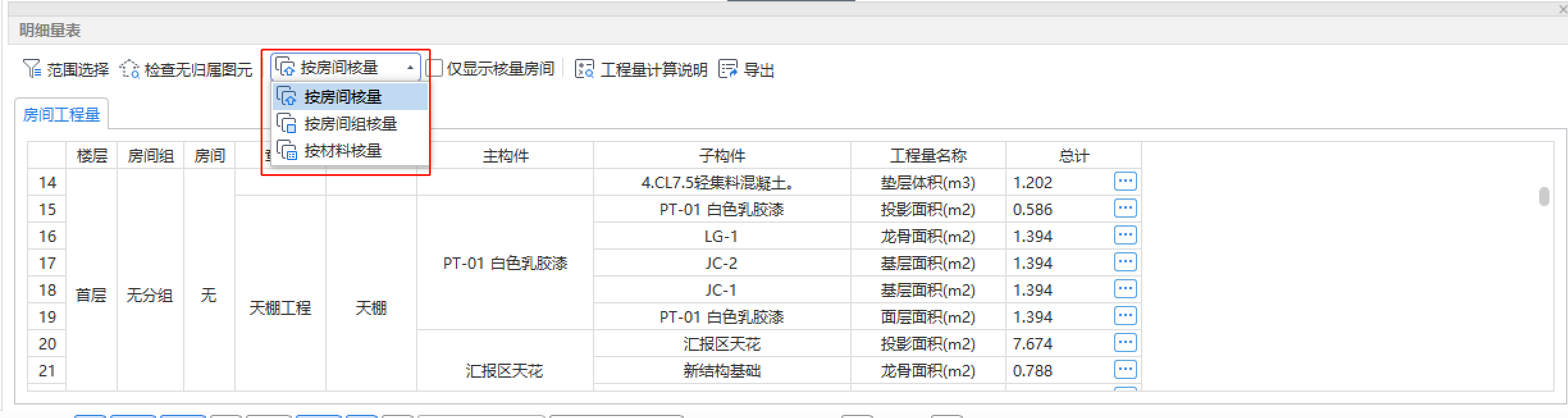
多种对量方式:
1、按房间对量,构件工程量按房间汇总计算
2、按分组对量,构件工程量按分组区域汇总计算
3、按材料对量,构件工程量按楼层汇总计算
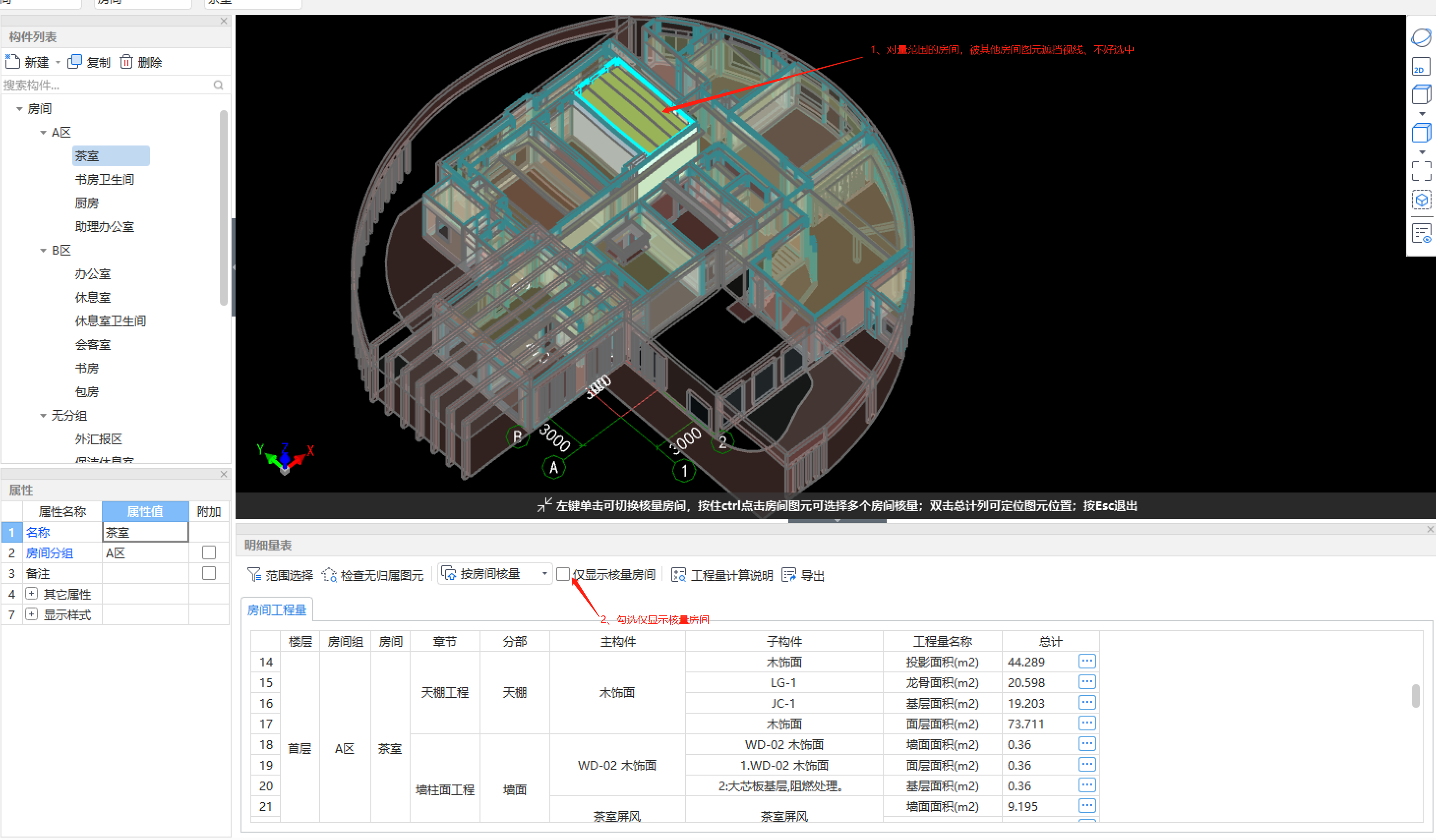
仅显示核量房间
说明:
1. 当范围内的房间被其他图元遮挡视线、无法直接选中时,使用【仅显示核量房间功能】即可之查看当前房间
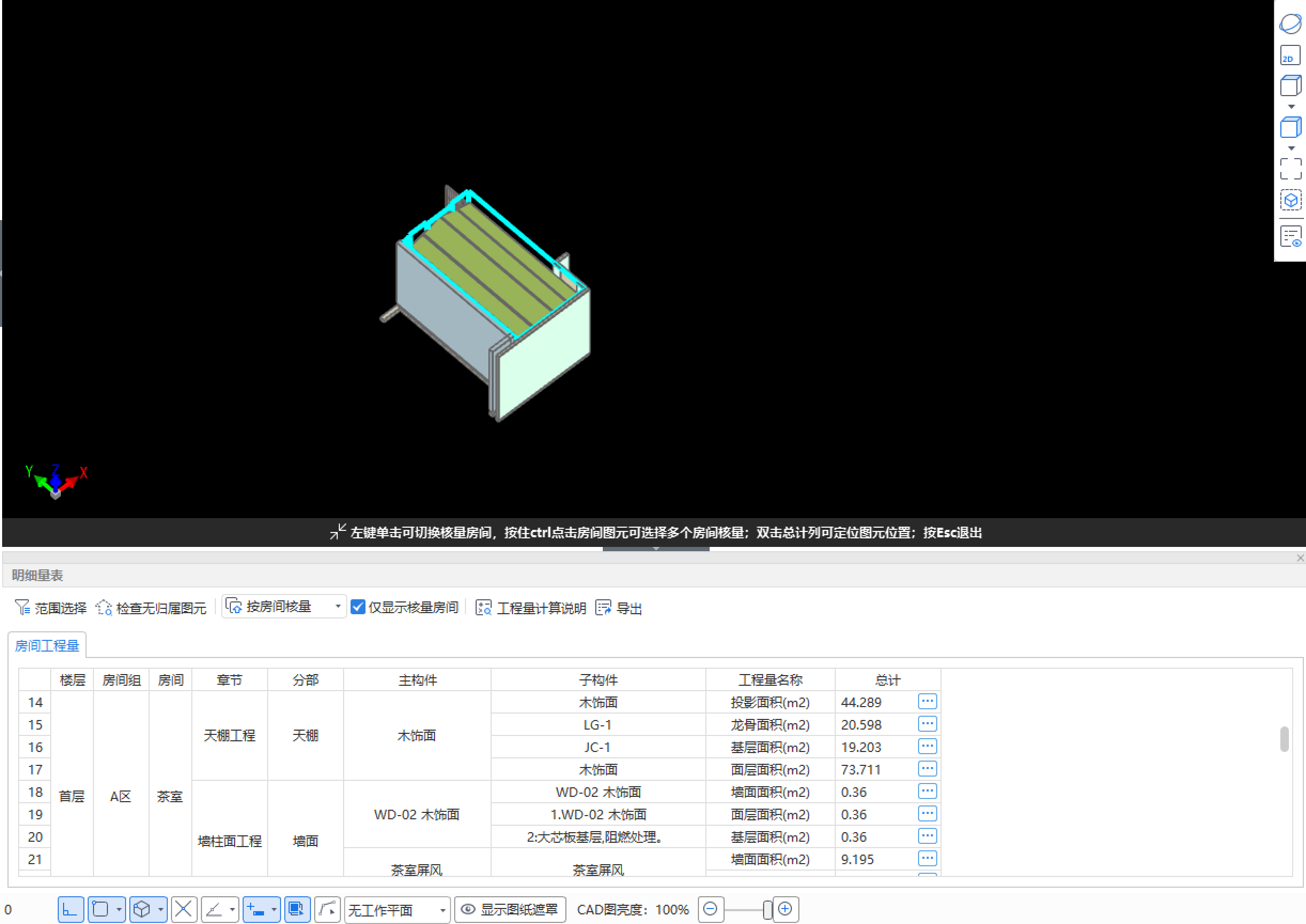
当前房间的工程量核对完成后,切换其他房间
方法一:在构件列表双击其他房间或房间分组名称
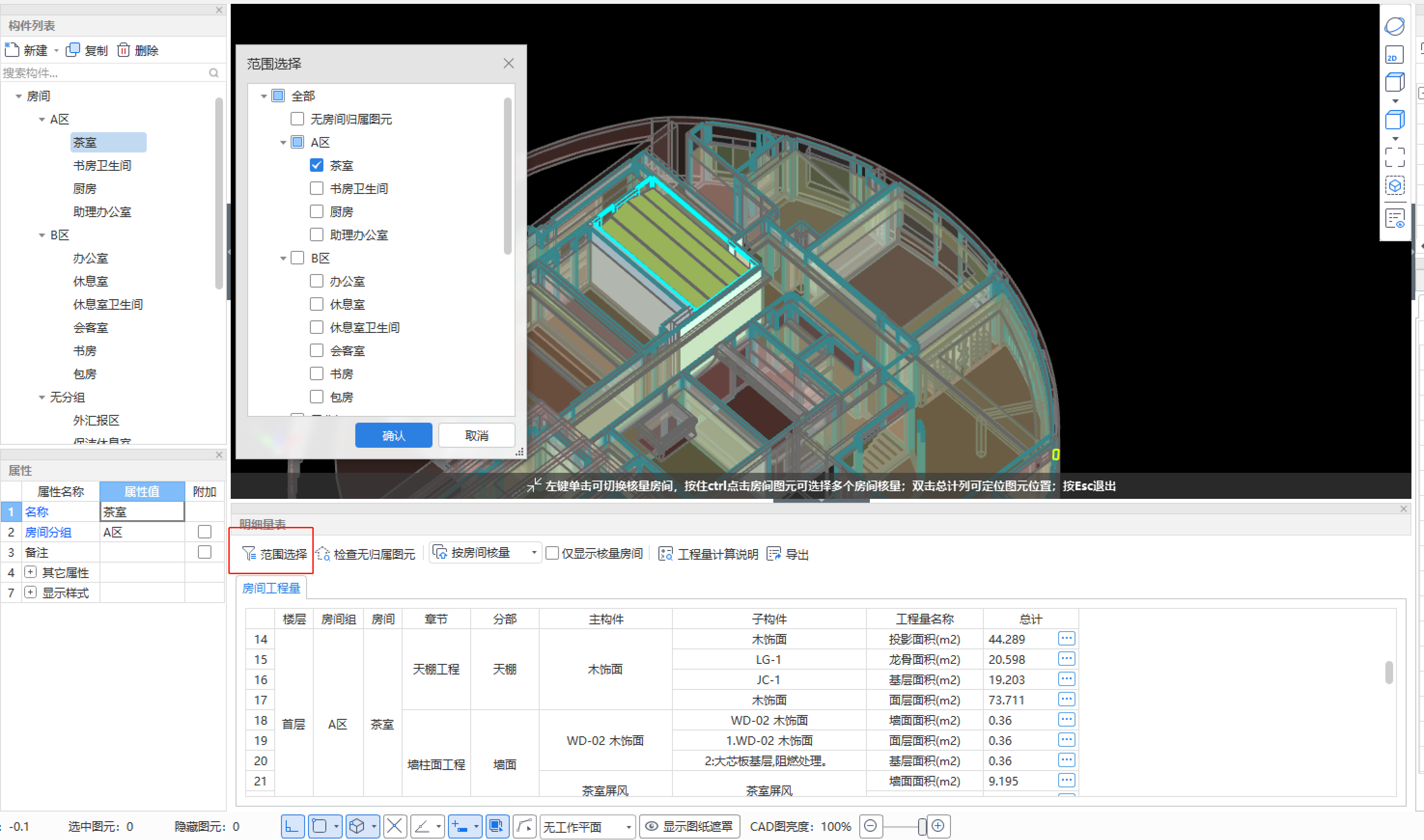
方法二:点击明细量表处的范围选择,可以切换其他核量房间
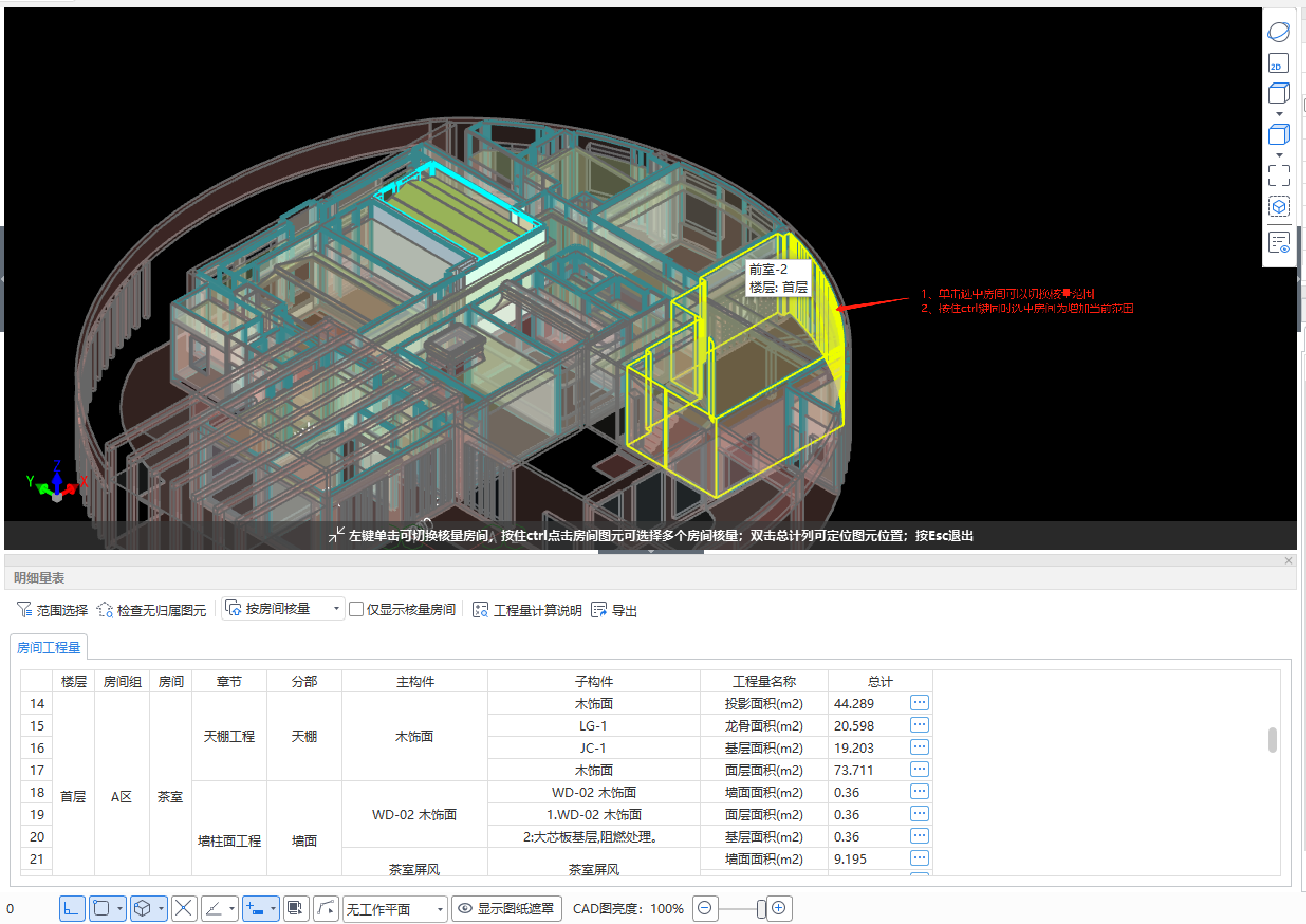
方法三:在绘图区单击房间图元可以切换核量范围;选中ctrl键点击房间图元时增加当前核量房间
小提示:
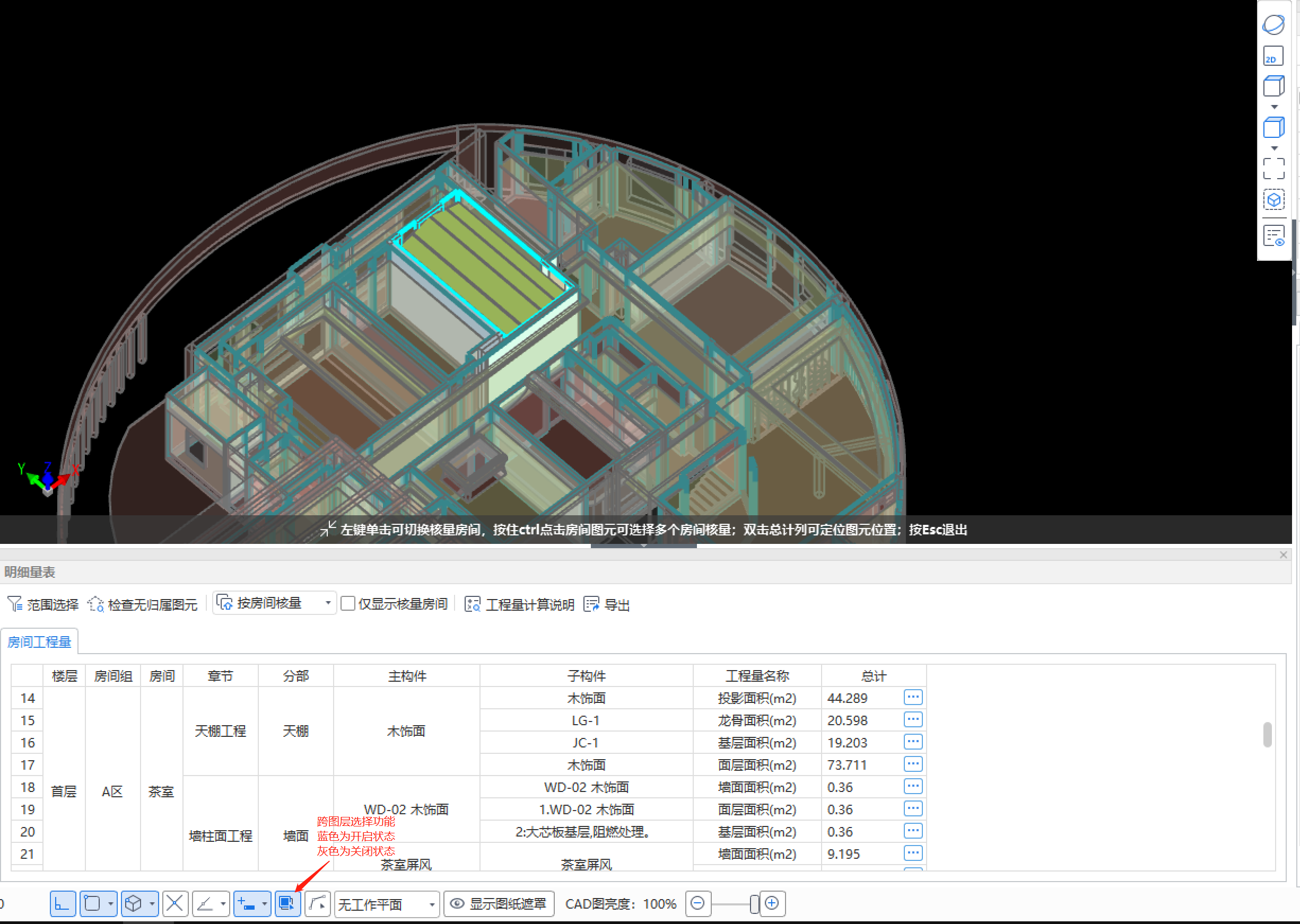
1、在绘图区不好选中房间图元时,可关闭下方状态栏的【跨图层选择】功能,需要时再开启
2、在对量过程中,对图元进行修改后,图元及明细量表会实时刷新
© 广联达科技股份有限公司 版权所有