
动态漫游
使用背景
当您遇到以下问题时,可以使用“动态观察”功能。

1、 通过动态漫游模型,快速的自查、核查模型图元;
2、 在漫游状态下对比核查模型与CAD图纸或者实际现场的不同,找出绘制的错误。
移动控制
【第一步】:点击“视图”->“动态漫游”;
【第二步】:CTRL+鼠标左键快速定位至模型入口。
【第三步】:按照操作提示,在模型里浏览(首次启动漫游功能时会显示操作提示)

- T——切换行走模式或飞行模式
行走模式——不可穿墙,默认移动速度较慢
飞行模式——可穿墙,默认已送速度较快
-
Q——上;E——下
W——前;S——后
A——左;D——右
-
左键环视——按住鼠标左键上下,左右拖动,调整视野角度。
-
快速移动——鼠标滚轮前后滑动,是快速在窗体中移动人物。
-
快速定位——CTRL+鼠标左键,是快速定位人物至模型中的指定位置。
动态漫游设置
【第一步】:鼠标放在绘图区左上角的图标 上
上
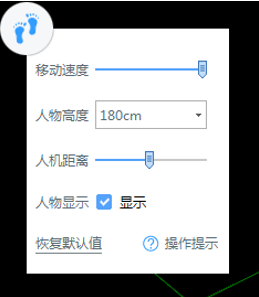
【第二步】:在弹出的浮动窗体中,调整漫游设置。
-
移动速度:调整移动速度快慢
-
人物高度:调整人物身高
-
人机距离:调整人物与背后相机的距离
-
人物显示:人物是否显示
-
恢复默认值:恢复动态漫游功能内的所有设置至初始默认值
-
操作提示:调出操作提示框
© 广联达科技股份有限公司 版权所有