
图纸管理
使用背景
当您遇到以下问题时,可以使用“视图”选项卡下的“图纸管理”功能。
当进行添加图纸、删除图纸、分组管理图纸等操作时,需要显示图纸管理窗体。
根据自己的操作习惯,自由定制图纸管理的显示、隐藏状态,扩大绘图区域。
想只显示当前楼层图纸时
操作步骤
【第一步】:图纸管理窗体已经关闭隐藏时,点击“视图”->“用户界面”->“图纸管理”,显示/隐藏“图纸管理”窗体。
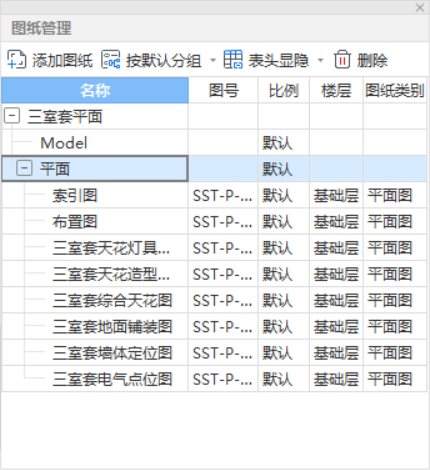
添加图纸:
【第一步】: 在“绘图输入”模块右侧的“图纸管理”中,点击【添加图纸】功能,弹出【批量添加CAD图纸文件】对话框;
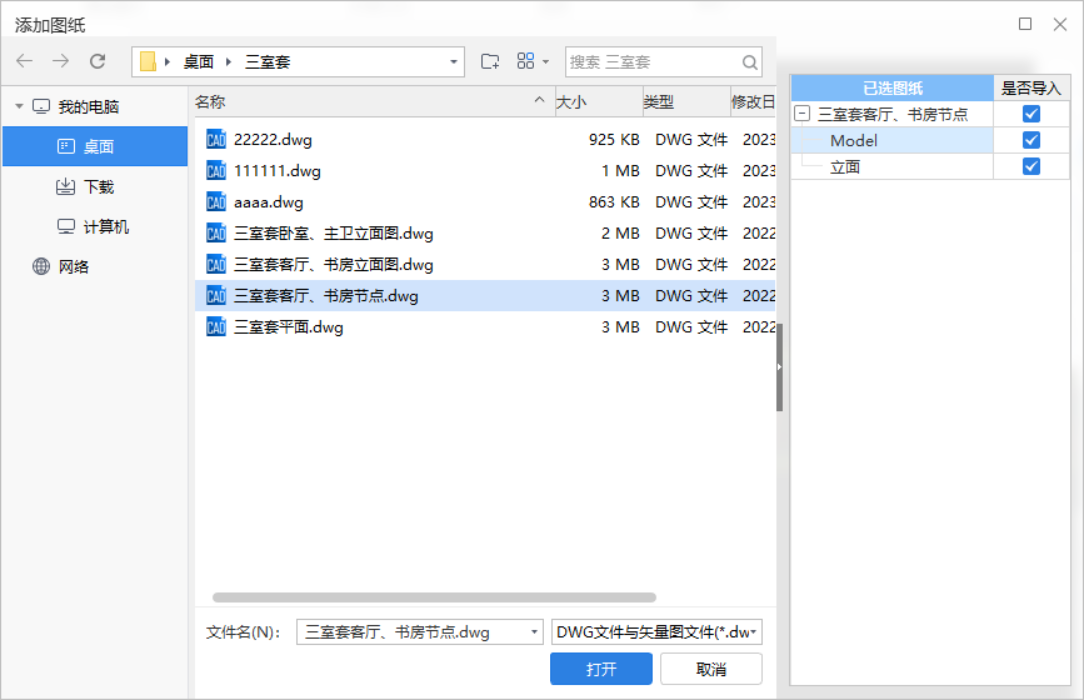
【第二步】:单选,或者按住shift或ctrl多选图纸,点击【打开】即可导入图纸;
【第三步】: 双击【图纸管理】列表中的图纸,即可加载进来;
删除图纸:
【第一步】: 在图纸列表中选中图纸,点击【删除图纸】即可删除图纸;
3、分组功能
a、【按默认分组】,即为按图纸添加顺序分组
b、【按楼层、图纸类别分组】,即为按图纸设置的楼层、以及图纸的类别进行分组,未设置楼层及类别信息的图纸,将会在【未对应分组】中
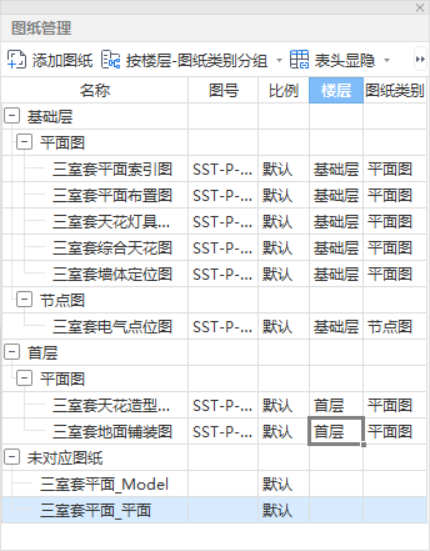
4、表头显隐
【第一步】: 表头显隐中对某一列不需要的取消勾选,即为隐藏该列
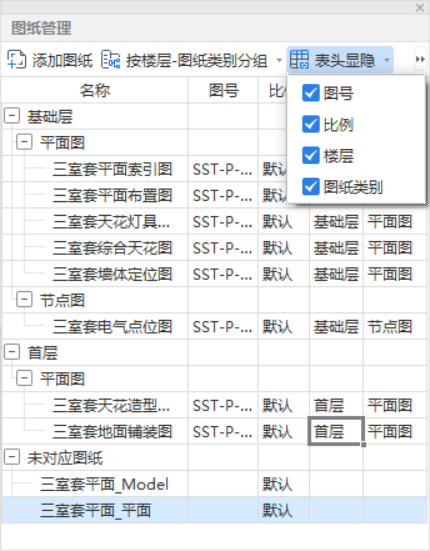
5、设置图纸楼层、图纸类别
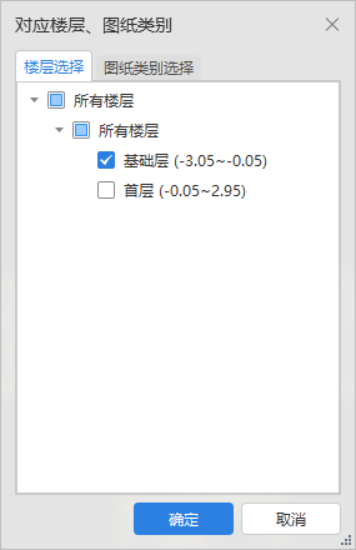
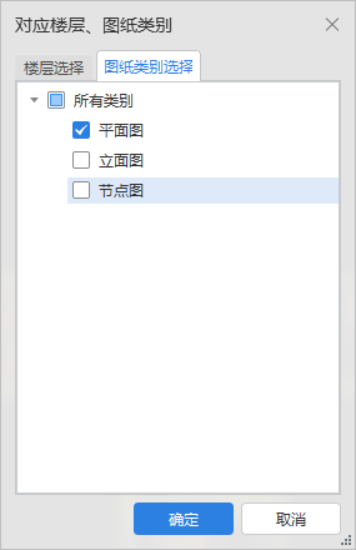
【第一步】: 点击楼层单元格或图纸类别单元格,点击三点按钮,弹出对话框,可对图纸楼层及类别信息进行设置、修改
6、【显示本层】
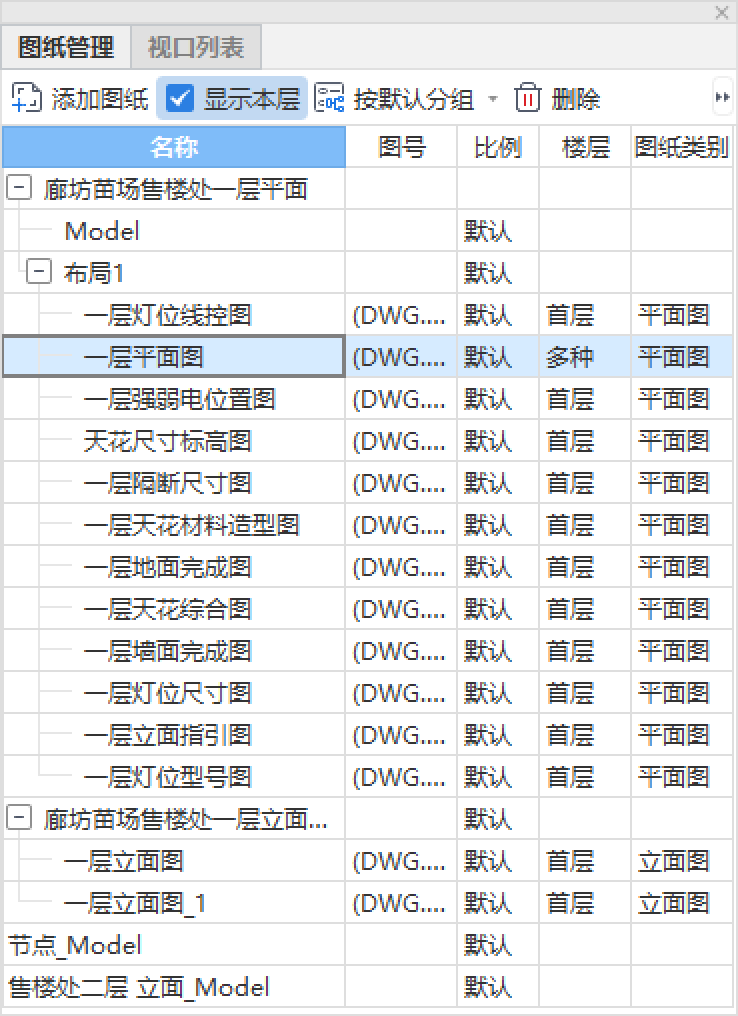
【第一步】勾选【显示本层】后,仅显示设置为当前楼层(设置多楼层包含当前层的)以及未设置楼层的图纸
© 广联达科技股份有限公司 版权所有