
图片管理
使用背景
在实际工程中,需要参考CAD电子图或者蓝图,有CAD电子图时可以直接导入进行识别。没有CAD图的情况下,可以将蓝图拍照,用“图片管理”下的功能将图片导入软件中,参考图片来建模,省去了来回查看和翻图片的烦恼。
操作步骤
1. 导入图片
【第一步】:导入图片后,在“CAD”选项卡中,点击“图片管理-导入图片”功能,弹出导人图片窗体;
【第二步】: 选择要导入的图片,点击“打开”,通过鼠标选择插入点,即可将图片导入到软件中。
2. 定位图片
【第一步】:导入图片后,在“CAD”选项卡中,点击“图片管理-定位图片”功能;
【第二步】 :鼠标左键单击或是拉框选择图片,图片边框变为绿色:
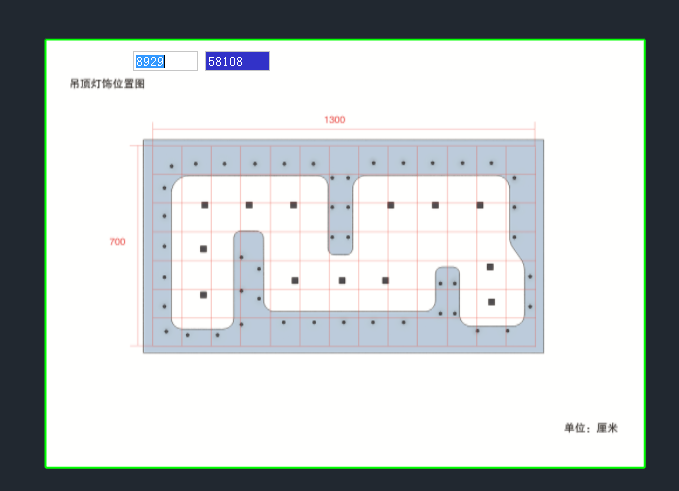
【第三步】 :根据提示,左键选择图片上的一个基准点;
【第四步】 :然后鼠标左键选择定位图片的目标点,即完成定位图片操作。
3. 设置比例
【第一步】:导入图片后,在“CAD”选项卡中,点击“图片管理-设置”功能;
【第二步】:鼠标左键选择图片;
【第三步】:鼠标左键指定一点,再指定下一点。弹出输入尺寸窗体;
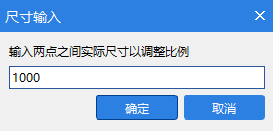
【第四步】:输入两点间实际尺寸,点击确认,图片按照量取的两点距离和实际距离的比例进行调整比例。
4. 旋转图片
【第一步】:导入图片后,在“CAD”选项卡中,点击“图片管理-旋转图片”功能;
【第二步】:选择图中一张图片,图片外框绿色显示;
【第三步】:选择图片上一个基准点;
【第四步】:根据提示,选择第二点,确定图片的选择角度。
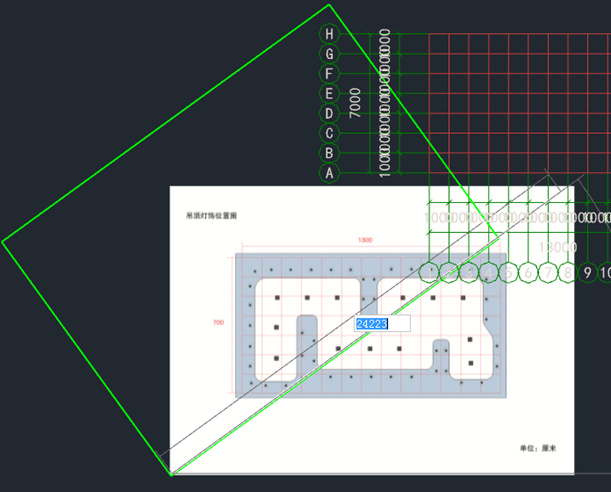
主要用来调整歪斜的电子图片,使其矫正进而用来描图。
5. 对齐图片
【第一步】:导入图片后,在“CAD”选项卡中,点击“图片管理-对齐图片”功能;
【第二步】:选择图中一张图片,图片外框绿色显示;
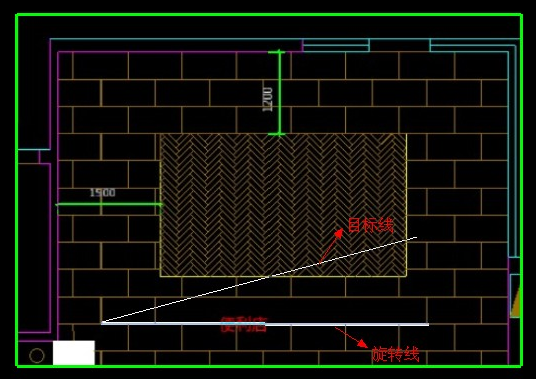
【第三步】:根据提示,在图片上选择两点确定旋转线;
【第四步】:然后在图中选择两点确定目标线,则旋转线会按照目标线进行自动矫正。如图:
6. 清除图片
【第一步】:导入图片后,在“CAD”选项卡中,点击“图片管理-删除图片”功能;
【第二步】:选择图中一张图片,即可删除。
© 广联达科技股份有限公司 版权所有