
自动修正比例
使用背景
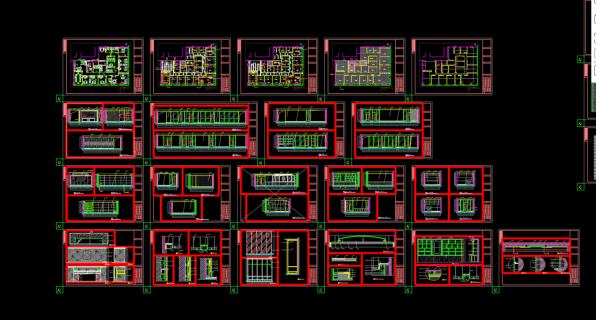
在添加CAD图纸时(如下图),会将不同比例视口加载进来。
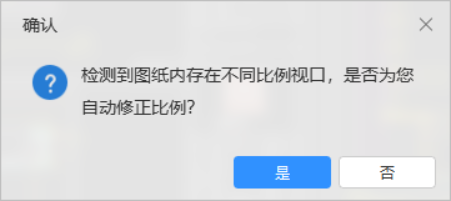
首次双击导入图纸之后,弹出下图提示框:
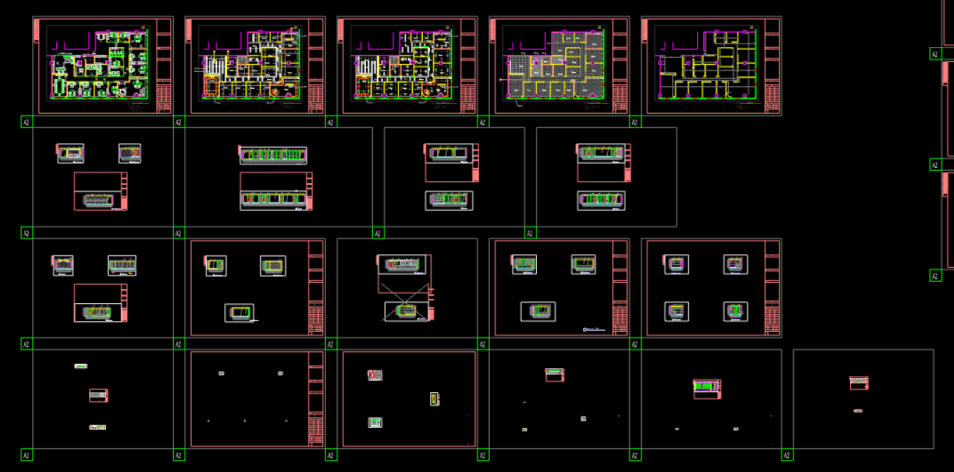
当选择【是】之后,软件自动修正所有的视口比例,如下图
当选择【否】之后,可点击【自动修正比例】,对比例不正确的视口(红色粗框围成)进行比例还原。
注意:点击【自动修正比例】,不再弹出提示框进行选择【是】和【否】,直接修正不正确的视口比例。
操作步骤
【第一步】: 在【CAD】选项卡中,点击【自动修正比例】功能;
【第二步】:等待软件自动为每一个视口还原比例;
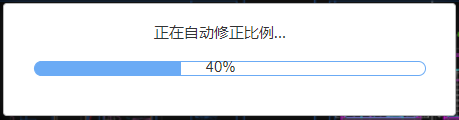
【第三步】:校核有可能存在问题的视口;
若存在无法修正的视口或者当视口外存在引线、标注时,弹出校核提示框;
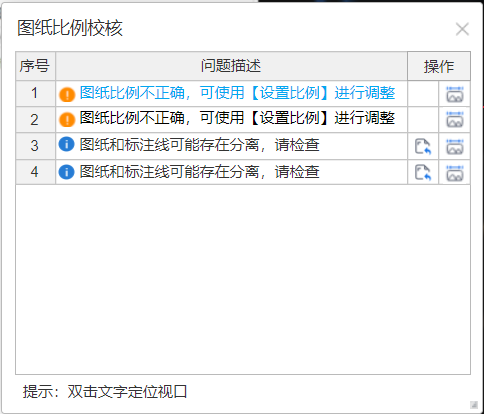
每一行提示信息对应一个待校核视口,双击提示信息即可定位到对应视口进行校核,当前提示信息文字变成蓝色,提示信息分为两种:
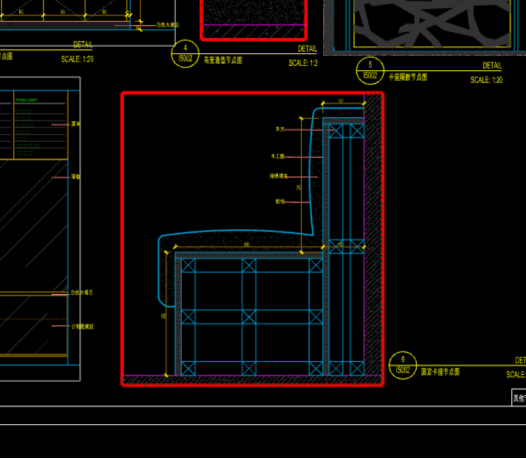
(1)当提示信息为“图纸比例不正确,可使用【设置比例】进行调整”,表示该视口比例没有被还原正确,需点击【设置比例】带红框的视口。双击文字,自动定位到视口:
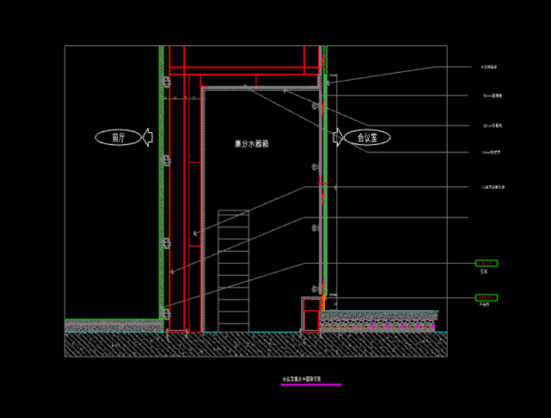
(2)当提示信息为“图纸和标注线可能存在分离,请检查”,表示该视口比例正确,但可能存在视口外的引线或者标注丢失,与对应的视口分离,需自行检查。双击文字,自动定位到视口:
【第四步】:点击校核列表中的【还原比例】按钮,一键恢复该视口至原始状态;点击【设置比例】按钮,进入设置比例命令
© 广联达科技股份有限公司 版权所有