请在实战课程中观看:识别横断面
使用背景一:单个或批量识别横断面图中的横断面快速完成路基建模;可以识别CAD图纸和PDF图纸;
图纸样式一:没有中央分隔带
【第一步】:触发功能,触发功能前,先设置图纸比例,详见【校核尺寸】功能。
【第二步】:选择中桩点,中桩点是路面设计线的中桩位置的点
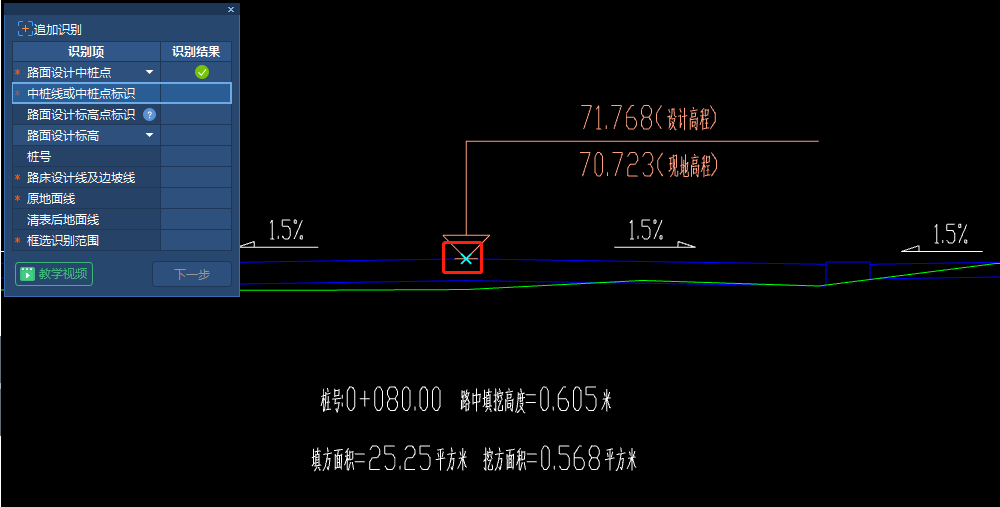
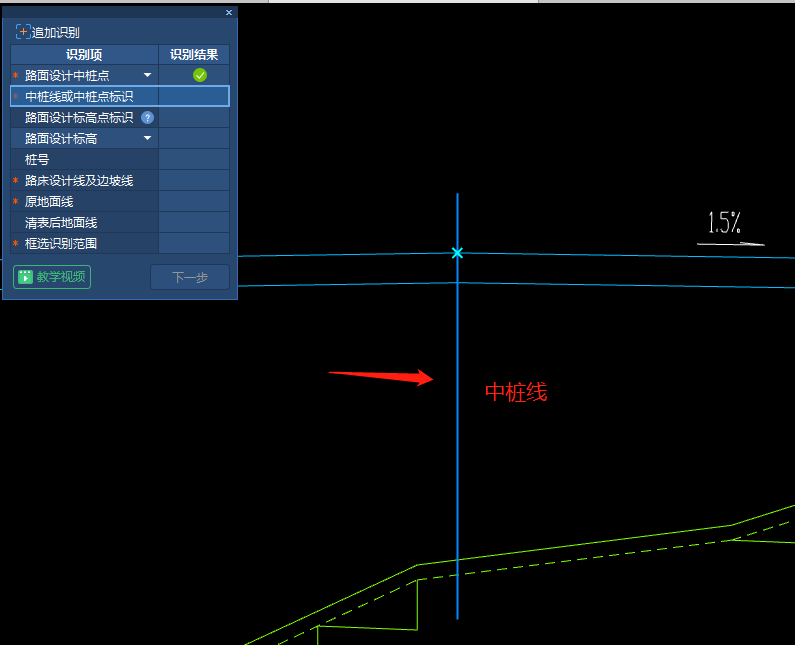
【第三步】:选择中桩线或中桩点标识,右键确认。中桩线或中桩点标识是通过中桩点的线或标识。
操作技巧:如果标识和其他图元是一个块图元,按ctrl可选择块中的单独线条。
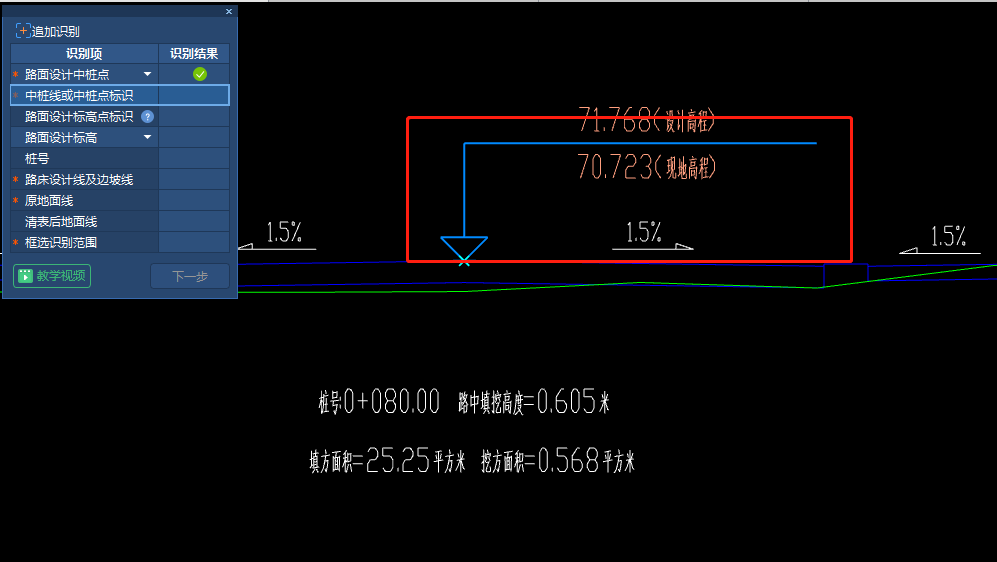
【第四步】:路面设计标高的作用:路基编辑表格中的设计标高取“路面设计标高”的值,道路中心线的标高取路面设计标高的值。
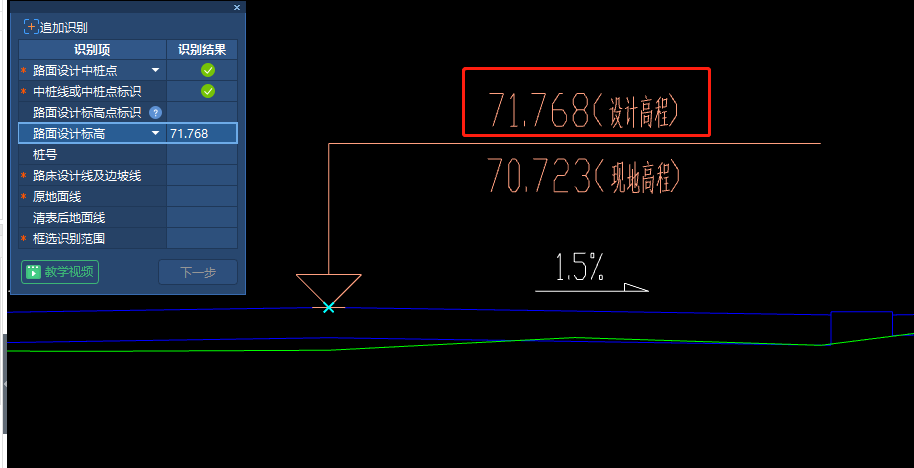
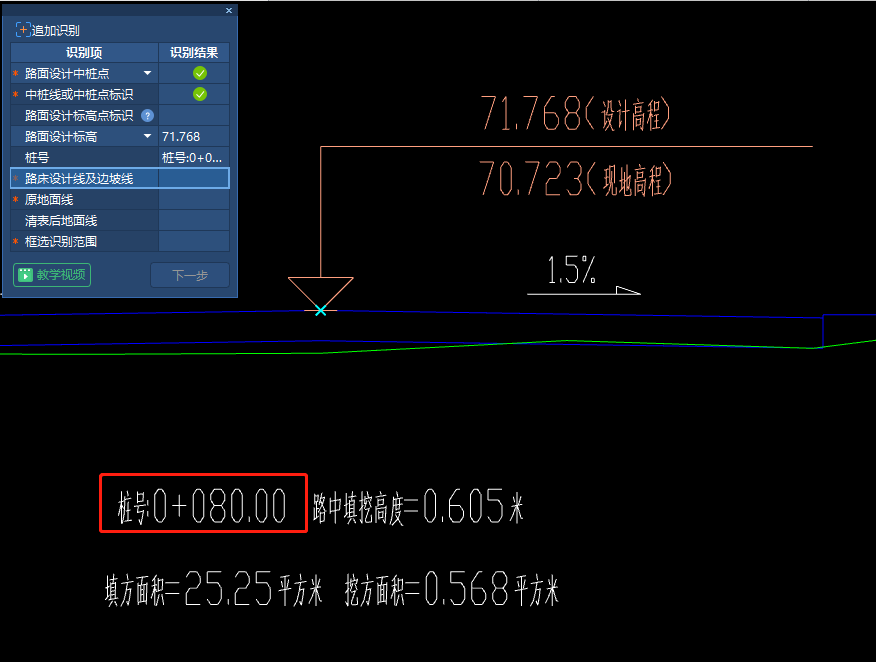
【第五步】:选择桩号,选择后会自动跳到下一步。
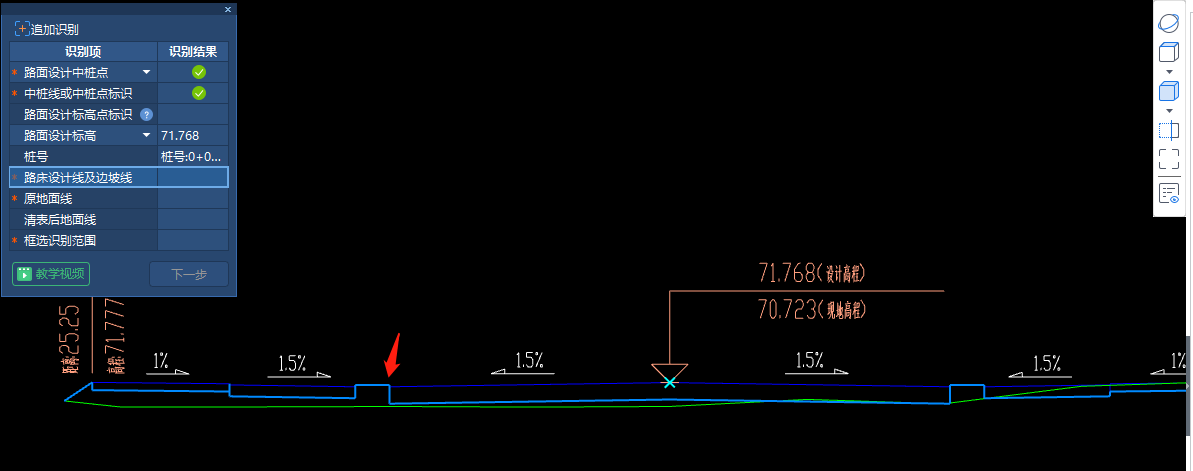
【第六步】:选择路床设计线及边坡线(边坡线、排水沟、挡土墙均按路床线选择),右键确认。
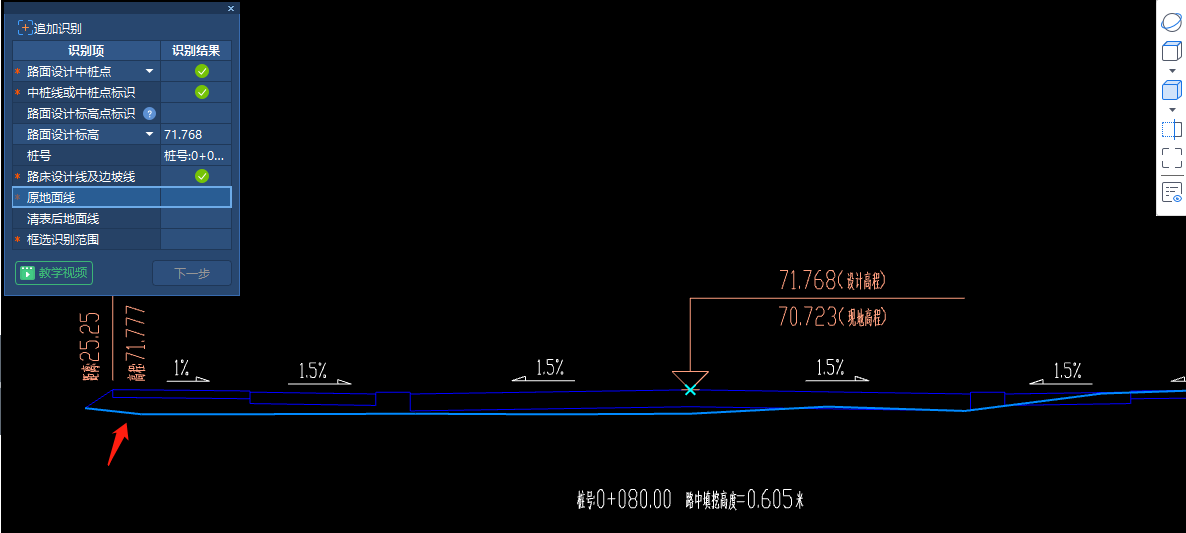
【第七步】:选择原地面线,右键确认。
【第八步】:选择识别范围(可连续多次框选),框选所有要识别的横断面,右键确认。
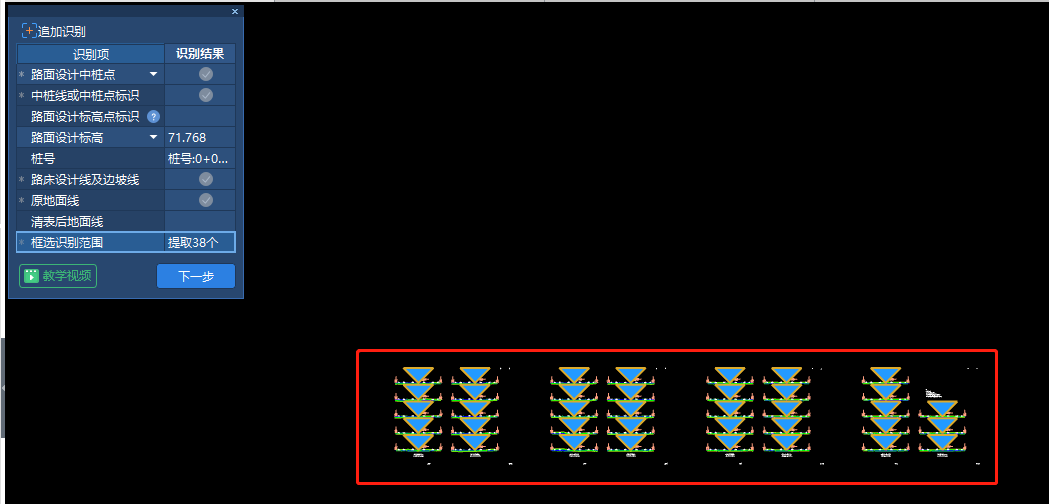
【第九步】:如果存在未识别到的横断面,则可以点击“追加识别”来补充识别横断面
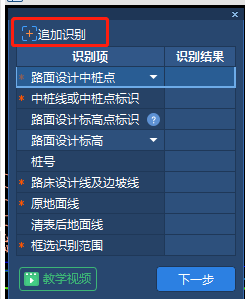
【第十步】:点击“下一步”按钮
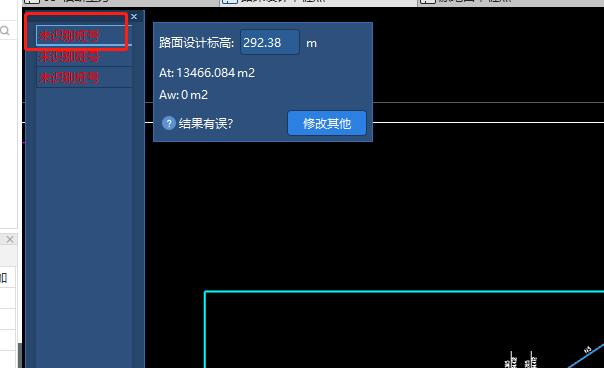
【第十一步】:检查识别结果,有错误的信息会以红色字体显示,修改错误信息后,点击“确定”按钮
1.桩号不正确时或PDF图纸的桩号不能识别时,可以直接点击桩号进行修改,多余的桩号可右键删除
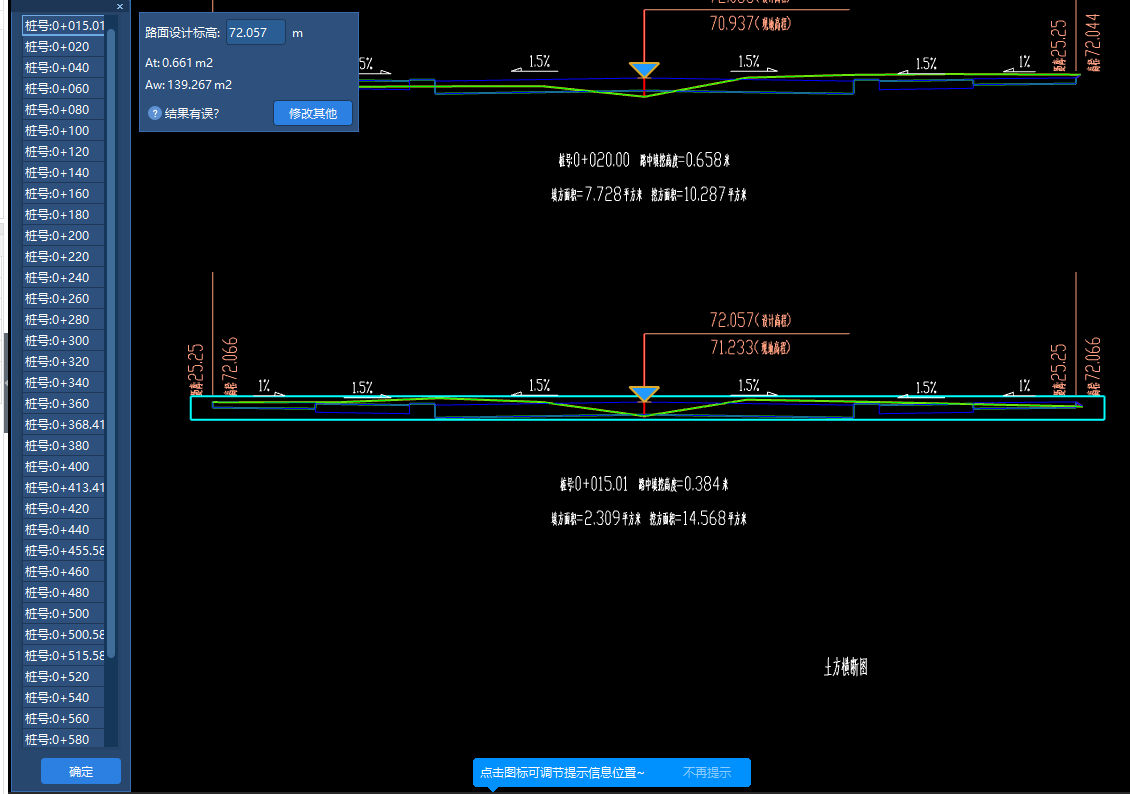
2.设计标高提取不正确或PDF图纸的设计标高不能识别时,可以在输入框内直接输入正确的标高
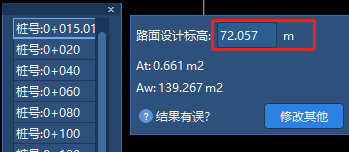
3.黄色三角代表中桩点位置,蓝色三角代表设计标高对应点位置,当出现错误时,可以点击“修改其他”进行修改
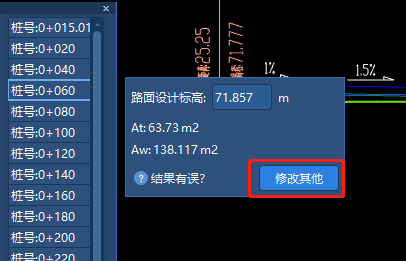
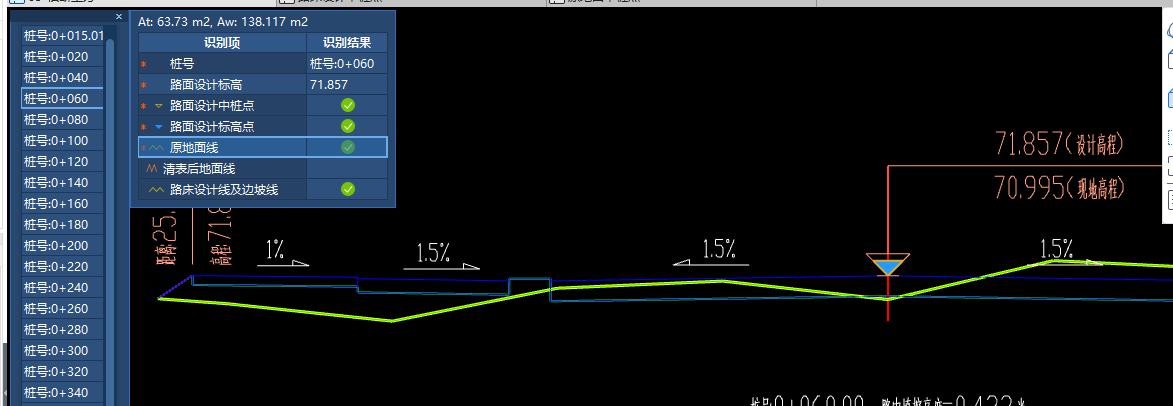
4.当路床线、原地面线、清表线识别不正确时,点击“修改其他”进行修改。鼠标左键点击错误的线条取消,然后再选择正确的线条,右键确认
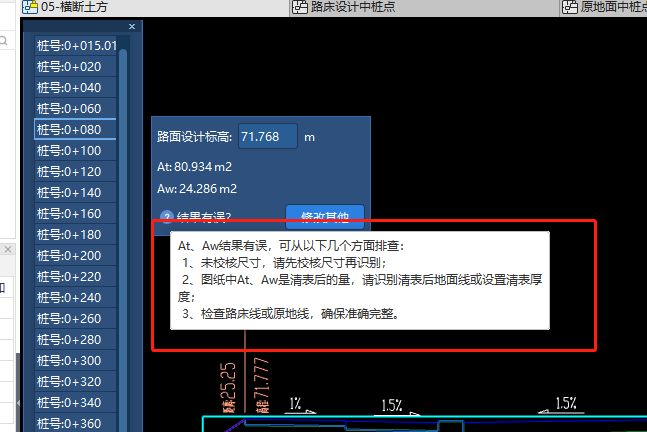
5.当At和Aw量对不上时,可将鼠标移动到【结果有误】按钮,查看解决方法
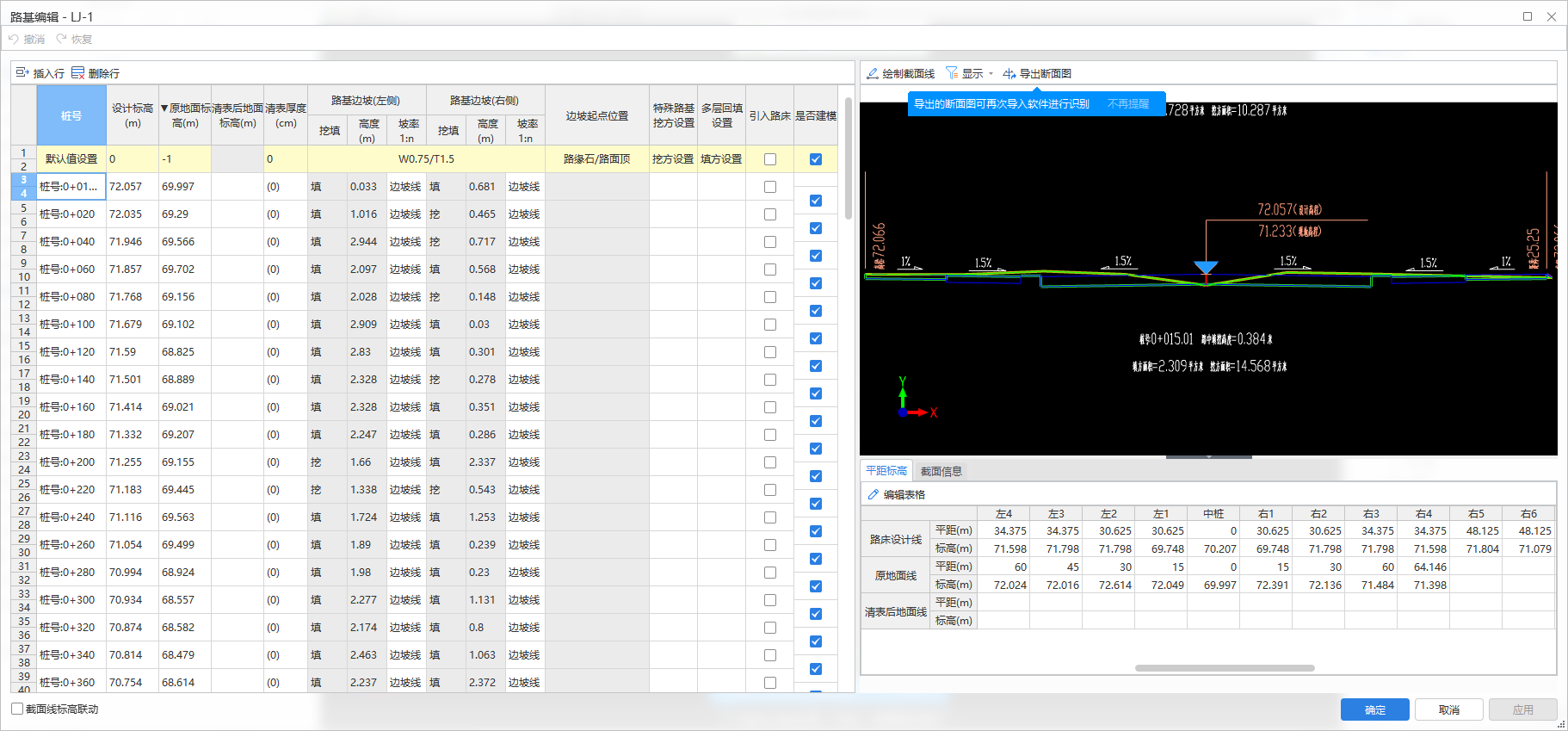
【第十二步】:点击“确定”按钮,在路基属性中的“路基编辑”中查看截面
图纸样式二:有中央分隔带
在没有中央分隔带的图纸样式基础上,增加识别“路面设计标高点标识”
路面设计标高点标识是路面设计标高对应的点
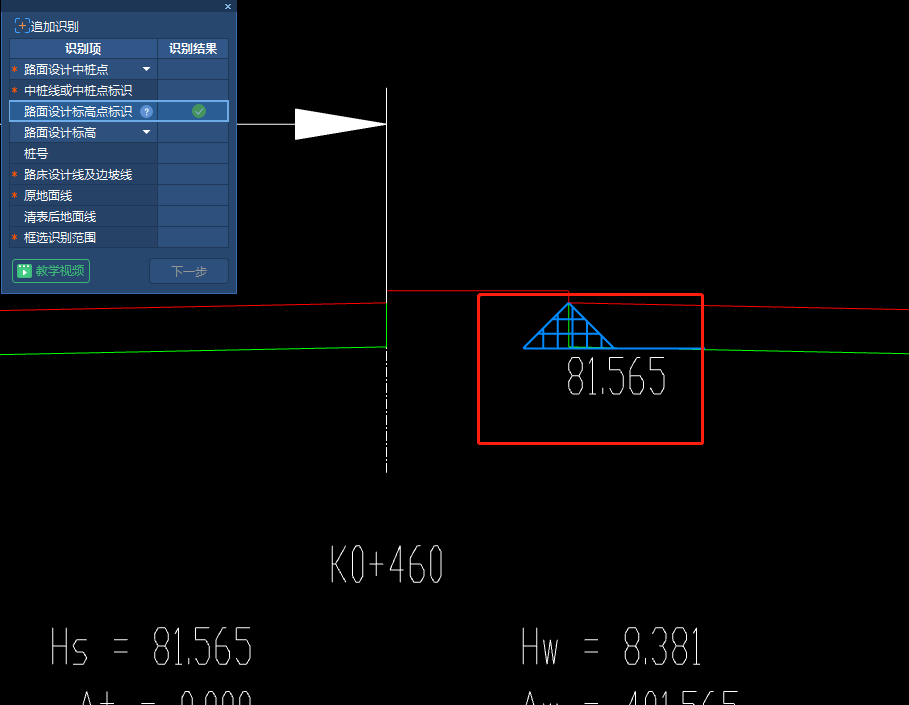
图纸样式三:有中央分隔带,没有路面设计标高,只有中桩点标高
【第一步】:触发功能,触发功能前,先设置图纸比例,详见【校核尺寸】功能。
【第二步】:选择中桩点,中桩点是路面设计线的中桩位置的点
【第三步】:选择路面设计标高点标识
【第四步】:选择中桩点标高(通过识别的中桩点标高反算路面设计标高,路面设计标高进入路基编辑表格中的设计标高列)
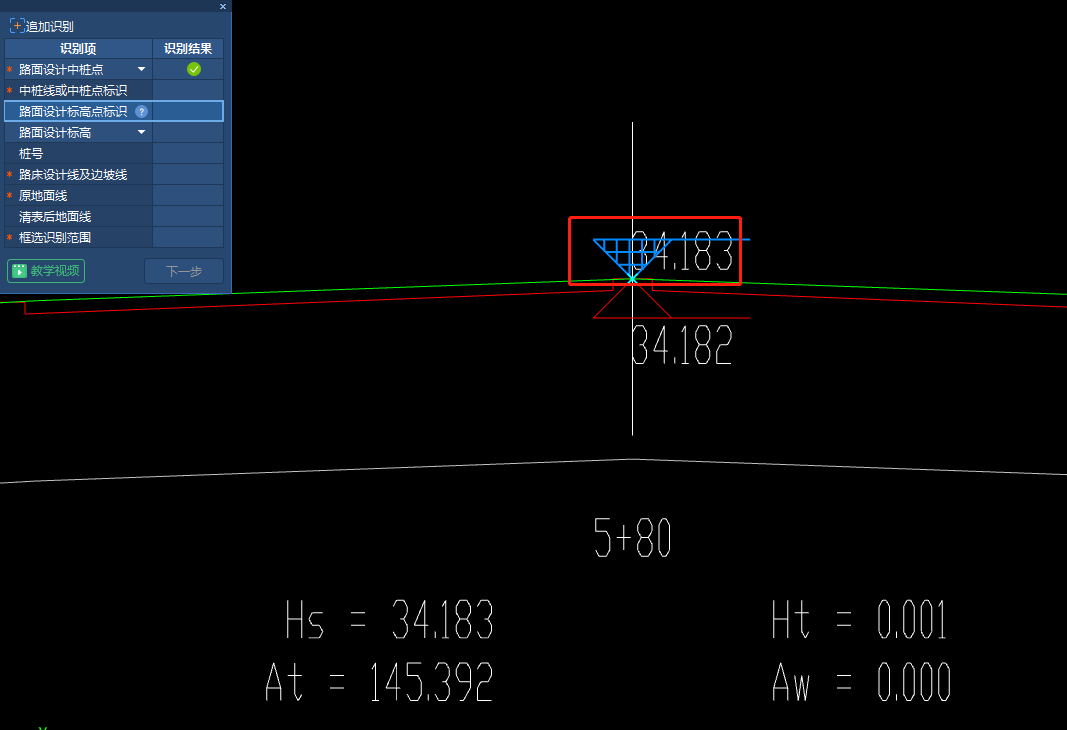
以下按正常操作流程即可
图纸样式四:图纸当中没有路面设计标高,只有原地面标高或路床线标高
【第一步】:选择“路床设计中桩点”或“原地面中桩点”
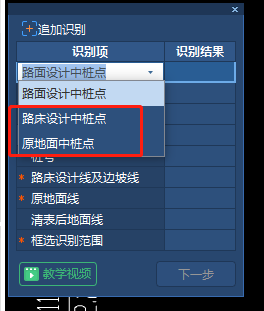
【第二步】:选择中桩线或中桩点标识
【第三步】:选择路面设计标高点标识(通过识别的路床线标高或原地面标高反算路面设计标高,路面设计标高进入路基编辑表格中的设计标高列)
以下按正常操作流程即可
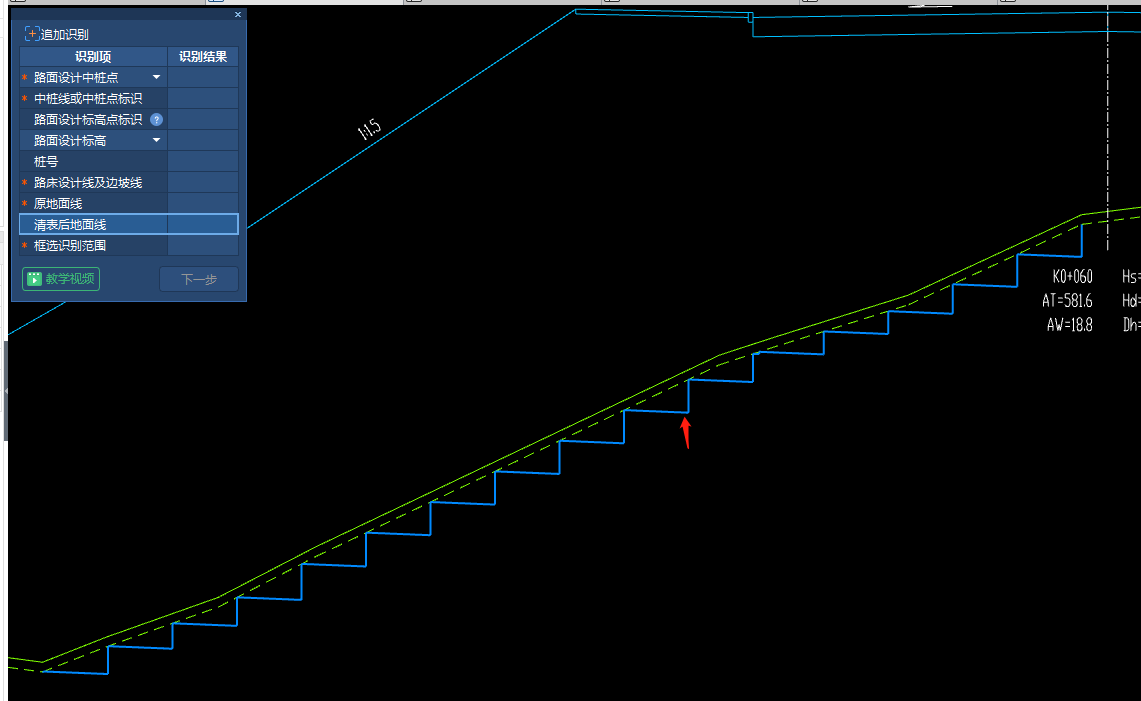
图纸样式五:横断面有原地面线和清表线
增加识别清表后地面线,其他操作流程不变
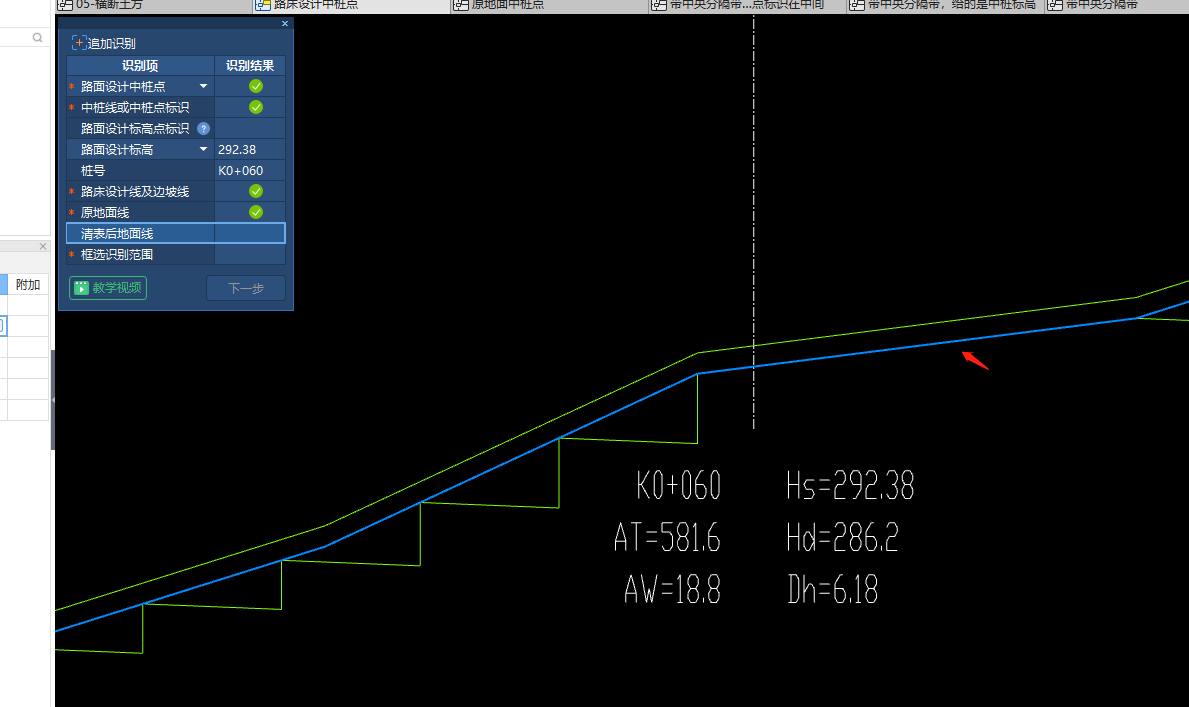
图纸样式六:没有里程桩号
按正常的操作流程识别,右键后会弹出提示窗口,输入里程桩号,里程桩号可以是大于0的任意整数。
操作技巧:如果框选的范围含一个有里程桩号的断面,则其他桩号按这个断面的里程桩号识别,如果含两个以上的里程桩号,还是会弹出提示窗体。
不能处理的图纸
一、带台阶的图纸
如果台阶跨中桩线,可以变通按清表线识别,如果台阶没有跨中桩,则不能识别