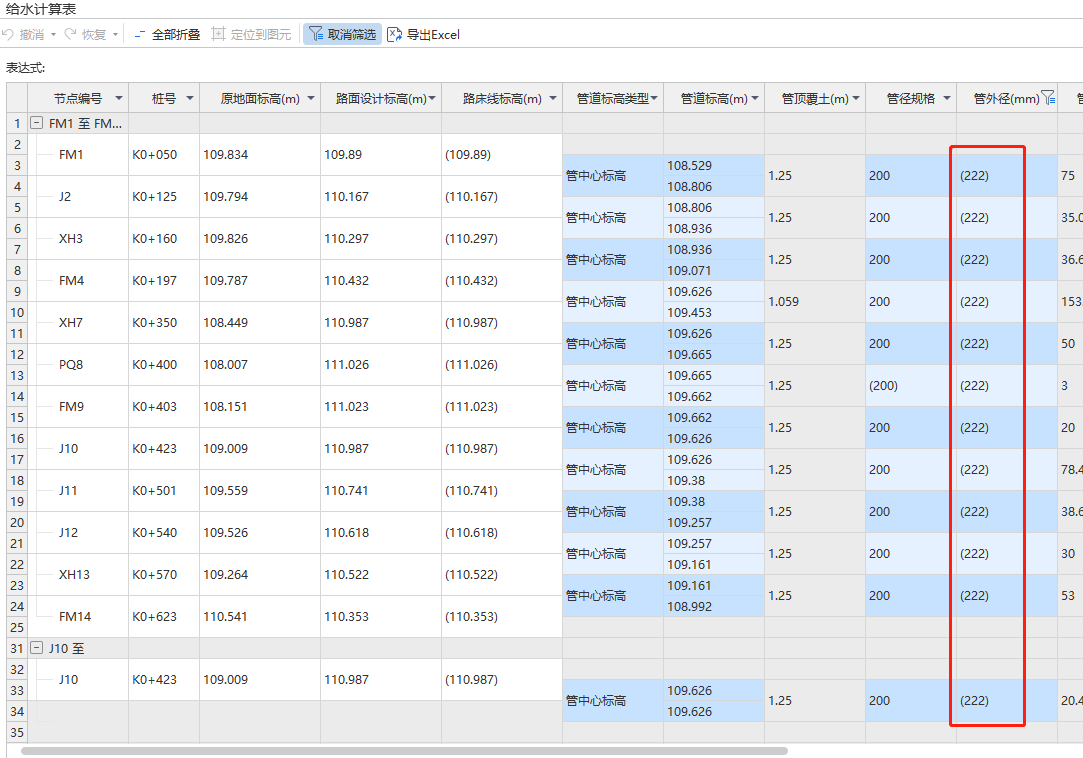
点击查看视频教程:【功能讲解】给水计算表.mp4
使用背景:
1、识别完平面图,点开给水计算表,查看识别信息是否正确;
2、识别完成后,补充没有识别到的信息
节点编号、桩号
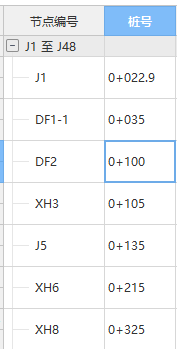
平面图识别节点编号及桩号,可在单元格内手动修改……
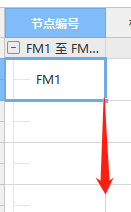
在节点编号下输入FM1,向下拖拉,节点编号自动填充为FM2、FM3……
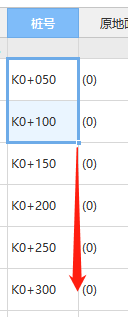
在桩号下输入两个桩号(如K0+050,K0+100),选中向下拖拉,桩号自动填充,两个桩号间距同输入的两个桩号
原地面标高、路面设计标高
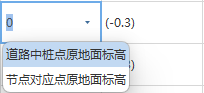
单元格可下拉选择“道路中桩点原地面标高”,“节点对应点原地面标高”。当给水和道路模型在一起时,这两个选项可以取道路的标高。
路床线标高
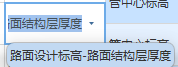
1、路床线标高默认等于“路面设计标高-道路结构层厚度”,当给水和道路模型在一起时,可以取到道路结构层厚度,如果给水和道路模型不在一起,道路结构层厚度为0
2、也可修改为“路面设计标高-具体数值”例如“路面设计标高-0.5”
管材
可下拉选择管材,如果下拉没有合适的管材,可手动编辑管材
管基图集
【第一步】:点击单元格三点按钮
【第二步】:选择图集
【第三步】:如果图集中修改了默认参数,复制粘贴,或者向下拖拉,修改过的参数也同步修改
定位图元
选择节点或者选择管,点击“定位图元”,可以定位到绘图区上的图元上
导出
导出给水计算表中数据内容,点击触发后选择保存路径保存,导出后格式为Excel表格格式。
筛选
使用场景:根据管径大小,选择管基图集;根据覆土厚度选择管材
操作步骤:
【第一步】:点击筛选命令

【第二步】:列头出现向下箭头

【第三步】:点击向下箭头,出现筛选窗体,可以对条件进行勾选或取消勾选
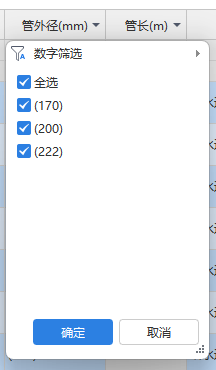
【第四步】:点击数字筛选,右侧可以选择运算符号,比如搜大于200的所有管径,可以选择大于,输入200或者下拉选择200,点击确定
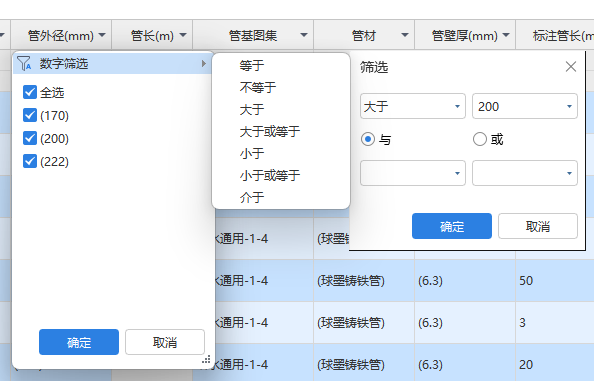
筛选出的都是满足条件的数据,可以在这个数据基础上选择图集,向下拖拽,便于快速编辑