点击查看视频教程:
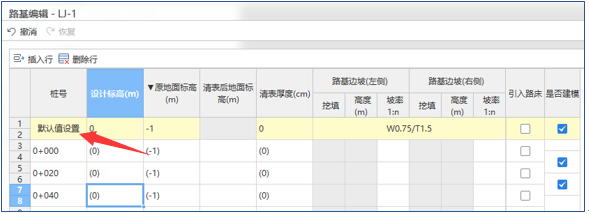
列默认值设置
作用:快速编辑整列数据;边坡列默认值能够区分挖填分别设置单级/多级边坡。
举例:桩号K0+000设计标高取列默认值0时,0带括号显示,如果修改为非0的数字,不带括号显示,此时修改列默认值,K0+000桩号设计标高已修改过的数字不再随默认值联动,按delete可恢复默认值。
桩号
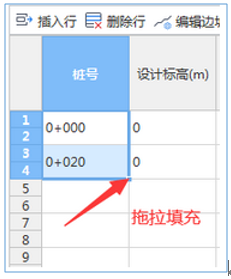
输入20,桩号会转换为0+020,选择两行桩号,可拖拉填充
设计标高
设计标高是道路中心线的标高,是路基断面中的蓝色三角对应的位置
路面的标高取路基的标高

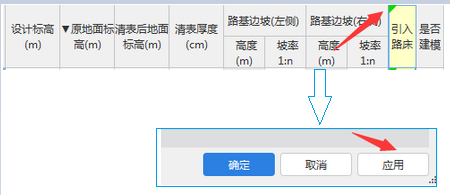
引入路床
引用已绘制的路面模型,生成路床线
引用的范围是道路中心线红线范围
是否建模
遇到路口或者桥梁,选择桩号段,“是否建模“取消勾选,则这个桩号段不建模,不计算路基工程量
路基边坡高度
坡顶至坡脚垂直高度
边坡坡率
带括号时,取“编辑边坡”中的值
点开三点按钮,可以编辑本桩号的边坡
按delete恢复默认值
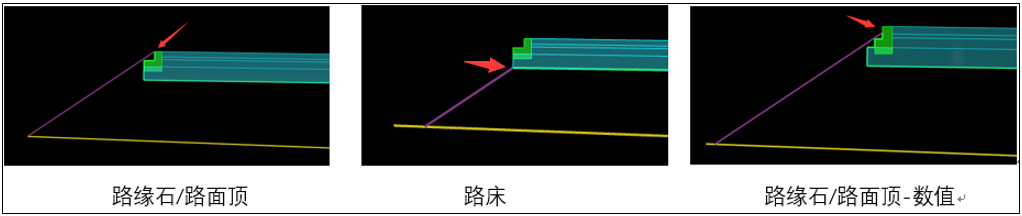
边坡起点位置
根据工程需要设置边坡起点位置
特殊路基挖方设置
使用背景:
填方路基换填和挖方路基的分层开挖

操作步骤:
【第一步】:设置换填的结构,点击确定
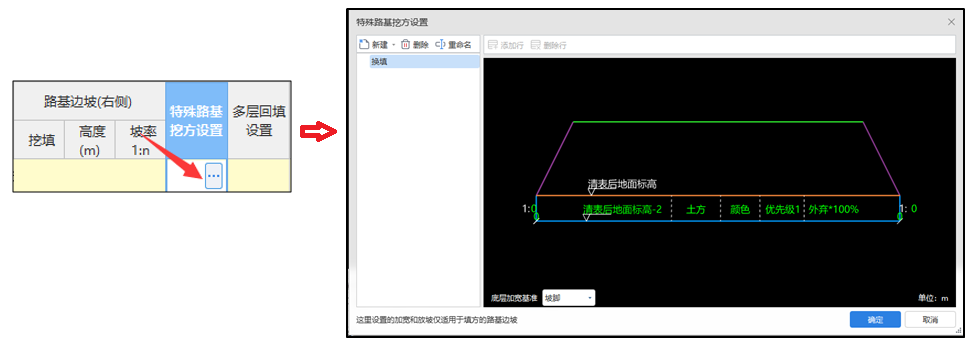
【第二步】:在需要布置换填结构的桩号选择已设置的挖方结构
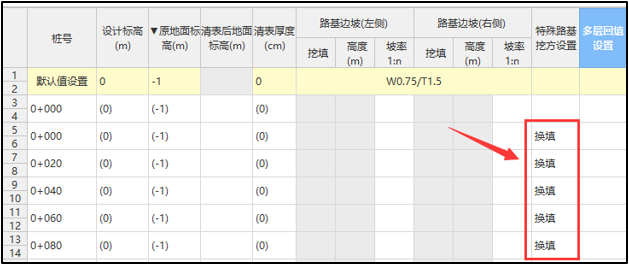
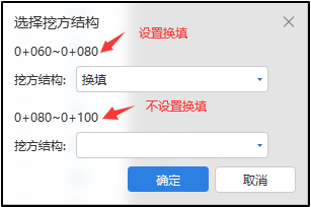
PS:布置时需要注意桩号段
例如:K0+000—K0+080有换填结构,K0+080—终点无换填结构
选择结构时,要按如下方式选择
多层回填设置
使用背景:
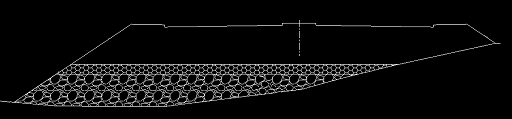
操作步骤:
同【特殊路基挖方设置】功能
绘制截面线
使用背景:当PDF图纸不能识别时,可以使用绘制截面线的功能绘制
横断面有错误时,可以使用绘制功能修改操作步骤:
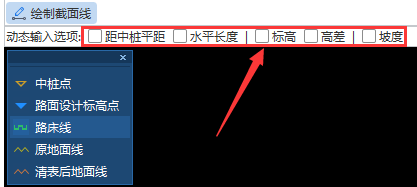
【第一步】触发功能,弹出蓝色引导窗体,不选择任何条目时,可删除截面线
【第二步】选择绘制方式,绘制截面信息
显示道路结构层
前提条件:路基引用中心线,且有路面结构。
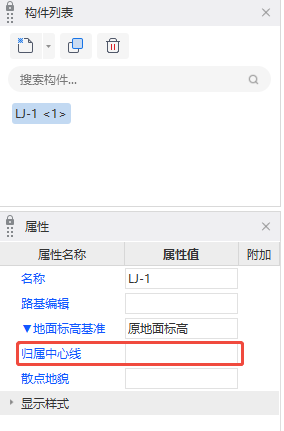
显示范围:道路中心线红线框范围内的路面结构。

平距标高
使用背景:根据测量数据,编辑路基横断面的平距和标高数据
操作步骤:
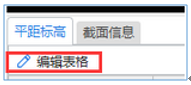
【第一步】点击“编辑表格”
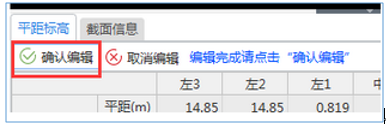
【第二步】输入平距、标高数据
【第三步】点击“确认编辑”,完成操作
截面信息
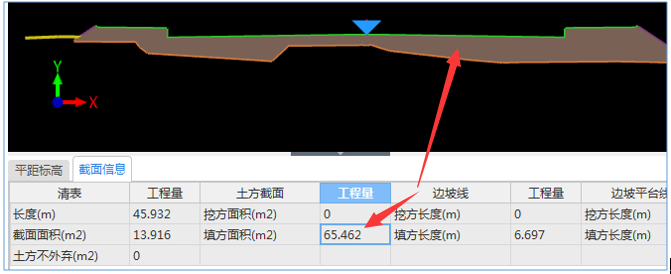
点击数据单元格,截面显示工程量计算的区域
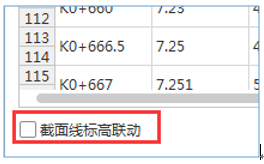
截面线标高联动
作用:不勾选时,修改设计标高值,路床线、原地面线、清表线数据不随之联动。
勾选时,修改设计标高值,路床线、原地面线、清表线数据随之联动。注:当路基“引入路床”勾选时,无论“截面线标高联动”是否勾选,路床线数据均随设计标高联动。
应用
当路基编辑表格“引入路床”勾选时,修改路面设计标高或修改桩号时,会弹出提示,此时可能会影响路床线数据,请点击“应用”按钮刷新数据。