点击查看视频教程:隐藏、还原CAD.mp4
使用背景:
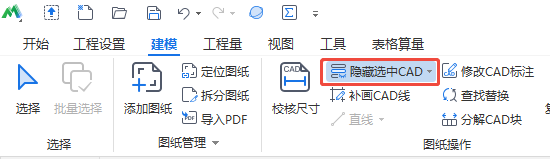
1.当图纸信息过多或较复杂时,可以通过“隐藏选中CAD”“隐藏未选中CAD”进行图纸有效信息的过滤,将当前无效的信息隐藏,便于快速建模;
2.当隐藏了多余的CAD,可以通过“还原隐藏CAD”,将这些多隐藏的CAD重新显示出来;
操作步骤:
【第一步】:触发功能
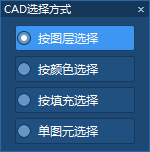
【第二步】:选择要隐藏的CAD图元,有四种选择方式“按图层选择”“按颜色选择”“按填充选择”“单图元选择”,四种选择方式可追加使用
【第三步】:选择完成后,右键确认,选中的CAD图元会被隐藏,显示其他CAD图元。
另:隐藏未选中CAD、还原隐藏CAD操作与隐藏选中CAD类似,但是隐藏未选中CAD会把未选中的CAD图元隐藏,显示选中的CAD,
而还原隐藏CAD功能触发后,会先将已经隐藏的CAD全部显示出来,选择CAD图元并右键后,选择的CAD图元会重新显示出来。