云计价GCCP6.0

image.png

费用汇总

5.7.1费用模板的载入与保存

业务场景

政府行管部门发布新的费用标准,应做成标准模板,在使用时,可以进行编制、存档、调用。

软件操作

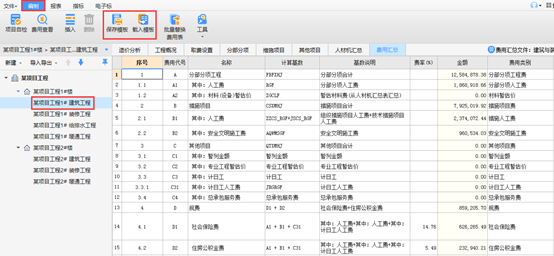
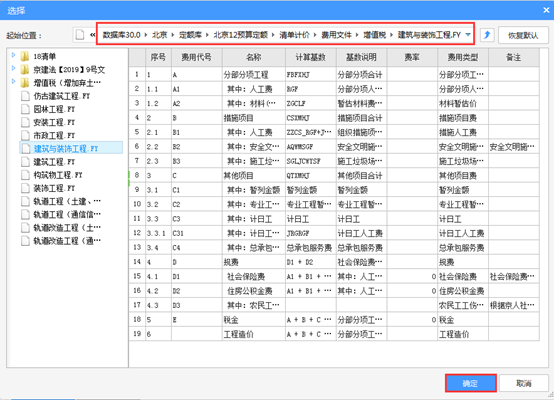
步骤一:【一级导航栏】选择【编制】,【项目结构树】选择单位工程,【二级导航栏】选择【费用汇总】,点击【功能区】的【载入模板】,然后根据工程实际情况,选择需要使用的费用模板,然后点击【确定】,即载入模板成功;
a33e6513f3d559b74b500129f254bb10_b3886347c3a1439d897c1cbd90106af4.png

ee36f2a457521be3eefa65eaddc69987_63f58dd2394849c0815c2780387247a8.png

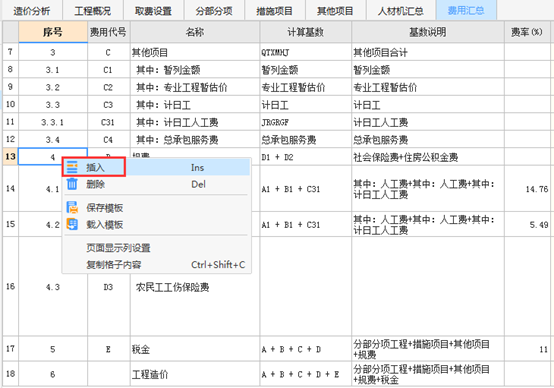
步骤二:根据工程实际情况,对标准模板进行调整。选中需要插入数据行的位置,点击鼠标右键,选择【插入】;
ad2647cc364c38ed94ef6216900961a7_a7d697ac440940c988d5e32cb062e792.png

f2bb3ce2e36e93513e9515e6115dc8b2_b397966e88e743298b888e58d3164715.png

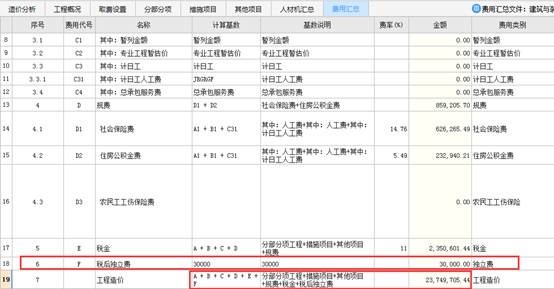
步骤三:对插入行和相关影响行数据进行输入及调整,双击插入行各单元格,输入相应的内容;
25ac4676aa0e6021ba293f41901968e4_e7cf64741e4d4f1f97495264c93790f7.png

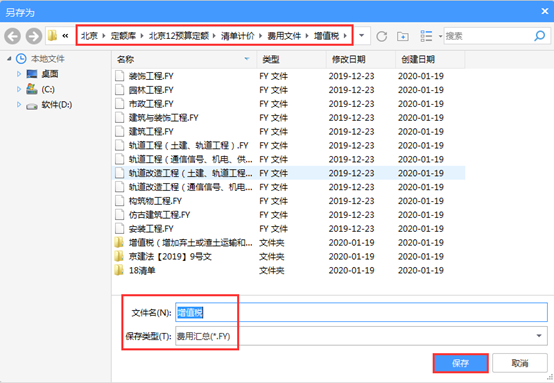
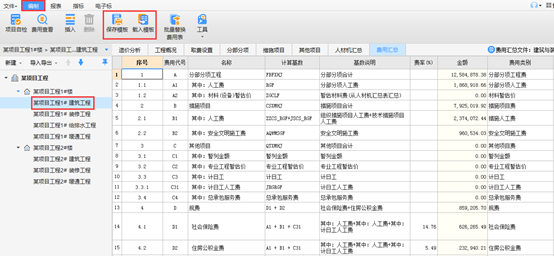
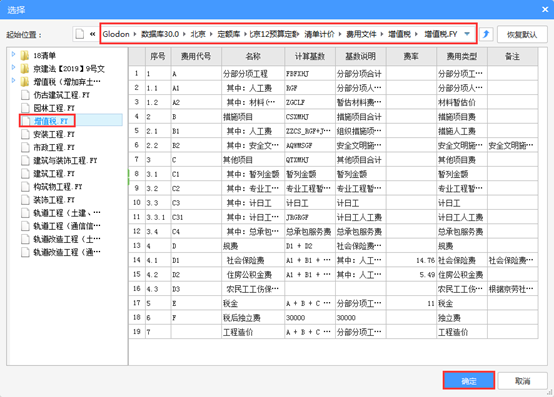
步骤四:保存调整后模板,供下次调用。点击【功能区】的【保存模板】,将费用模板保存在指定位置,供后期调用。
5561367d35b0d4156be162b7919c86cd_c4e5ca682fd94365ab5bbf02881ca6fc.png

ae253227fff08905aee66bc17e5558aa_3c7b0ba720af40eb94a833c5cea90654.png

使用技巧

对于自己调整的费用模板,存档时一般按默认路径保存,这样下次调用时可以直接在默认路径下看到该模板。
e3837243aff5ea2b2b001cbea7db0bf7_3c53273107464d35ac418d0ab04728bd.png


© 广联达科技股份有限公司 版权所有