
过滤
1.3.1分部分项界面过滤
业务场景:
1、组价时会对编制过程中存在问题的项进行批注或标记,包括清单、子目,标注后的项后期需要过滤出来,统一进行更改。
2、在核查工程时,希望能够快速过滤出重点标记的项目,比如主要清单、有颜色标记的、有批注内容的等。
软件操作:
步骤一:一级导航切换到【编制】,项目结构切换到单位工程节点,二级导航切换到【分部分项】页签,点击功能区【过滤】功能;
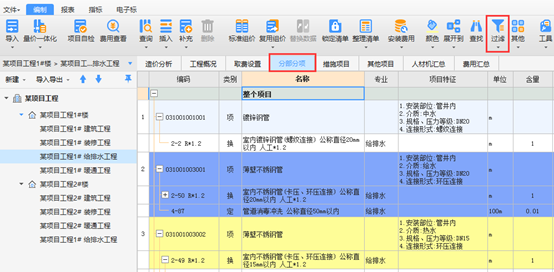
步骤二:【过滤】功能包括:【只显示主要清单】、【只显示批注项目】、【按颜色过滤】;

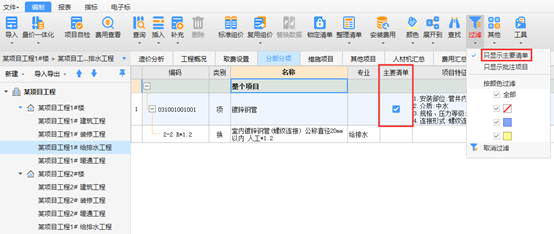
步骤三:选择【过滤】中的【只显示主要清单】后,数据编辑区中只显示设置为【主要清单】的清单项及组价,如下图:
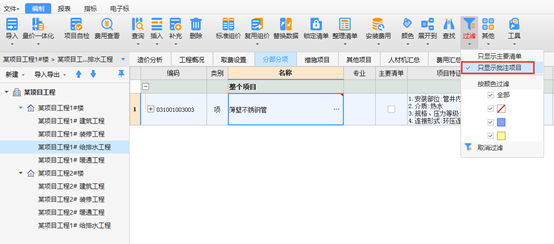
步骤四:选择【过滤】中的【只显示批注项目】后,数据编辑区中只显示进行了批注的清单项及组价,如下图:
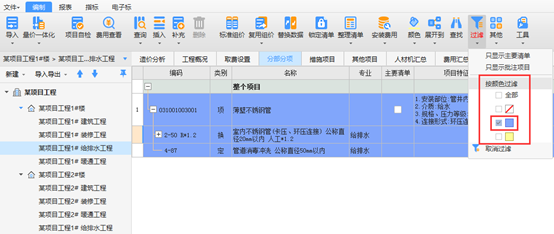
步骤五:选择【过滤】中的【按颜色过滤】,只勾选颜色为红色的框,点击数据编辑区,则区域内只会显示标记为红色的清单项及组价,如下图:
使用技巧:
已经执行过【过滤】的窗口,该功能名称会变为红色字体,表示当前页面显示的内容已经过滤过,不是全部组价内容。
1.3.2人材机界面过滤
业务场景:
为方便材料管理,有时需要查看部分工料机,如在单位工程上需要查看:分部分项工料机、措施项目工料机、所有调差工料机、所有未调差工料机、有输出标记工料机、自定义过滤条件的工料机等。
软件操作:
步骤一:一级导航切换到【编制】,项目结构切换到单位工程节点(或项目节点),二级导航切换到【人材机汇总】页签,在功能区点击【过滤】功能;
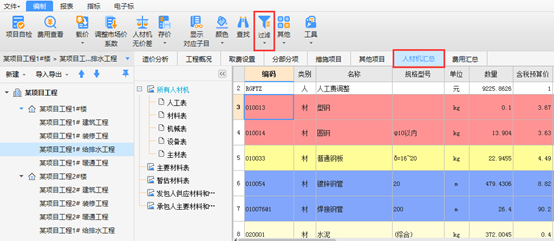
步骤二:执行【过滤】功能,可以按如下几种方式过滤:
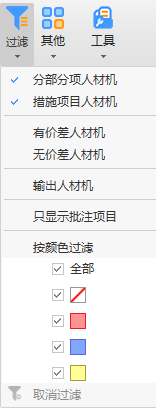
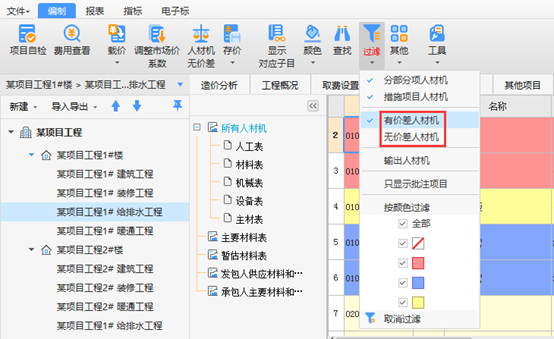
步骤三:如选择【有价差人材机】,则窗口中只显示预算价≠市场价的人材机;如勾选【无价差人材机】,则窗口中只显示预算价=市场价的人材机。两个功能选项互斥;
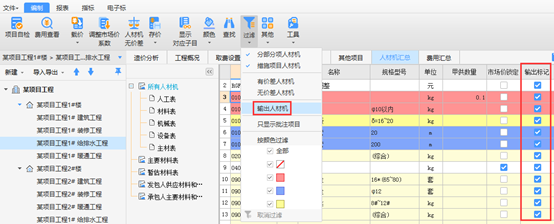
步骤四:如选择【输出人材机】,则窗口中只显示【输出标记】为勾选状态的人材机;
步骤五:选择【过滤所有批注项】和【按颜色过滤】,同分部分项筛选功能。
© 广联达科技股份有限公司 版权所有