云计价GCCP6.0
-
云计价平台介绍
-
关于广联达云计价平台GCCP6.0
-
概算
-
预算
-
结算
-
审核
- 关联暂估材料
- 提取钢筋子目

新建人材机分类表
业务场景:
一些材料表软件默认的是没有的,比如设备表,用户需要统计并查看相应报表。
软件操作:
步骤一:一级导航切换到【编制】,项目结构树切换到单位工程节点,二级导航切换到【人材机汇总】页签,右键点击材料结构树【新建】功能;
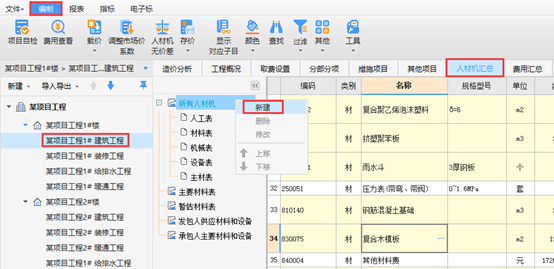
步骤二:弹出【新建人材机分类表】功能窗口,选择需要导出的材料表范围,在分类表名称中输入报表名称,输出报表勾选; 以主材表为例:
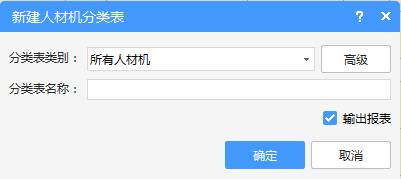
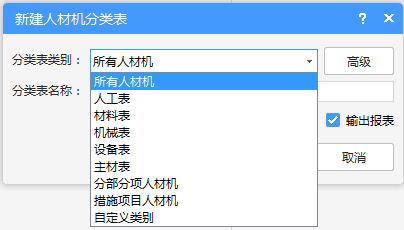

(提示:报表名称不能纯数字填写,否则新建的报表无法导出。)
步骤三:点击窗口中功能按钮【高级】,弹出【人材机费用类别】,选择需要输出的材料类别,点击【下一步】;

步骤四:弹出【选定人材机】窗口,选择具体需要输出的材料明细,点击【下一步】;
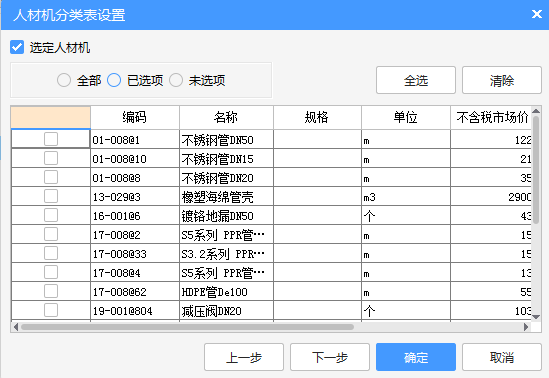
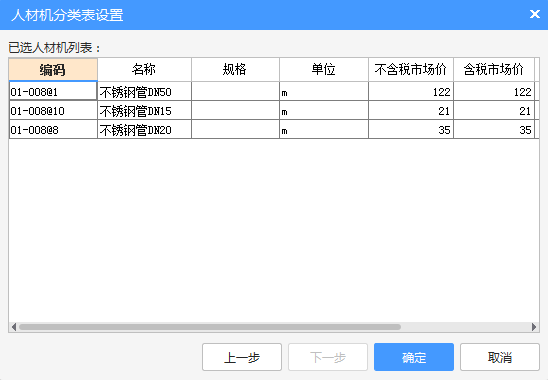
步骤五:弹出【已选人材机列表】窗口,确认无误后,点击【确定】,即新建完成;
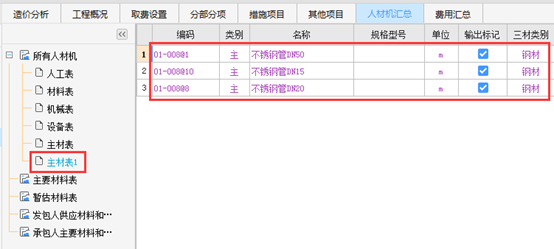
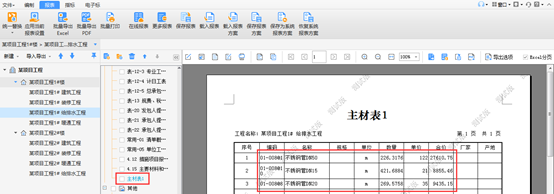
步骤六:完成后即可在材料分类表中查看到刚刚新建的主材表1;同时在报表界面的投标方(清单计价)报表中查看到报表《主材表1》
使用技巧:
此类报表只能进入单位工程进行新建,不能整个项目新建人材机报表。
© 广联达科技股份有限公司 版权所有