
清单、定额子目输入
5.1.1直接输入、关联输入、查询输入
业务场景:
场景一:完整输入清单或定额的编码,直接带出清单或定额的内容;
场景二:知道清单或定额的名称,但不知道编码,在名称列输入清单、定额名称,实时检索显示包含输入内容的清单或定额子目;
场景三:在对清单或定额不熟悉时,可以直接通过查询窗口查看清单或定额,并可以完成输入。
软件操作:
5.1.1.1直接输入(以清单为例,定额输入方法相同)
步骤一:【一级导航栏】选择【编制】,【项目结构树】选择单位工程,【二级导航栏】选择【分部分项】,然后选中编码列,直接输入完整的清单编码(如:平整场地 010101001001),然后敲击回车键确定,软件自动带出清单名称、单位。(以清单为例,定额输入方法与清单相同);


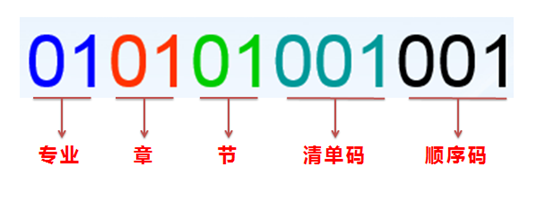
使用技巧:根据清单12编码各表示的含义(如下图),可以通过简便输入来快速完成编制,如010101001001 平整场地,输入1-1-1-1,敲击回车键,完成清单输入。
5.1.1.2关联输入(以清单输入为例,定额输入方法相同)
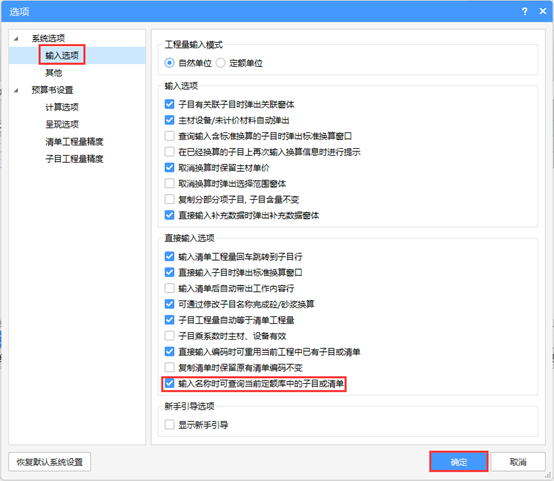
步骤一:【选项】设置中【输入选项】下勾选【输入名称时可查询当前定额库中的子目或清单】选项
步骤二:【一级导航栏】选择【编制】,【项目结构树】选择单位工程,【二级导航栏】选择【分部分项】,然后选择项目名称列,输入清单名称(如:矩形柱),软件实时检索出相应的清单项,鼠标点选清单项,即可完成输入。
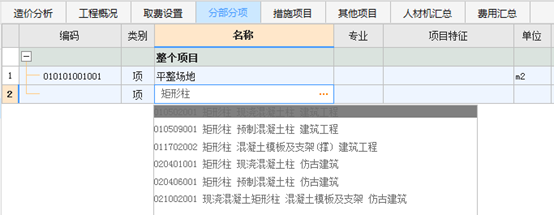

使用技巧:在清单编制时,如果不知道清单项的完整名称,只知道关键词,也可以直接输入关键字,软件也会自动检索。如:矩形柱,输入柱。
5.1.1.3查询输入(以清单输入为例,定额输入方法相同)
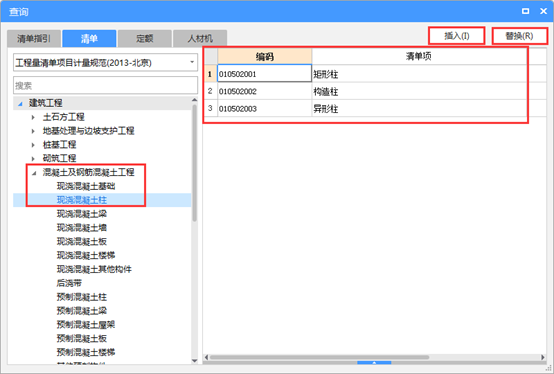
步骤一:【一级导航栏】选择【编制】,【项目结构树】选择单位工程,【二级导航栏】选择【分部分项】,点击【功能区】的【查询】,选择【查询清单】;
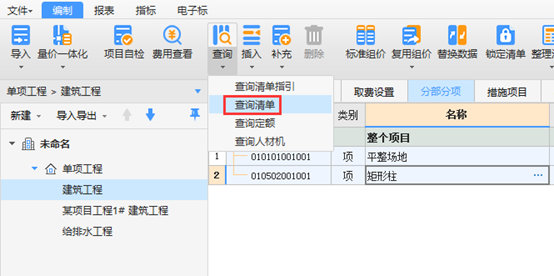
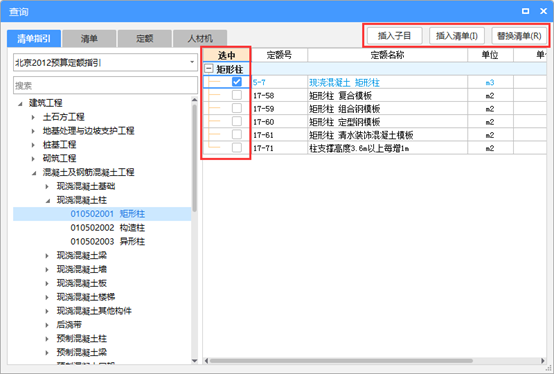
步骤二:在【查询】窗口,按照章节查询清单,找到目标清单项后,选中,然后点击【插入】或【替换】,完成输入。
使用技巧:可以通过查询【清单指引】,快速将清单及定额子目一起完成输入。
5.1.2项目特征输入及存档应用
业务场景:
清单规范中规定,清单必须载明项目特征;在编制过程中,一般分两种情况,一是清单项列出的项目特征录入相应的特征值,二是清单列项未列出项目特征的,需要手动输入文本。
软件操作:
5.1.2.1根据项目特征录入特征值
步骤一:【一级导航栏】选择【编制】,【项目结构树】选择单位工程,【二级导航栏】选择【分部分项】,选中【数据编辑区】的某清单项,点击属性区的【特征及内容】
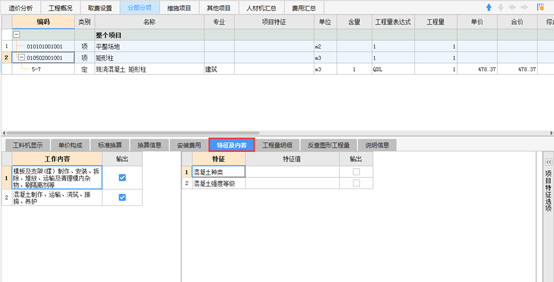
步骤二:在属性【特征及内容】中,根据工程实际选择或输入项目特征值。选择完成后,软件会自动同步到清单项的项目特征框。
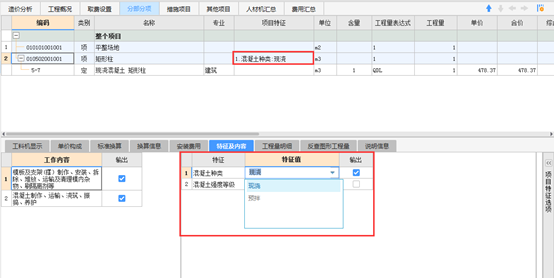
步骤三:在属性【特征及内容】中或编制窗口项目特征列中,均可直接修改清单项目特征内容。
5.1.2.2项目特征存档
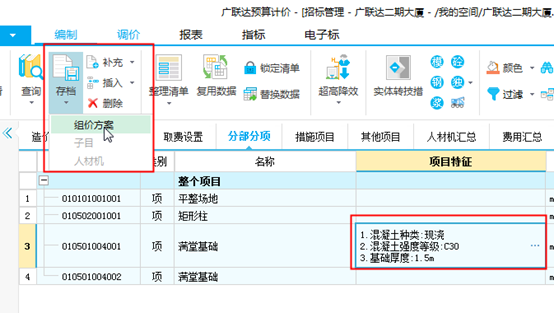
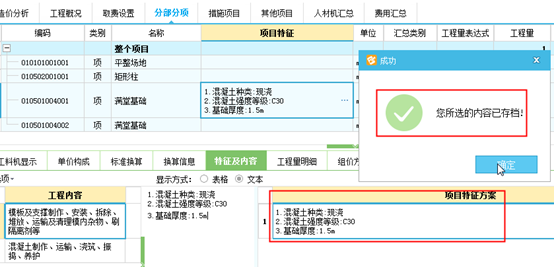
步骤一:【一级导航栏】选择【编制】,【项目结构树】选择单位工程,【二级导航栏】选择【分部分项】,选中【数据编辑区】的某清单项的项目特征,点击【功能区】的【存档】,选择【组价方案】,即完成该项目特征的存档。
5.1.2.4复用项目特征方案
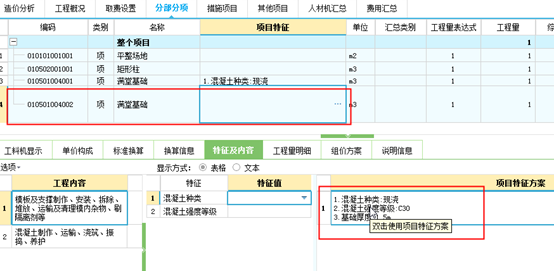
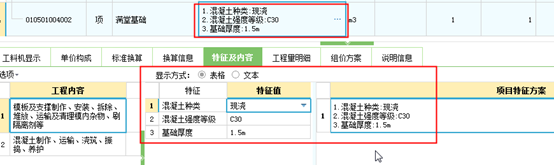
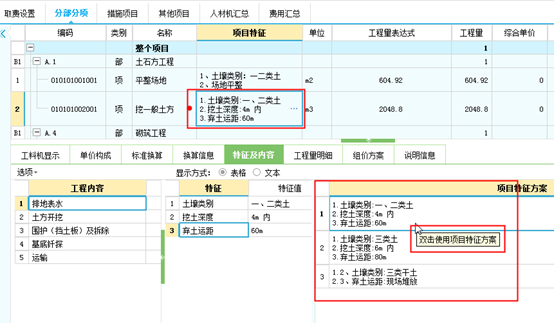
步骤一:【一级导航栏】选择【编制】,【项目结构树】选择单位工程,【二级导航栏】选择【分部分项】,选中【数据编辑区】的需要复用项目特征的清单项,点击属性【特征及内容】,在属性窗口右侧的【项目特征方案】,可看到存档的项目特征,双击选中,即完成复用。
使用技巧:
编辑项目特征时,也可以直接双击清单项的项目特征框,在直接弹出的项目特征栏中直接编写。
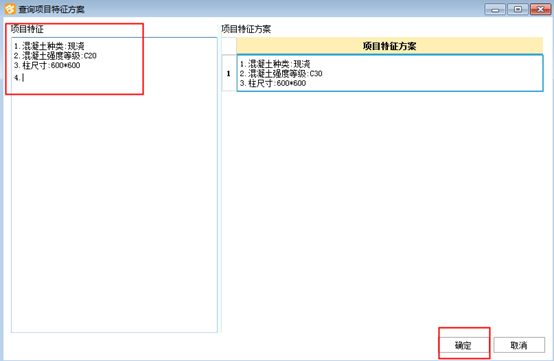
复用项目特征方案时,软件会自动根据清单项推送云数据上的项目特征,编辑时也可以直接复用。
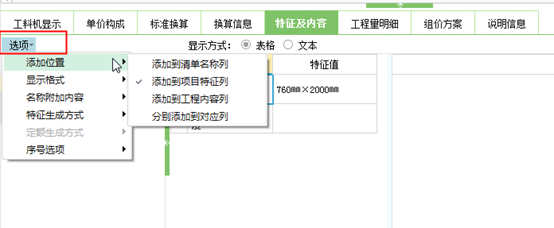
对于项目特征内容的生成方式等,可以在【选项】中进行选择,如图:
5.1.3补充清单、定额输入及存档应用
业务场景:
对于一些工程中采用的新工艺,在清单或定额中没有编制,需要自行补充清单或定额;还有使用的新材料,定额中也没有,也需要自行补充。同时,希望这些补充中清单、定额及材料能够进行存档,方便后期复用。
软件操作:
5.1.3.1补充清单
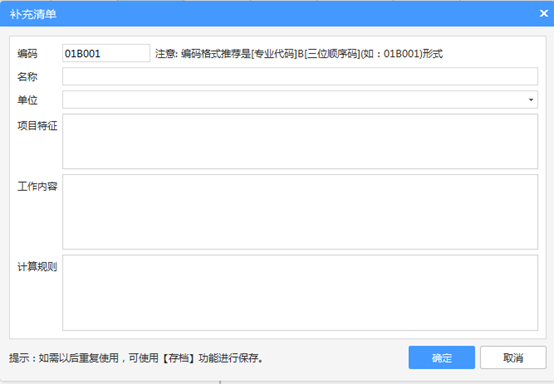
步骤一:【一级导航栏】选择【编制】,【项目结构树】选择单位工程,【二级导航栏】选择【分部分项】,在【数据编辑区】,选中一空白清单行,点击【功能区】的【补充】,选择【清单】。
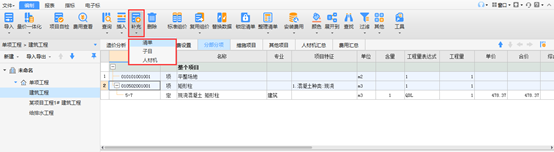
步骤二:在【补充清单】窗口,根据实际情况,填写补充清单项目编码(默认按13清单规则)、名称、单位、项目特征、工作内容及计算规则,然后点击【确定】,即完成清单补充,补充的清单默认自动存档。
5.1.3.2补充定额
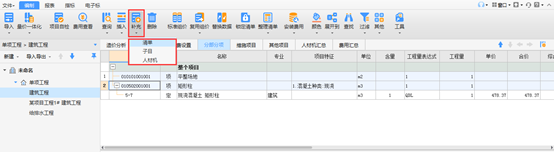
步骤一:【一级导航栏】选择【编制】,【项目结构树】选择单位工程,【二级导航栏】选择【分部分项】,在【数据编辑区】,选中需要补充定额的清单项,然后点击【功能区】中的【补充】,选择【子目】;
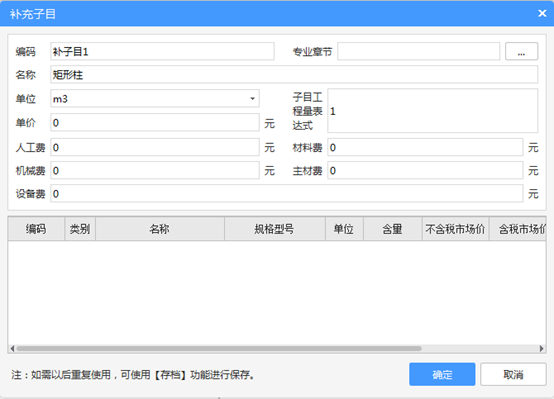
步骤二:在补充子目窗口,根据实际情况,填写编码,专业章节,名称,单位及人材机单价,然后点击【确定】,定额子目补充完成。
5.1.3.3补充人材机(清单下、子目下人材机)
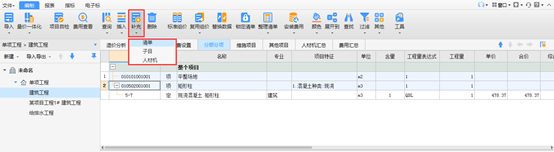
步骤一:【一级导航栏】选择【编制】,【项目结构树】选择单位工程,【二级导航栏】选择【分部分项】,在【数据编辑区】选中一清单下的空白子目行,点击【功能区】的【补充】,选择【人材机】;
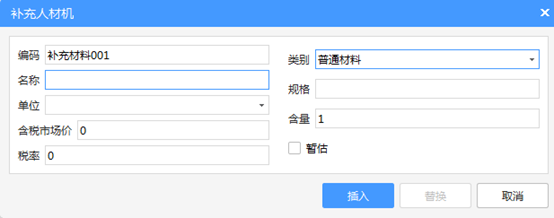
步骤二:在【补充人材机】窗口,根据工程情况,输入补充人材机的编码、类别、名称、规格、单位、单价、含量,然后点击【插入】,即完成补充。
使用小技巧:
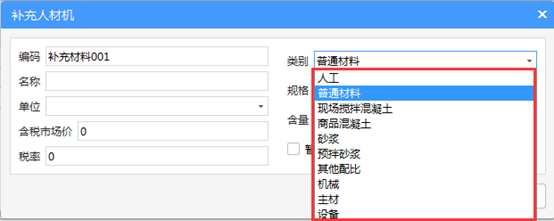
补充人材机的类别默认为上次补充过的人材机类别,比如上次补充过主材,则再次执行补充人材机功能后,类别默认为主材。
© 广联达科技股份有限公司 版权所有