
快速入门
1.1建立工程
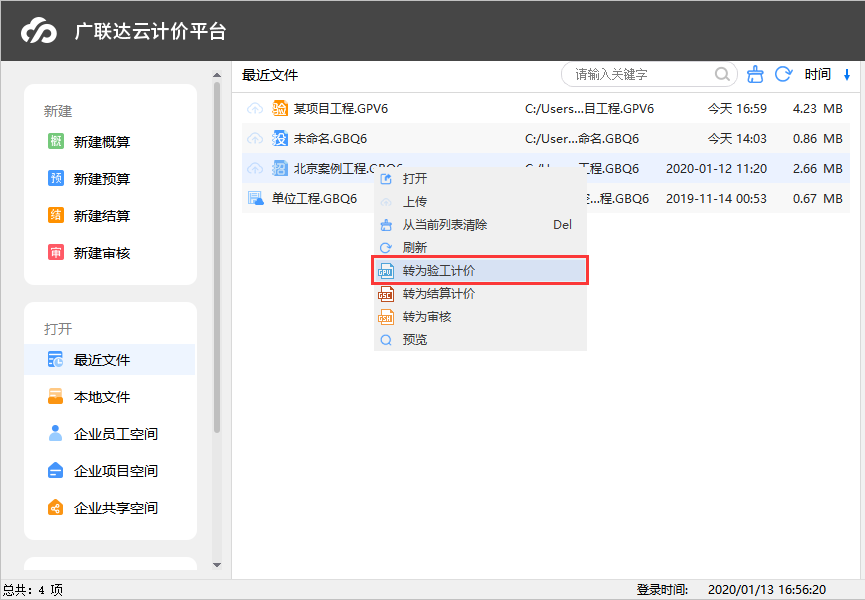
步骤一:打开工作台,选择合同计价文件,即后缀名为:.GBQ6.GBQ5.GZB4.GTB4 的工程文件,点击鼠标右键【转为验工计价】转换计价文件;
1.2分部分项
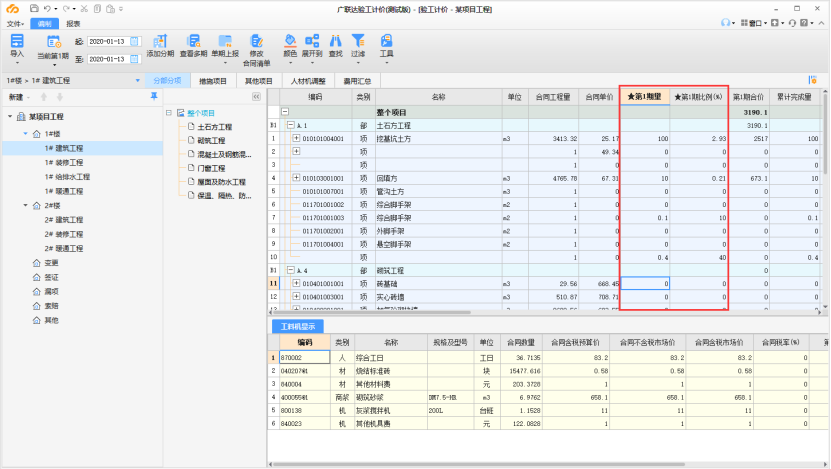
步骤一:软件默认新建第1期进度报量,根据实际施工时间修改当前期其实起止日期

步骤二:根据施工进度,在【第n期量】或【第n期比例】列输入当前期完成量
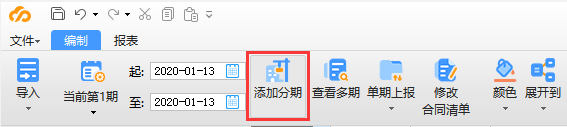
步骤三:添加计量分期
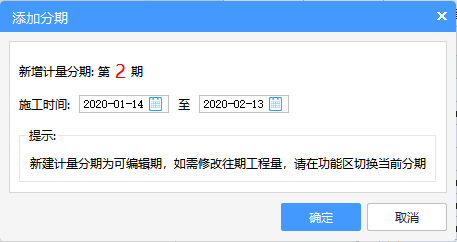
在弹出的对话框中,设置第2期施工起始时间,点击确定,开始编辑本期量。
步骤四:重复操作,添加其他分期。
1.3措施项目
步骤一:根据合同约定的措施费的结算方式,设置【计量方式】,可统一设置,也可单独设置
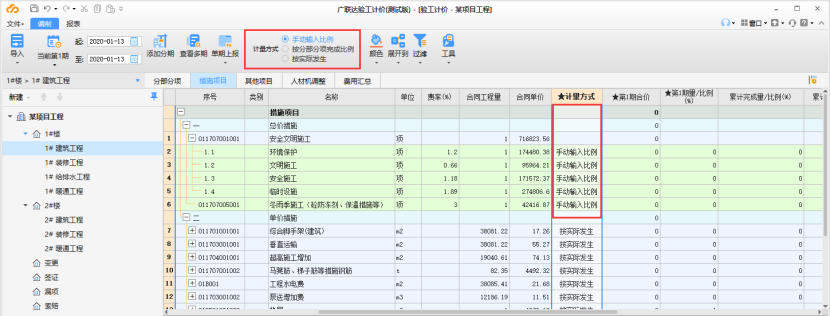
步骤二:输入当前期完成工程量或比例;
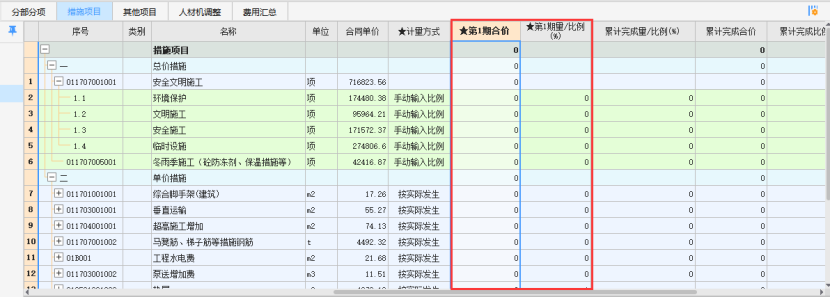
注:当【计量方式】为【手动输入比例】,则在【第n期量/比列】列直接输入当期比例;当【计量方式】为【按分部分项完成比例】,则在【第n期量/比列】列如见自动计算,无需输入;当【计量方式】为【按实际发生】,则在【第n期量/比列】输入完成工程量。
1.4其他项目
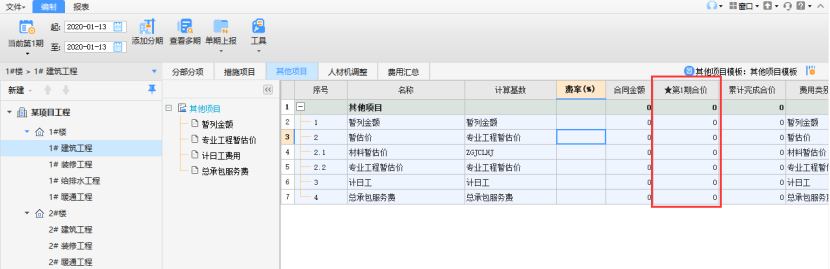
步骤一:输入当前期合价
1.5人材机调整
步骤一:通过【从人材机汇总选择】或【自动过滤调差材料】选择可调差人、材、机
步骤二:设置【风险幅度范围】
步骤三:选择调差办法

步骤四: 如需要季度、年度调差时,可通过【设置调差周期】进行设置
步骤五:输入材料【基期价格】,输入材料【当期价格】,软件自动计算价差
1.6费用汇总
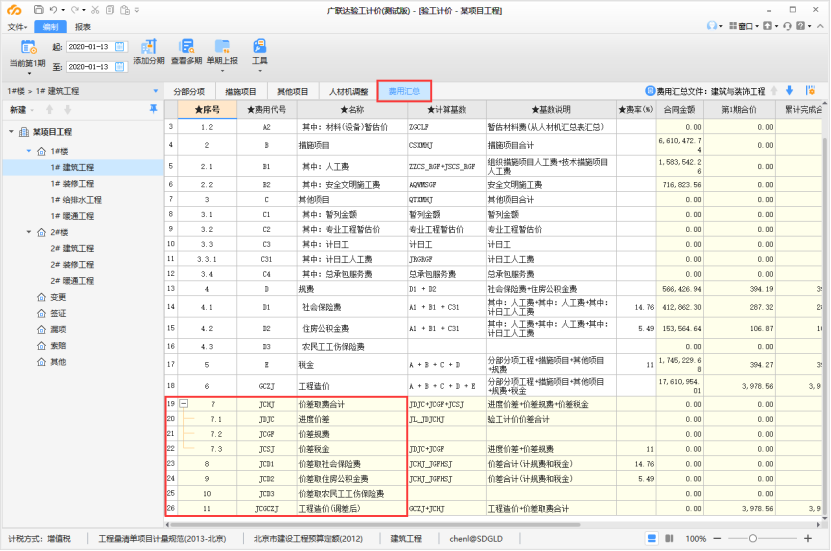
步骤一:进入【费用汇总】查看取费情况,调差结果已自动计税。
1.7报表
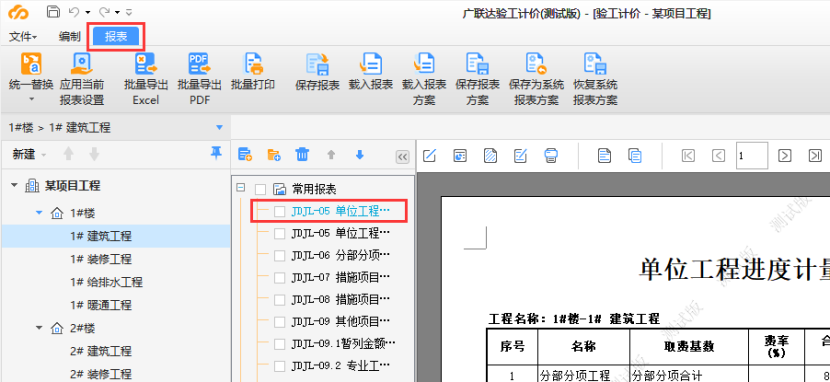
步骤一:点击【报表】,选择需要浏览或打印的报表
1.8保存退出
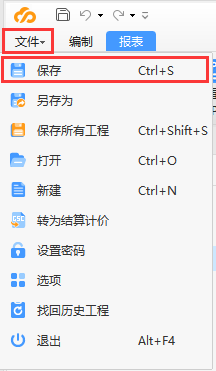
步骤一:保存,点击左上角【文件】下拉菜单进行保存
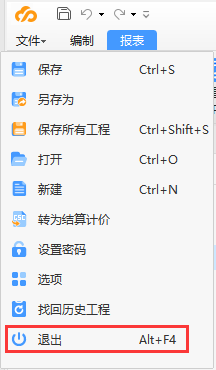
步骤二:退出,点击左上角【文件】下拉菜单进行退出
© 广联达科技股份有限公司 版权所有