
标准组价
业务场景:
招投标方在进行群体工程大型项目编制时,由于时间紧、任务重,需要快速编制群楼的清单报价,并保障相同清单的组价一致。
单位工程分部分项界面增加标准组价功能,选择同专业单位工程中所有清单合并显示在标准组价窗口中,组价应用后即可把标准组价中的内容同步回项目中,完成快速组价工作。
软件操作:
6.9.1提取标准项
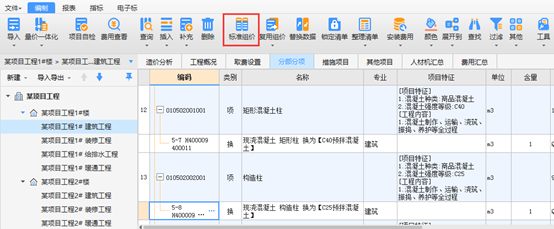
步骤一:一级导航切换到【编制】,项目结构树切换到单位工程,二级导航切换到【分部分项】页签,在功能区选择【标准组价】;
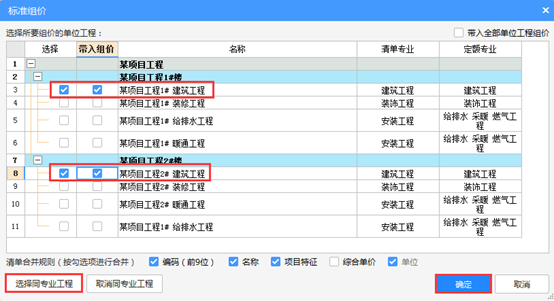
步骤二:弹出【标准组价】窗口,勾选相同专业单位工程进行合并,也可点击左下角【选择同专业工程】功能,选好后点击【确定】;
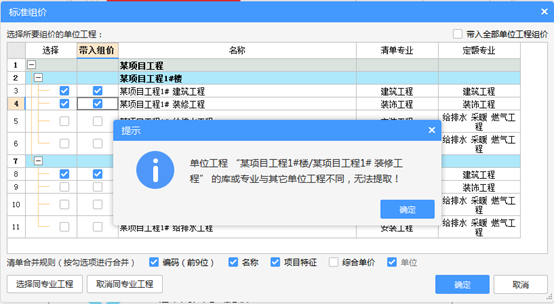
如选择了不同专业,则会弹出如下提示:
步骤三:提取成功后,会弹出如下提示信息:

步骤四:点击【确定】后,进入标准组价编辑界面,包括功能:导出单位工程、应用,返回项目编辑;
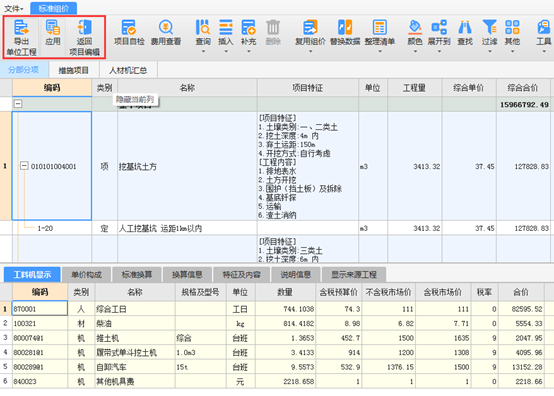
步骤五:编制方式及功能同主界面分部分项、措施项目及人材机汇总。
6.9.1应用
步骤一:编辑完成后点击【应用】把组价等内容应用到源单位工程,应用规则如下:
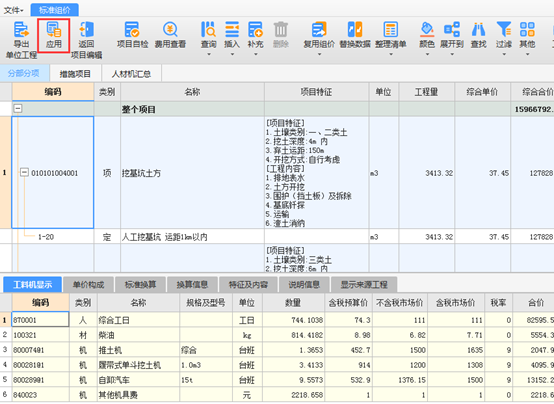

标准组价界面不可提取超高费用,进行标准组价之后需重新设置超高费用
① 把组价内容、组价与清单的含量、工料机价格信息同步应用到源工程中,切勿改变原分部分项、措施项目的任何位置。
② 应用时存在来源单位工程被删除的情况则跳过这些被删除的单位工程,继续应用。
③ 标准项界面列显示都可以由“页面显示列设置”调整,调整后不可应用回项目编辑。
④ 点击确定后返回至项目编辑,该标准项不持久化,用户再需要调整时再点击功能,要求提取应用、效率和用户体验做到极致,且弹出框内的选项在关闭P6软件前始终保持默认记忆上一次的记录。
步骤二:编辑完成后点击【返回项目编制】即可回到主界面继续编制。

© 广联达科技股份有限公司 版权所有