1、业务场景:
项目编制完成后,需要查看整个项目的报表,并导出或者打印整个项目的报表。
2、软件操作:
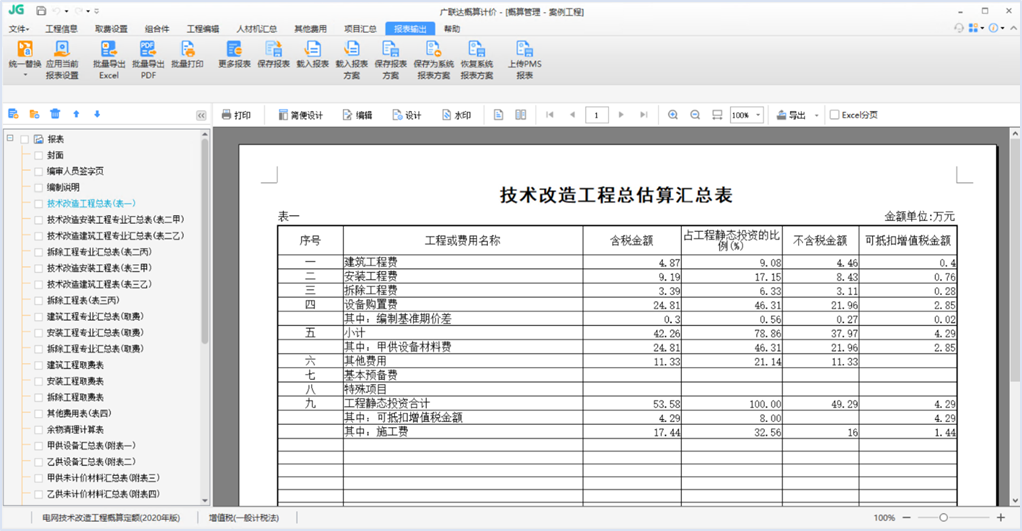
点击“报表输出”界面,就可以查看整个项目的所有报表及其数据。
温馨提醒:
1、批量导出到Excel:在工具栏中点击功能后,勾选所需导出的报表,点击确定按钮即可导出一份Excel格式的报表。
2、批量导出到PDF:在工具栏中点击功能后,勾选所需导出的报表,点击确定按钮即可导出一份PDF格式的报表。
3、批量打印:在工具栏中点击功能后,勾选所需打印的报表,点击打印按钮即可。
界面内功能及说明:
【报表数据】: 根据文件及客户要求,结合软件适配的情况,在技改工程和检修工程中配置相关报表
【报表预览界面】: 选中报表目录中的报表时,右侧区域可以实时显示、预览报表的数据
【简便设计】: 可以进行简单的页面设计、填写页眉页脚、填写标题表眉、填写报表内容
【编辑】: 报表数据按照软件实时计算出结果后,通过此功能可以直接手动修改报表内的数据
【设计】: 通过报表设计器的工具,设计报表并输出所需数据
【水印】: 可以对报表数据添加水印,包括图片水印和文字水印的2种形式
【新建空报表】: 在报表目录中,新建空白报表
【新建文件夹】: 在报表目录中,新建文件夹
【删除报表】: 在报表目录中,删除报表
【上移、下移】: 在报表目录中,对报表显示的顺序进行上下移动
【保存报表】: 在报表目录中,选中的报表可以保存为一份软件格式的报表文件
【载入报表】: 在报表目录中,可以将保存出去的一份软件格式的报表文件,导入到软件的报表目录中来
【统一替换】: 将当前工程的报表目录中的所有报表,应用到其他工程中去
【应用当前报表设置】: 在报表目录中,选中报表的参数设置应用到其他报表中去,参数设置包括纸张、表眉、页眉、页脚、表头、报表标题、正文字体、背景的设置
【批量导出Excel】: 在当前工程文件中的多张或者全部报表,进行批量导出为Excel格式的文件
【批量导出PDF】: 在当前工程文件中的多张或者全部报表,进行批量导出为PDF格式的文件
【批量打印】: 在当前工程文件中的多张或者全部报表,直接连接打印机进行打印
【保存报表方案】: 将报表目录中的所有报表,保存为一份软件格式的报表方案
【载入报表方案】: 在报表目录中,可以将保存出去的一份软件格式的报表方案,导入到软件的报表目录中来
【保存为系统报表方案】: 将报表目录中的所有报表,保存为软件系统的一份报表方案,替换掉软件默认的报表方案
【恢复系统报表方案】: 将报表目录中的所有报表,回复为软件默认的报表方案