业务背景:
编制完了整个项目,我们要查看整个项目的报表,导出或者打印整个项目的报表。
软件操作:
步骤一:一级导航切换到【报表】页签,如下图;
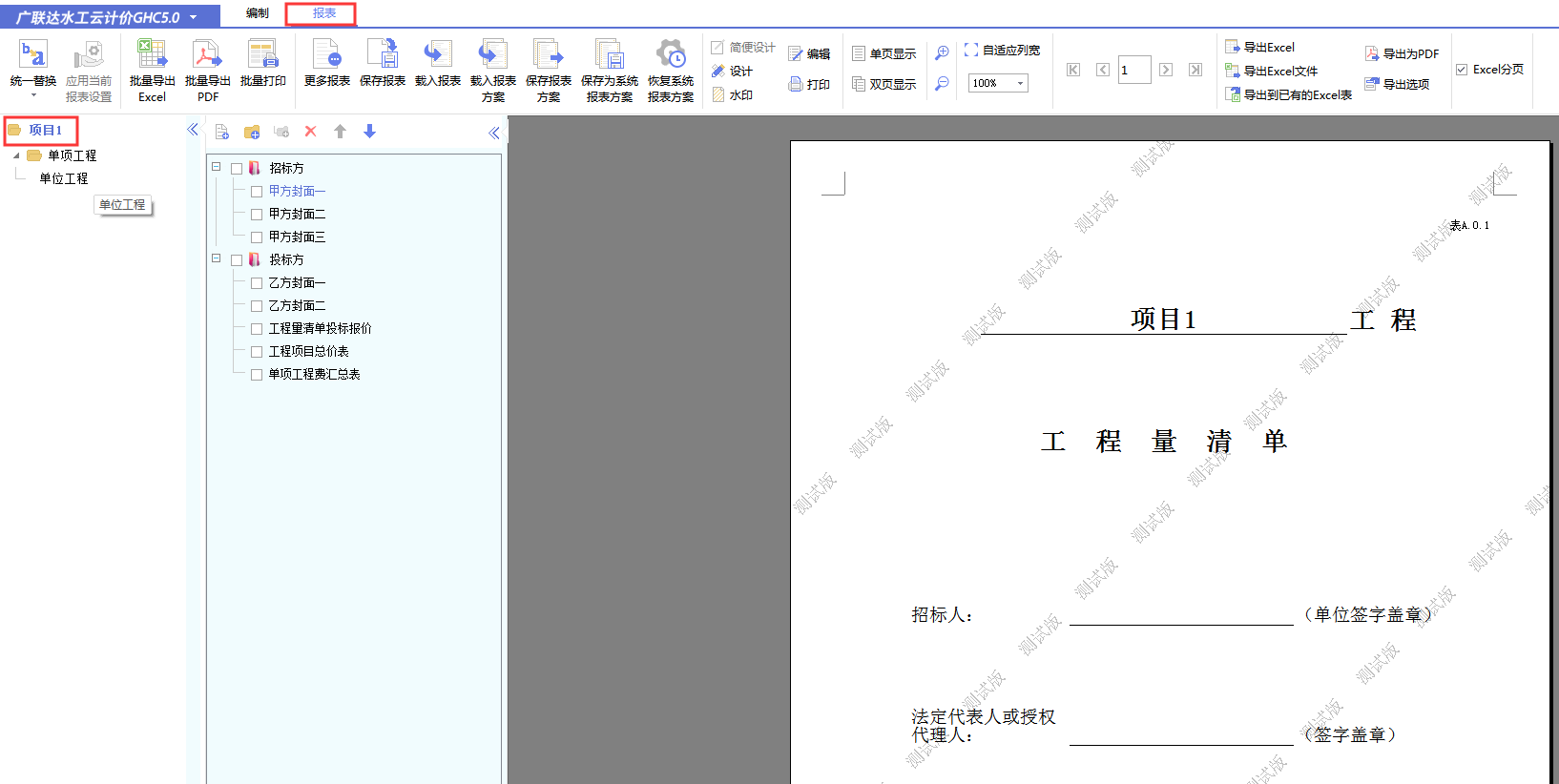
步骤二:在分栏显示区里可以对报表数据进行查看。
步骤三:根据自身需要,点击功能区中的【批量导出Excel】,【批量导出PDF】,【批量打印】;进行报表的输出;

步骤四:以批量打印为例,软件自动会把项目下所有的报表都呈现在界面上,然后根据自身需要,选择需要打印的表格,完成后点击打印即可;
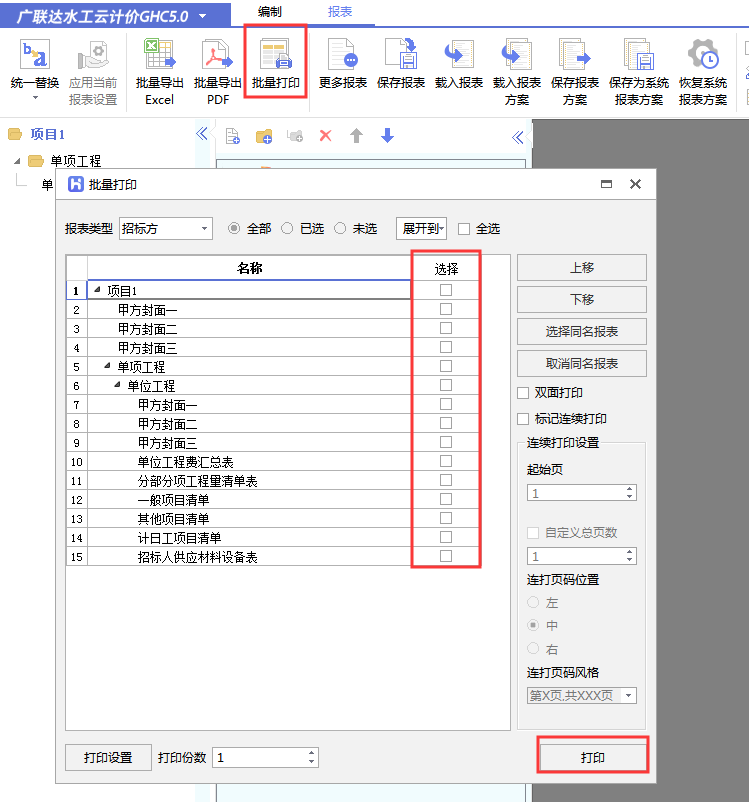
如果有规定要求所有报表统一页码排序,可以选择【连续打印】选项,同时可以自行设置起始页码
使用技巧:
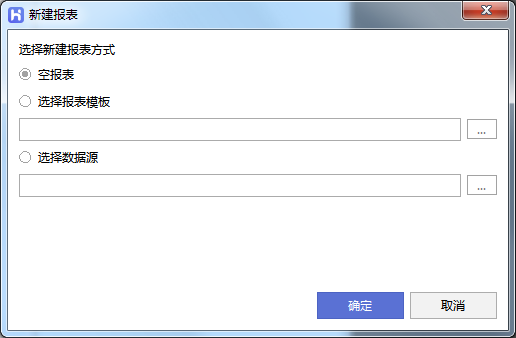
1、如果软件提供的报表不能满足需要,可以自己新建报表
2、如果对于软件默认的格式需要做修改,如添加页眉页脚,点击工具条中【简便设计】功能 ,进行修改。

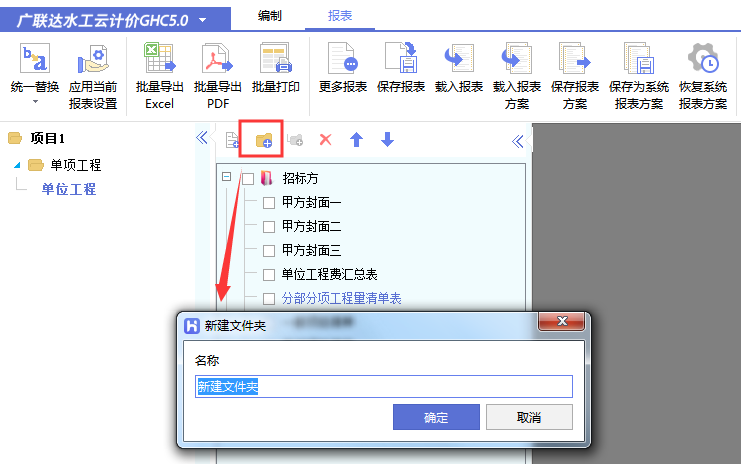
3、如果自身公司有积累的报表,或者希望把自己常用的报表放在一个文件夹里,可以在分栏显示区点击新建文件夹。对新建的文件夹进行命名,然后可以把常用报表放在自己新建的文件夹下。
4、自己更改过的报表想要后几个工程都用,可以点击功能区【保存报表】/【保存报表方案】进行保存,使用时选择【载入报表】/【载入报表方案】
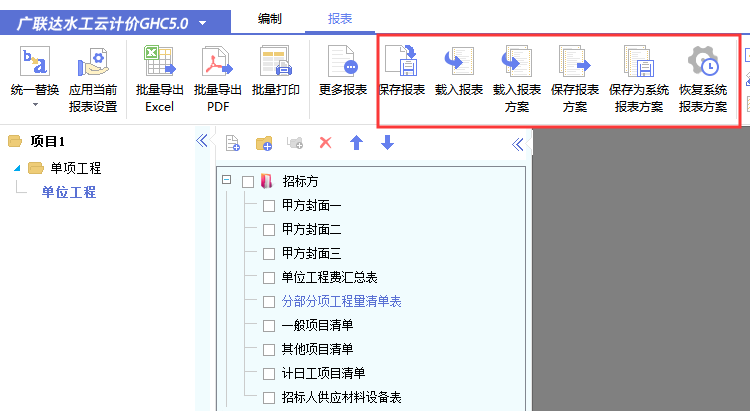
报表和载入报表:只是针对单独一张报表进行保存和载入
保存报表方案和载入报表方案:是针对整个项目的所有报表进行操作
5、自己更改过的报表想要后几个工程都用,可以点击功能区【保存系统报表方案】进行保存。