概述
在本教程中,你可以学习模型的前期准备过程,包括文件上传与文件转换两部分。
步骤一:上传文件
想要在网页中打开模型或图纸,首先要把本地的文件上传到BIMFACE。为便于开发者快速学习,我们提供了BIMFACE示例模型,点击链接下载。
你可以通过控制台或调用服务端API两种方式来实现。
方法一:通过控制台上传
1. 上传文件
进入BIMFACE控制台后,选择对应项目。(需要注意的是,项目内的模型资源仅在当前项目内可用,不支持跨项目使用资源。文件上传前,请确认文件名称中不包含特殊字符 / \n * \ <> | " : ?,否则文件无法上传成功。)
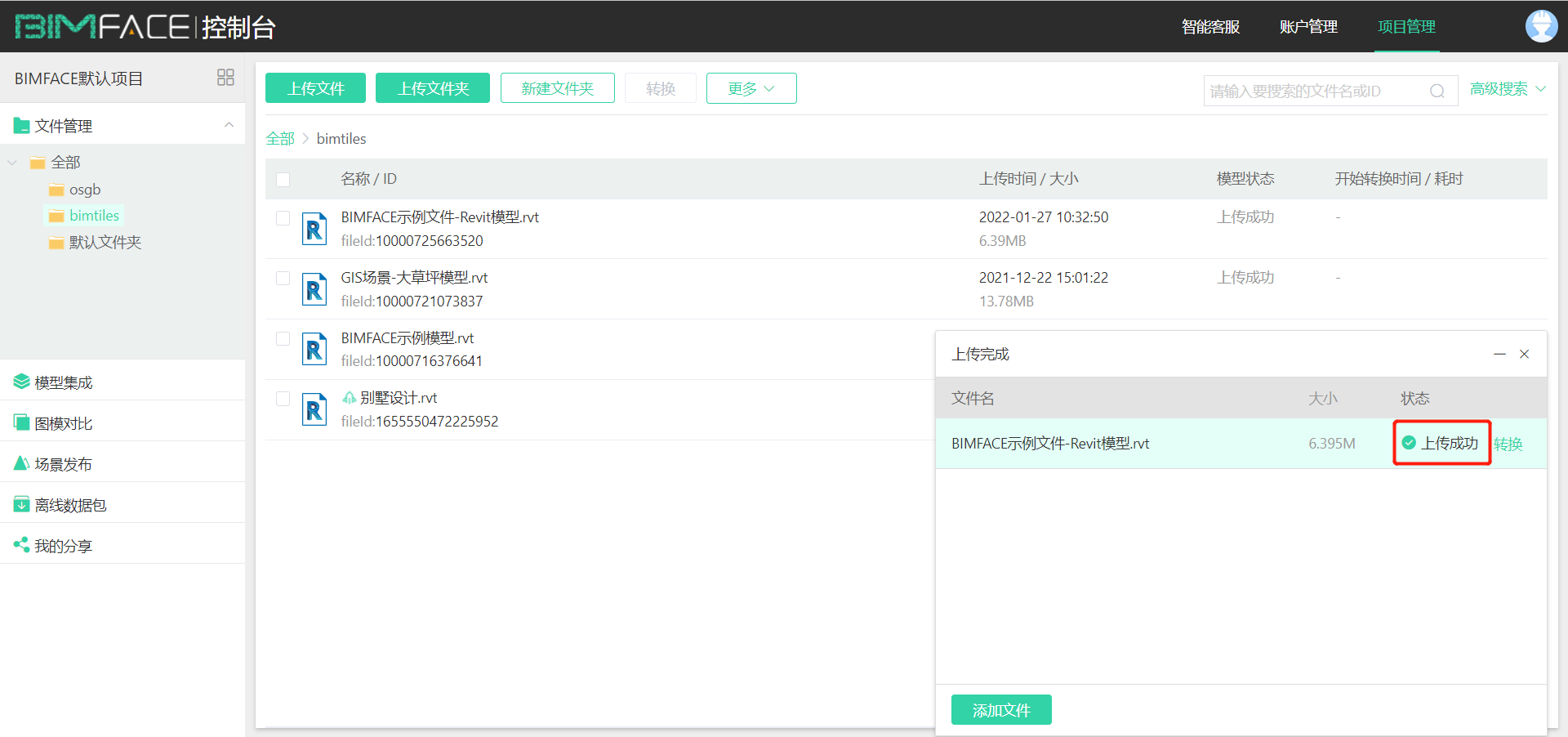
BIMFACE控制台支持按文件和按文件夹两种方式上传。以按文件上传为例,在“文件管理”页面中,选中文件夹后点击顶部“上传文件”按钮,将弹出上传文件的模态窗口。
点击“添加文件”,并选择我们提供的示例模型或图纸后,即自动开始上传工作。

说明:
(1) 仅支持上传BIMFACE开放的格式,目前BIMFACE已经向所有用户开放成熟的格式。如有其他格式需求,请联系运营人员。
(2) 按文件夹上传有以下限制:
1)若上传文件夹与当前目录中的文件夹重名,则新上传的文件夹合并至已有的重名文件夹中。
2)若合并后文件夹中存在相同文件名,则新上传的文件名会添加后缀进行区分。
3)单次文件夹总大小限制为20G。
4)文件大小按应用支持的文件大小限制,默认为1G。
5)文件个数限制为150个。
6)文件夹深度限制为10级。
2. 完成上传
上传完成后,文件的上传状态会刷新为“上传成功”,至此即完成了文件的上传操作。
方法二:服务端API发起上传
发起上传文件的API:查看详情
步骤二:发起文件转换
等待文件上传成功后,BIMFACE需要对源文件进行处理,一方面解析其中的数据便于用户调取及使用;另一方面压缩源文件的大小,使得浏览时尽可能地降低资源上的开销。
方法一:通过控制台发起转换
1. 发起转换
在控制台的“上传转换”页面中,选择上一步骤中已上传的文件,并点击“发起转换”按钮,在弹出的“文件转换”窗口中,选择“着色”后发起转换。更多关于转换参数配置的说明可参考文件转换配置。
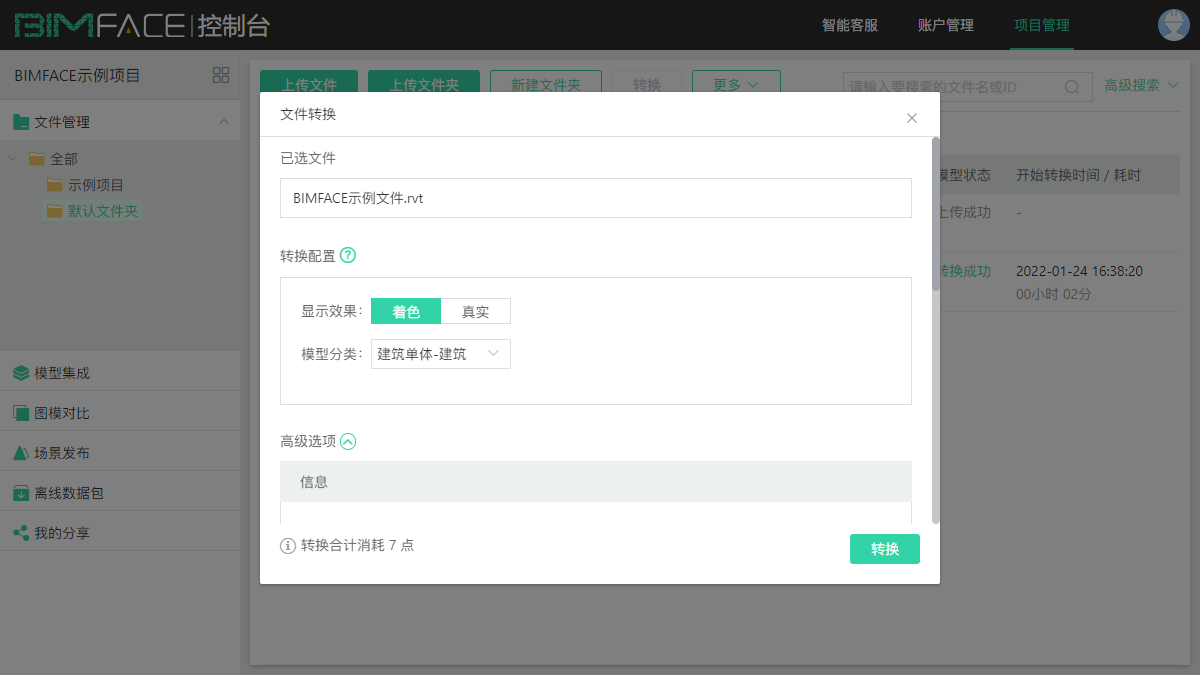
这里需要注意,目前仅rvt格式的文件在发起转换时需选择着色或真实模式,其具体含义是:
-
真实模式对应Revit中的真实视觉样式,构件以材质外观来显示;
-
着色模式对应Revit中的着色视觉样式,构件以材质的着色颜色来显示。
2. 完成转换
开发者需要等待文件模型状态变为转换成功后方可查看及应用模型。
转换时间主要根据文件大小和类型的差异决定,此外同一时间内文件转换的请求较多时,会存在排队现象,请耐心等待。转换成功后,页面并不会自动刷新,需要手动刷新模型状态。
方法二:服务端API发起转换
发起文件转换的API:查看详情