3.3整体操作流程
3.3.1使用背景
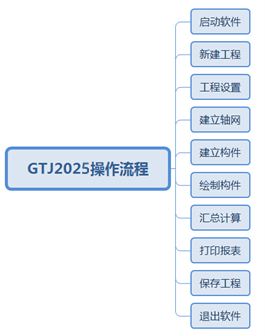
当您对广联达BIM土建算量平台GTJ2025软件的整体操作流程不熟悉或不清楚时,您可以看看这个简单操作流程。
3.3.2操作步骤
第一步:启动软件
点击桌面快捷图标或是通过单击【开始】→【所有程序】→【广联达建筑工程造价管理整体解决方案】,点击“广联达BIM土建算量平台GTJ2025”图标打开软件。

第二步:新建工程
1、鼠标点击“新建工程”按钮,弹出“新建工程”窗体。
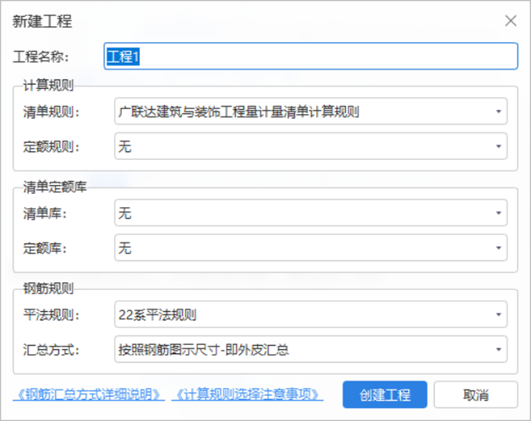
2、输入工程名称,选择钢筋“平法规则”,选择土建“计算规则”和“清单定额库”,再点击“创建工程”后,进入到软件操作界面。
第三步:工程设置
1、鼠标点击“工程设置”选项卡→“楼层设置”;

2、点击“插入楼层”按钮,进行添加楼层;
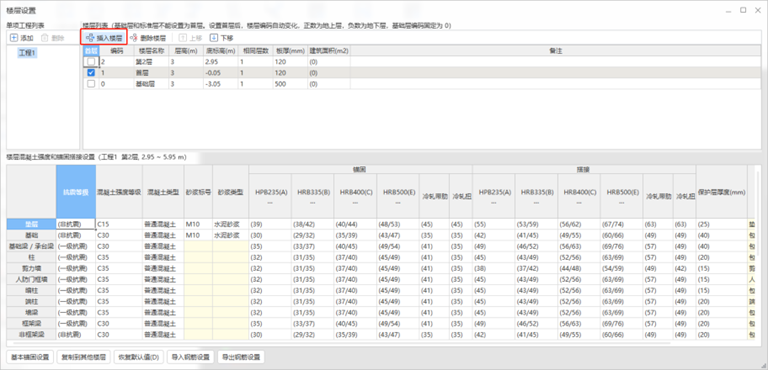
3、根据图纸输入各层层高及首层底标高,首层底标高在软件中默认为-0.05。
第四步:建立轴网
1、鼠标左键点击选择“轴网”构件类型;
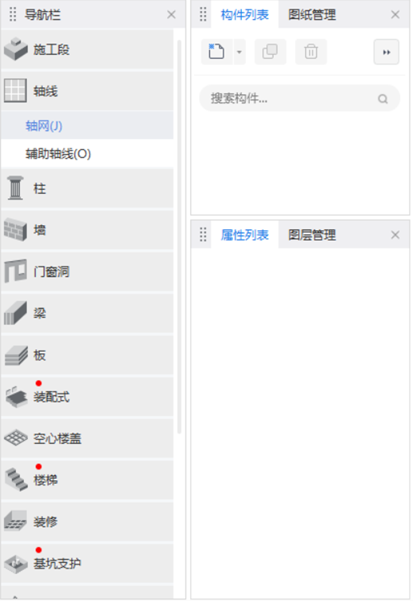
2、点击构件列表框工具栏按钮“新建”→“新建正交轴网”;
3、默认为“下开间”数据定义界面,在常用值的列表中选择跟图纸上轴距相同的数字作为下开间的轴距,并单击“添加”按钮,在左侧的列表中会显示您所添加的轴距(也可直接在“添加”按钮下方输入图纸上的轴距点击“添加”按钮);
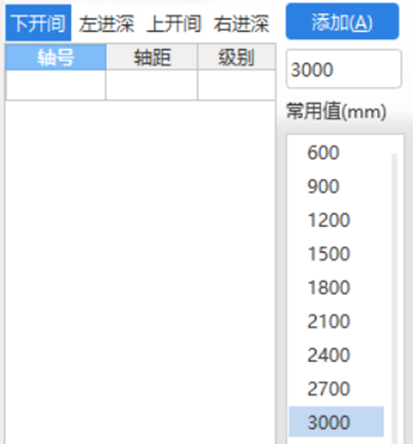
4、选择“左进深”,按照图纸上的进深轴距输入并添加。这样“轴网-1”就定义好了。
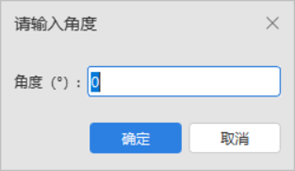
5、关闭“定义”窗体,自动弹出输入角度对话框,输入图纸上的轴网旋转角度(一般是不旋转的,输入0就可以了),单击“确定”按钮,就会在绘图区域画上刚刚定义好的轴网-1了。
第五步:建立构件
建立构件与建立轴网相似,这里我们以墙构件为例说明:
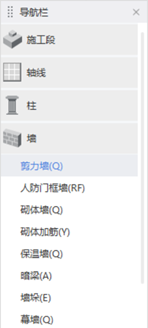
1、鼠标点击构件树“墙”展开墙构件类型,选择“剪力墙”构件类型
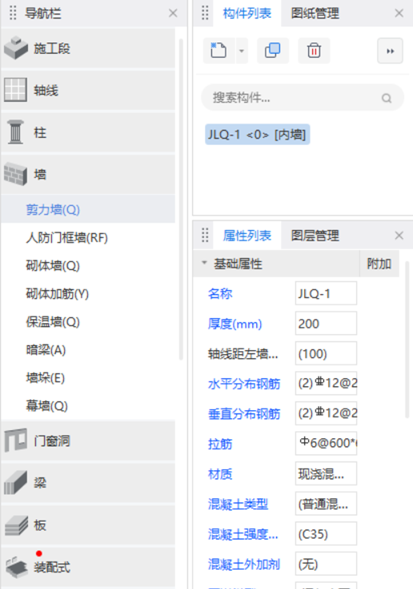
2、双击“剪力墙”,切换到定义界面,鼠标点击构件列表中的“新建”→“新建内墙”,新建剪力墙内墙构件。在属性列表框中显示出刚才所建立的“JLQ-1”的属性信息,您可以根据实际情况选择或直接修改墙属性值,比如厚度、钢筋、材质、类别等。
3、同时右侧会显示套做法页面,通过添加清单,添加定额给构件套做法。
第六步:绘制构件
1、套完做法后,关闭“定义”。点击“建模”选项卡→“绘图”分组→“直线”,在绘图区域按照图纸上的形式绘制剪力墙构件;
第七步:汇总计算
1、鼠标点击“工程量”选项卡→“汇总”分组→“汇总计算”按钮。弹出“汇总计算”的窗口。
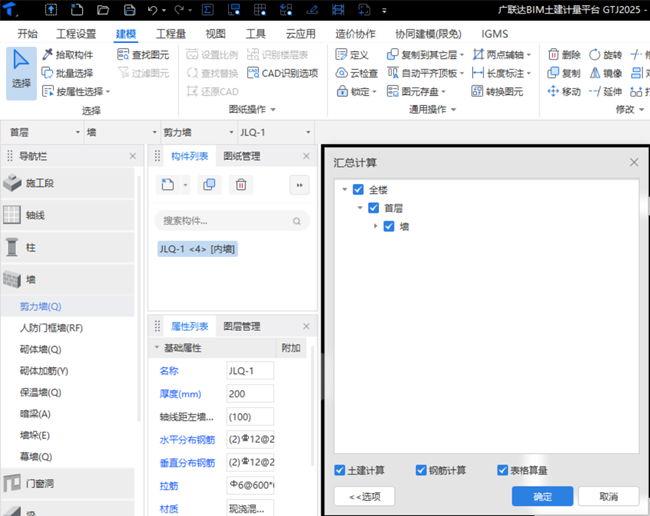
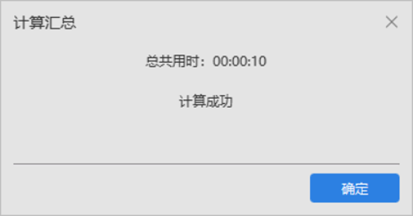
3、汇总计算结束后,点击“确定”按钮即可;
第八步:打印报表
1、点击“工程量”选项卡→“报表”分组→“查看报表”按钮,弹出报表“窗口”。
2、在报表页面内的左侧树中选择需要预览的报表,右侧页面就会显示出报表预览界面。
第九步:保存工程
1、点击快速访问工具栏的“保存”图标,或者点击“应用程序按钮”→“保存”。
2、弹出“保存工程”的界面,文件名称默认为您在新建工程时所输入的工程名称,点击“保存”按钮即可保存工程。
第十步:退出软件
点击“应用程序按钮”→“退出”即可退出广联达BIM土建算量平台GTJ2025。
3.3.3名词解释
(1)使用背景
您使用软件算量之前,建议您了解一下常见的名词含义。
(2)名词
构件:在绘图过程中建立的墙、梁、柱等;
构件图元:简称图元,指绘制在绘图区域的图形;
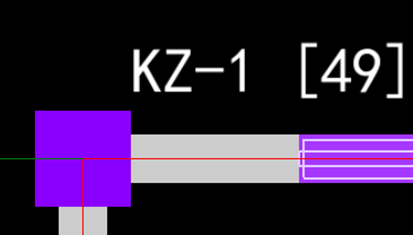
构件ID:ID就如同每个人的身份证一样。是按绘图的顺序赋予图元的唯一可识别数字,在当前工程中是唯一的;(以柱为例,中括号里的49就是这个柱图元的ID号)
公有属性:属性列表中用蓝色字体表示的属性,即所有绘制的图元的属性都是一致的;
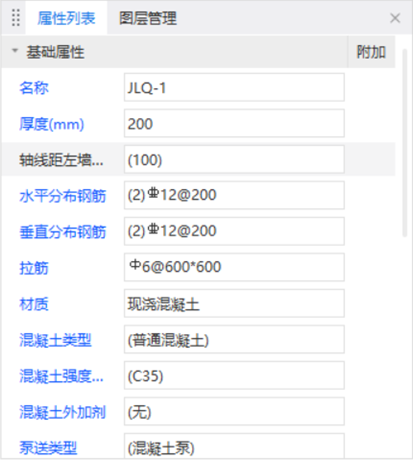
私有属性:属性列表中用黑色字体表示的属性,该构件所有图元的私有属性可以一样,也可以不一样;
附属构件:当一个构件必须借助其他构件才能存在,那么该构件被称作附属构件,比如门、窗、洞、板筋等;
组合构件:先绘制各类构件图元,然后再组合成一整体构件,例如:阳台、飘窗、老虎窗。这些构件有一个共同的特征就是由一些其他构件组合而成,例如;阳台是由墙、栏板、板等组成;
复杂构件:定义构件时,需要分子单元进行建立;如保温墙、条基、独基、桩承台、地沟;
依附构件:是为了提高绘图速度所提供的一种构件绘制方式,即在定义构件时,先建立主构件与依附构件之间的关联关系,在绘制主构件时,将与其关联的构件一同绘制上去;如绘制墙时,可以将圈梁、保温层一同绘制上去。圈梁、保温层、压顶可以依附墙而绘制,那么墙构件称为主构件,圈梁、保温层、压顶构件称为依附构件;
普通构件:如墙、现浇板构件;
块:用鼠标拉框选择范围内所有构件的集合称作块,对块可以进行复制、移动、镜像等操作。
点选:当鼠标处在选择状态时,在绘图区域点击某图元,则该图元被选择,此操作即为点选。
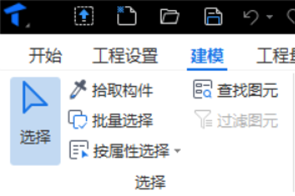
框选:当鼠标处在选择状态时,在绘图区域内拉框进行选择。框选分为两种:
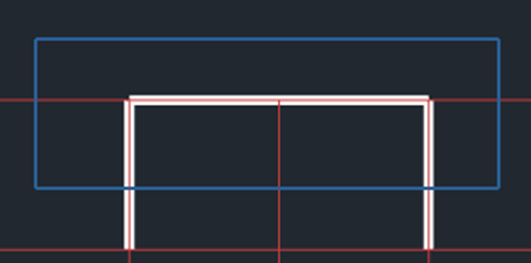
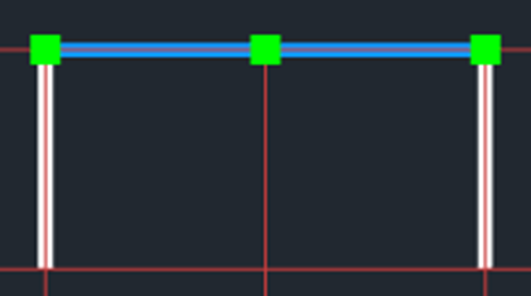
1、单击图中任一点,向右方拉一个方框选择,拖动框为实线,只有完全包含在框内的图元才被选中。
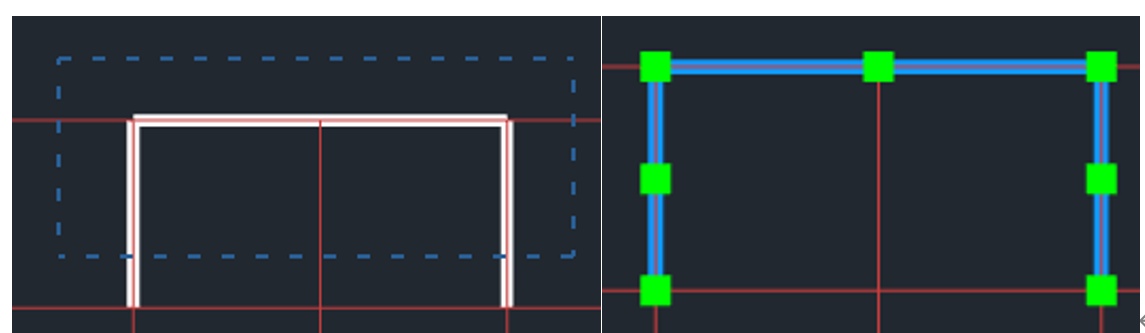
2、单击图中任一点,向左方拉一个方框选择,拖动框为虚线,框内及与拖动框相交的图元均被选中。
点式图元:软件中为一个点,通过画点的方式绘制。如柱、独基、门、窗、墙洞等;
线式图元:软件中为一条线,通过画线的方式绘制。如墙、梁、条形基础等;
面式图元:软件中为一个面,通过画一封闭区域的方法绘制。如板、满基等;
标高变量:构件标高属性不但可以是一个具体数值,而且可以是一组“汉字”,比如“层顶标高”,表示构件的标高为当前楼层的顶标高;
钢筋级别:钢筋信息中A表示一级钢、B表示二级钢、C表示三级钢、D表示新三级钢、L表示冷轧带肋、N表示冷轧扭。
3.3.4工程信息
在工程信息页面,可以对新建工程时所输入的信息进行检查和修改。
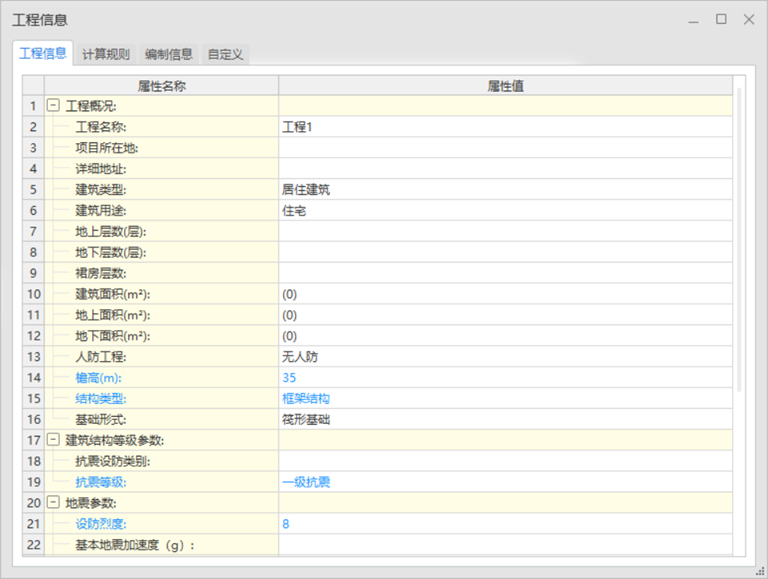
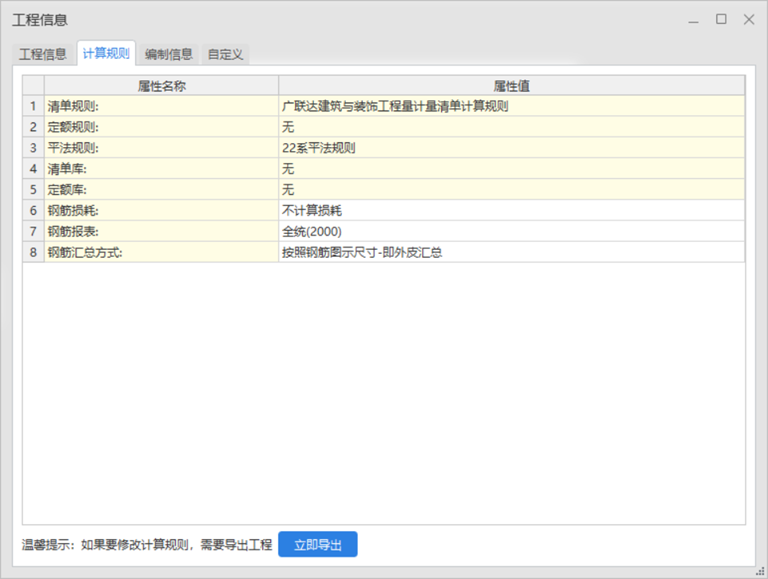
说明:
所有在“工程信息”中输入的内容都会与报表的标题、页眉、页脚中的相应信息自动连接;
工程信息中的清单规则、定额规则、平法规则,做法模式都只能浏览不能修改;
工程信息中的“室外地坪相对±0.000标高”将影响外墙装修工程量和基础土方工程量的计算,请根据实际情况填写;
“设防烈度”和“檐高”将影响抗震等级的计算,请按照实际情况填写;
“抗震等级”将影响钢筋的默认锚固搭接长度,进而影响钢筋的计算,请按照实际情况填写。
有些计算信息在同一个工程中只需设置一次,不需要多次重复设置,软件提供计算设置功能,将一些计算信息放开给用户,统一自行设置,软件将按设置的计算方法计算。您可通过“清单”和“定额”页签切换来调整清单和定额的计算方法。
3.3.5土建计算设置
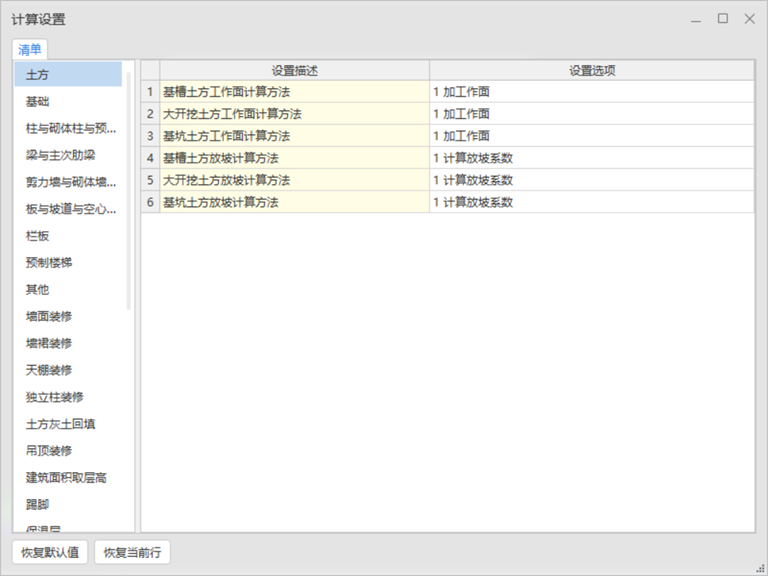
恢复计算设置:将当前修改的规则恢复到初始默认规则状态,恢复默认规则时,可以选择恢复全部构件默认规则或者部分构件的默认规则;
恢复当前默认设置项:执行此操作,系统自动将当前行的规则选项调整为系统缺省的规则选项。
注意:根据各地的清单及定额计算规则要求,软件已经将各构件的计算设置为正确的计算方法,一般不需要调整。
GTJ2025一方面内置全国各地清单及定额计算规则,另一方面将计算规则开放给用户,让用户在使用软件进行工程量计算时,不但可以明白软件的计算思路,让软件计算不再像一个黑匣子,而且还可以根据需要对选定的规则进行调整,使之更符合实际算量需求,明明白白算量。
3.3.6土建计算规则
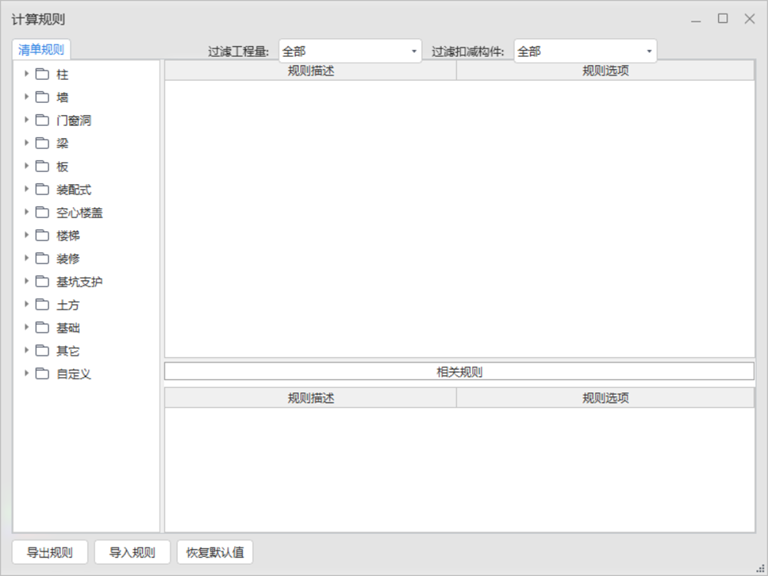
导入规则:可导入保存的规则文件;
导出规则:可将自行修改的规则导出存为单独的规则文件以供其他工程导入使用,清单规则默认导出文件扩展名为“.QDGZ”,定额规则默认导出文件扩展名为“.DEGZ”;
恢复计算规则:将当前清单规则或定额规则恢复为系统默认的计算规则,恢复时可选择恢复全部构件或部分构件类型;
恢复当前行计算规则:在选定的规则行上单击鼠标右键,点击快捷菜单项“恢复当前行计算规则”可只恢复选择行的计算规则;
过滤工程量:由于软件将所有工程量规则都显示在这里,只查看或修改某个工程量不方便定位,可通过“过滤”将其过滤出来,方便查看。
注意:根据各地的清单及定额计算规则要求,软件已经将各构件扣减计算规则设为正确的计算方法,一般不需要调整。
计算设置与计算规则的区别:计算设置主要是对构件自身的计算方式进行设置;计算规则主要是处理构件与构件之间的相交情况如何计算。在计算设置页面,可以对当前工程计算方面的设置进行修改。
计算设置部分有以下内容:计算规则、节点设置、箍筋设置、搭接设置、箍筋公式。计算设置部分的内容可以导入或导出,方便其他工程使用。
3.3.7钢筋计算设置
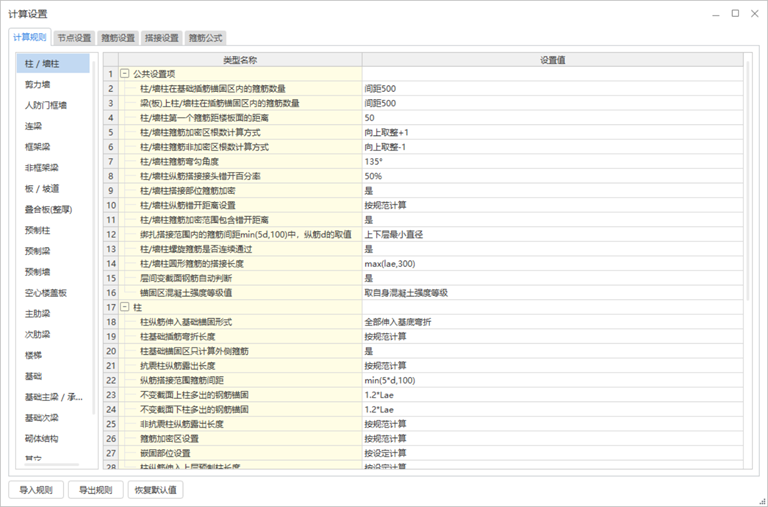
说明:
1、针对不同的构件类型可以进行不同的设置;
2、恢复:可以把当前页面中的设置恢复到软件默认状态;
3、可以将设置好的规则导出,在今后相似工程中导入。
节点设置:
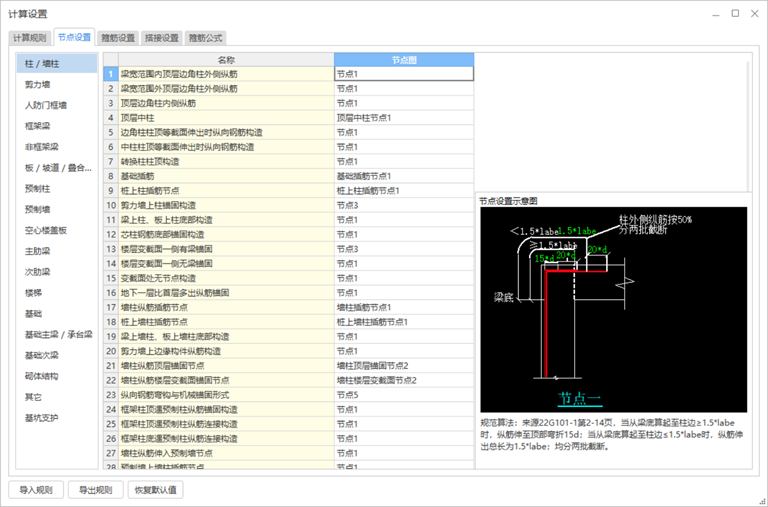
说明:
1、根据平法图集中的节点图,软件可以根据需要进行调整;
2、点击每行右侧的“ ”可以打开当前选项的所有节点图,选择对应的节点图后,在节点图中,可以修改节点的具体数值(只有为绿色的数值才能修改)。
箍筋设置:
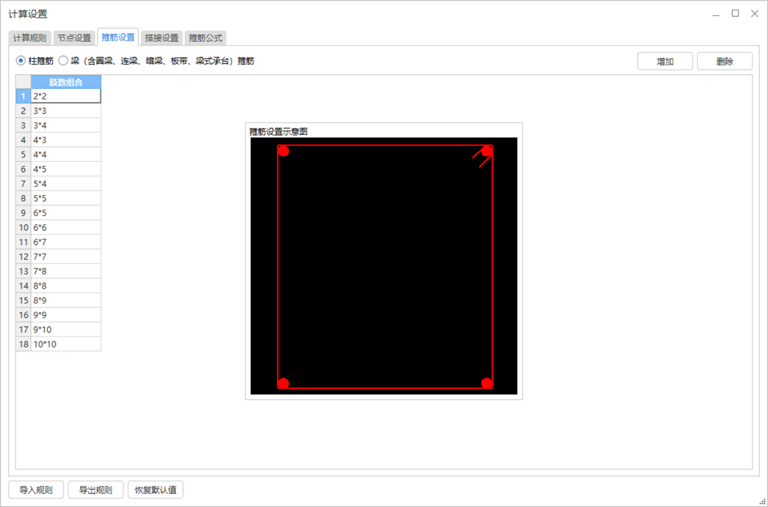
说明:
1、对于构件中的箍筋,有多种形式,在这里可以根据实际情况进行选择;
2、点击“ ”后,在弹出的界面中,选择需要的箍筋样式,点击“确定”按钮即可。
搭接设置:
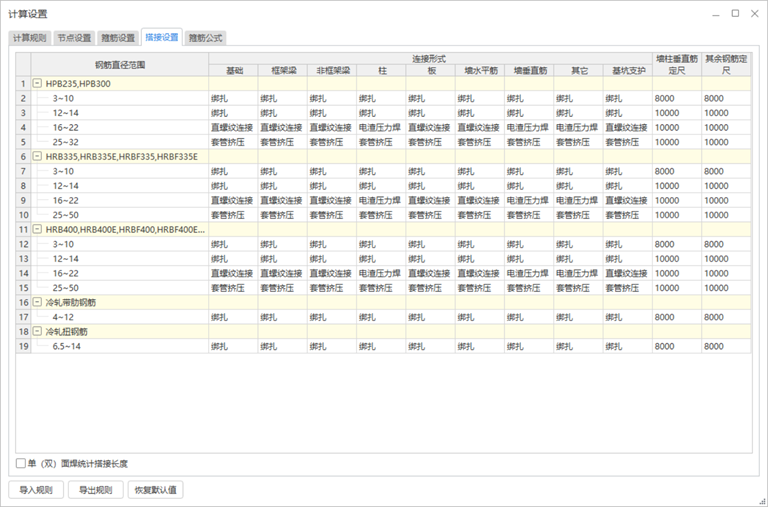
说明:
1、针对不同的钢筋级别和钢筋直径,可以调整搭接的形式和定尺的长度。
2、支持输入[500,5000000]之间的整数;为解决业务上不计算搭接的情况,最大值放开到5000米。
箍筋公式:
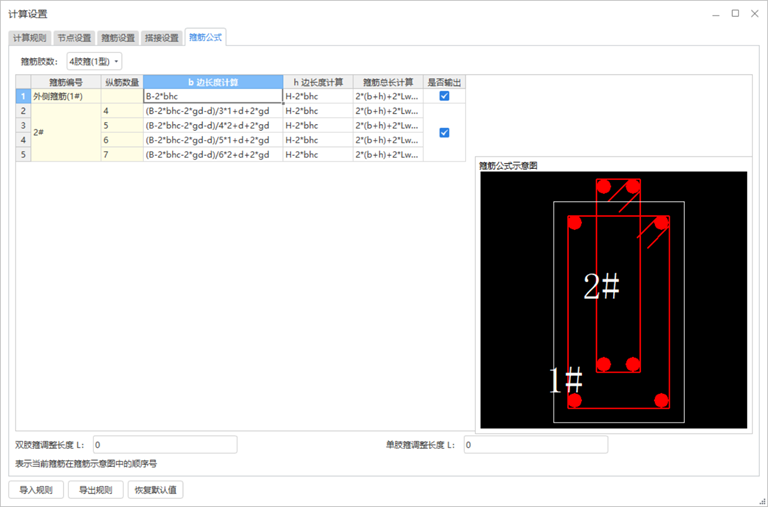
说明:
1、针对不同的箍筋类型,可以设置箍筋的计算公式;
2、在下拉列表中选择箍筋类型;
3、可以对双肢箍和单肢箍的长度进行调整;
4、当前工程汇总计算后,不需要输入箍筋时,可以通过勾选“是否输出”来实现。
3.3.8比重设置
在比重设置页面,可以对当前工程的钢筋比重进行设置。根据结构设计规范的数据,一般钢筋的比重都保留三位小数,就可以在这里进行设置。
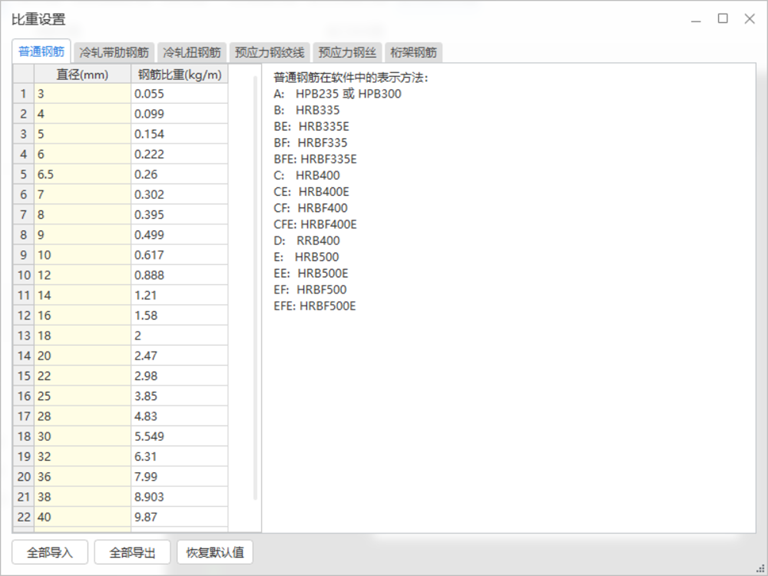
说明:
1、调整后的比重,颜色显示黄色,便于区分;
2、全部导出:调整后的结果可以导出,方便其他工程使用;
3、全部导入:需要使用已经调整设置文件,则可以使用导入功能;
4、默认值:把已经调整后的钢筋比重,恢复成为软件默认的钢筋比重。
3.3.9绘制方式
3.3.9.1点
点式绘制适用于点式构件或部分面状构件。
操作步骤:
【第一步】:在“构件列表”中选择一个已经定义的构件,如KZ-1;
【第二步】:点击“绘图”分组下的“点”;
【第三步】:在绘图区左键点击一点作为构件的插入点,完成绘制。
说明:
1、选择了适用于点式绘制的构件之后,软件会默认为点式绘制,直接在绘图区域绘制即可。比如在构件工具条中选择了“窗”之后,可直接跳过绘图步骤的第二步,直接绘制;
2、对于面状构件的点式绘制,比如:房间、板、雨篷等,必须在封闭的区域内才能进行点式绘制;
3、对于柱、板洞、独基、桩、桩承台等构件,在插入之前,按“F3”可以进行左右镜像翻转,按“Shift+F3”可以进行上下镜像翻转,按“F4”可以改变插入点;
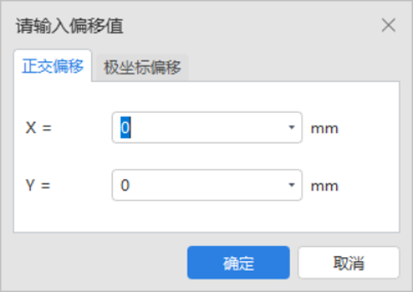
按下“Shift”时点击鼠标左键弹出下面的界面:
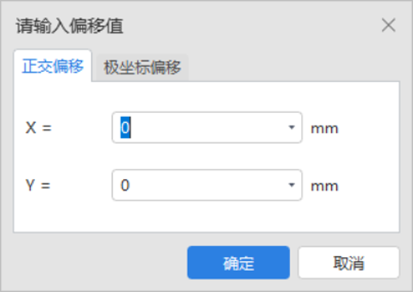
输入偏移值之后点击“确定”即可。
技巧:输入X、Y偏移量时可以输入四则运算表达式,如200+50。
3.3.9.2旋转点
旋转点式绘图主要是指在点式绘图的同时对实体进行旋转的方法来绘制构件,主要适用于实体旋转一定角度的情况。
操作步骤
【第一步】:在“构件列表”选择一个已经定义的构件,如KZ-1;
【第二步】:点击“绘图”分组中的“点”按钮,勾选“旋转点”,可预先输入旋转角度;
【第三步】:在绘图区点击一点作为构件的插入点;
【第四步】:按鼠标左键指定第二点确定构件图元的旋转角度,也可在鼠标没有捕捉到任何点的情况下按住“Shift”并点击鼠标左键,在弹出的界面中输入旋转的角度即可。
说明:输入角度数值以逆时针方向为正,顺时针方向为负。
3.3.9.3点加长度
使用“点加长度”功能,可以快速绘制一定长度或角度的线性构件图元,如短肢剪力墙的绘制。
操作步骤
【第一步】:在“构件列表”选择一个已经定义的构件,如砌体墙QTQ-1。
【第二步】:点击“绘图”分组中的“点”按钮,勾选“点加长度”,输入“长度”或者“反向长度”;

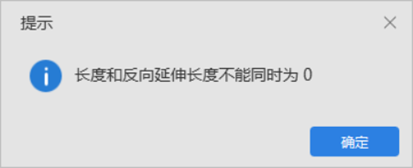
若长度和反向延伸长度同时为0则出现错误提示,如下图。
【第三步】:在绘图区点击一点作为构件的插入点;
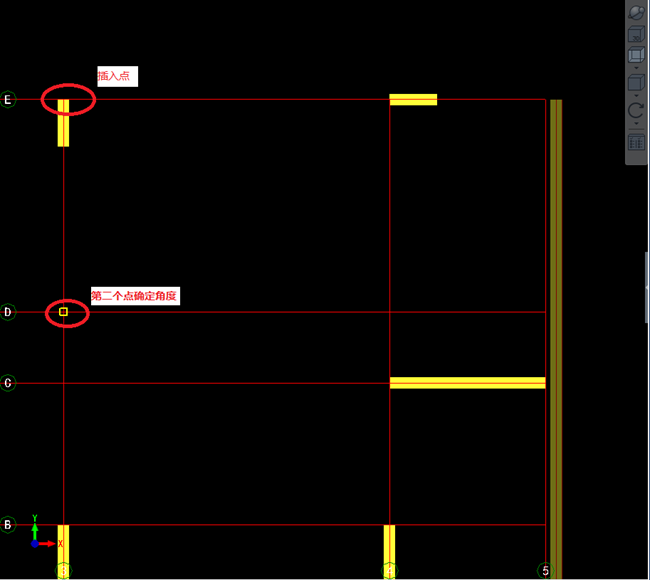
【第四步】:在绘图区内按下鼠标左键指定第二点确定角度。
3.3.9.4直线
直线绘制主要用于线性构件,当需要绘制多条直线时,可以采用直线绘制的方式。
操作步骤
【第一步】:在“构件列表”中选择一种已经定义的构件,如:墙QTQ-1;
【第二步】:点击“绘图”分组下的“直线”;
【第三步】:连续绘制终点和另一条直线起点重合的若干线段时使用鼠标左击端点就好,如果希望重新选择起点时则需要鼠标右击断开,重新选择起点绘制。
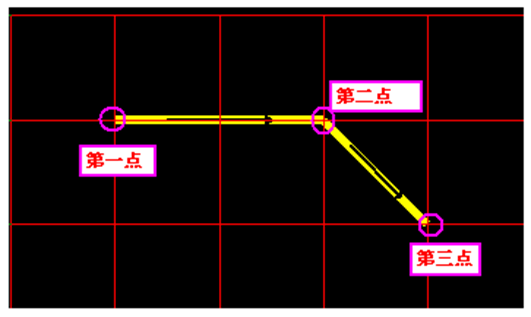
说明:
1、在确定线性构件端点时,如果点不在轴线交点上,可以按住“Shift”键点击基准点打开“输入偏移量”界面。
按下“Shift”时点击鼠标左键弹出下面的界面:
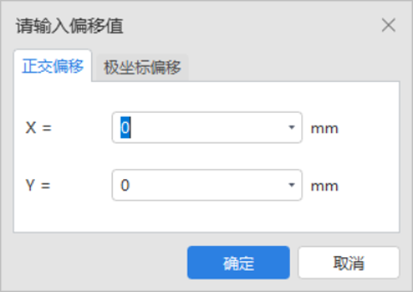
2、输入偏移值之后点击“确定”即可。
3.3.9.5矩形
矩形画法就是点取一个矩形的对角线两点,一次性画出四道直线或一个矩形的画法。
操作步骤
【第一步】:在“构件列表”中选择一种已经定义的构件,如:墙QTQ-1;
【第二步】:点击“绘图”标分组下的“矩形”;
【第三步】:左键点击矩形对角线的两个点,即可完成绘制。如下图所示:
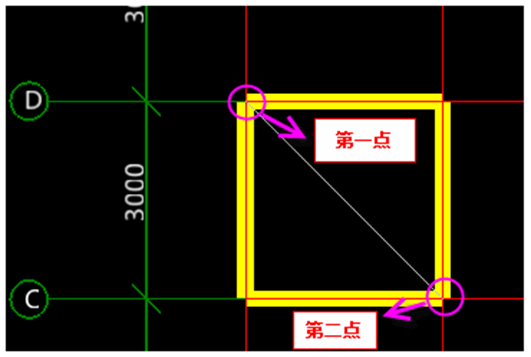
3.3.9.6圆
使用画圆的方式可以绘制线性构件或面状构件。
操作步骤
【第一步】:在“构件列表”中选择一种已经定义的构件,如:墙QTQ-1;
【第二步】:点击“绘图”分组下的“圆”;
【第三步】:在绘图区域点击一点作为圆的圆心,点击第二点,确定圆的半径,完成绘制。
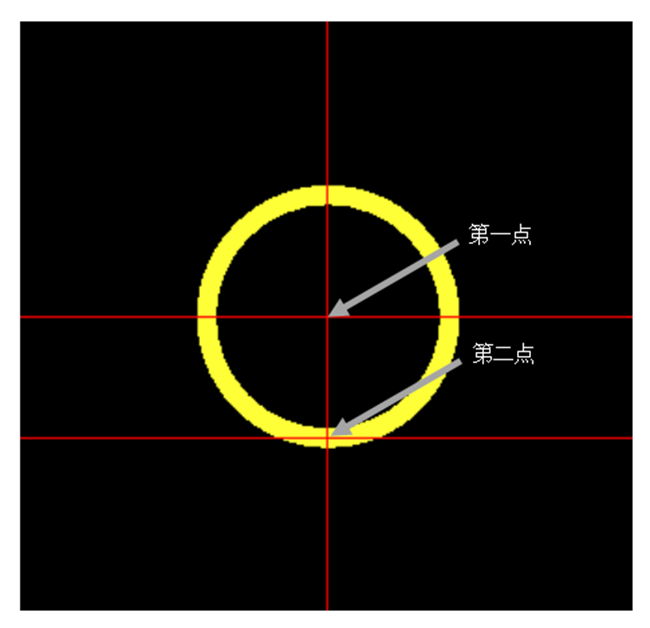
技巧:
1、在“绘图工具条”中输入圆的半径,在绘图区域确定圆的圆心,也可以完成绘制;
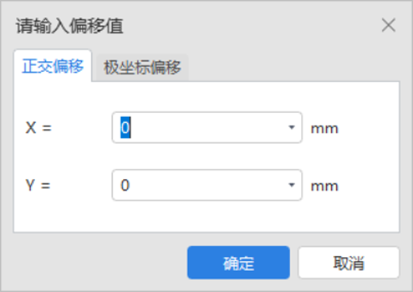
2、确定圆心之后,在点击第二点时,可以按住“Shift”键再点击鼠标左键,在弹出的“请输入偏移值”对话框中输入偏移值,即圆的半径,也可以完成绘制。
3.3.9.7三点弧
通过捕捉弧线上的三个点来绘制一条弧线。
操作步骤
【第一步】:在“构件列表”中选择一种已经定义的构件,如:墙QTQ-1;
【第二步】:点击“绘图”分组下的“三点弧”;
【第三步】:在绘图区域左键点击弧线上的三点来确定一条弧线,完成绘制。
技巧:
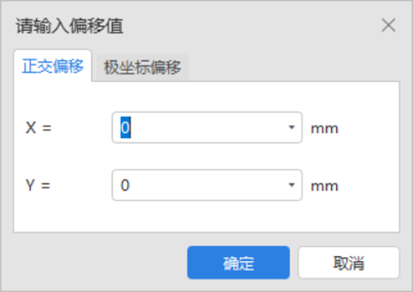
在确定线形构件端点时,如果点不在轴线交点上,可以按住“Shift”键点击基准点打开“输入偏移量”界面。
3.3.9.8两点大弧
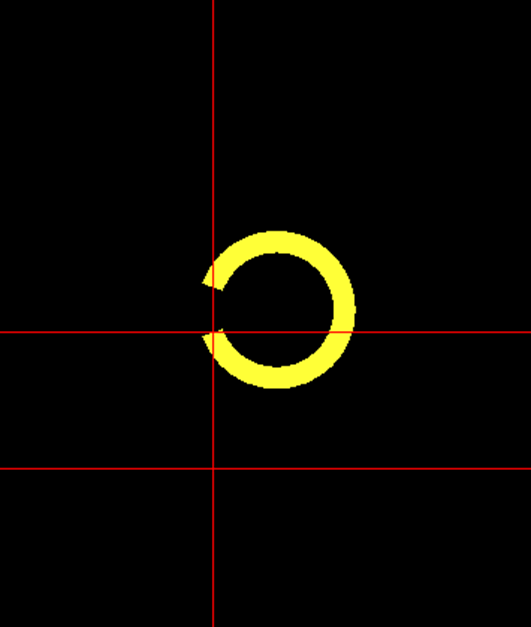
通过捕捉弧线上的两个点来绘制一条大弧,大于半圆的弧叫大弧。
操作步骤
【第一步】:在“构件列表”中选择一种已经定义的构件,如:墙QTQ-1;
【第二步】:点击“绘图”分组下的“两点大弧”;
【第三步】:设置弧线方向与半径

【第四步】:在绘图区域左键点击弧线的起点、终点,完成绘制。若两点距离大于设置的直径大小,则默认为直线。
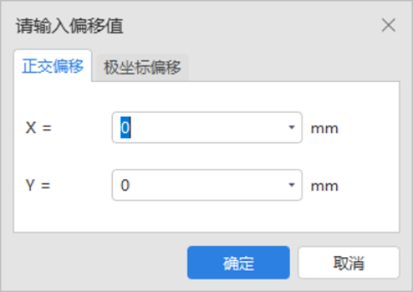
技巧
在确定线形构件端点时,如果点不在轴线交点上,可以按住“Shift”键点击基准点打开“输入偏移量”界面。
3.3.9.9两点小弧
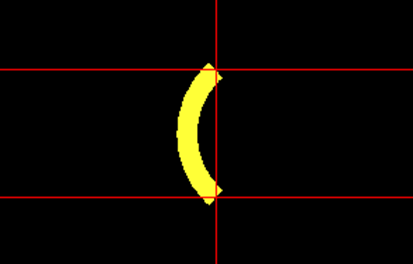
通过捕捉弧线上的两个点来绘制一条小弧,小于半圆的弧叫小弧。
操作步骤
【第一步】:在“构件列表”中选择一种已经定义的构件,如:墙QTQ-1;
【第二步】:点击“绘图”分组下的“两点小弧”;
【第三步】:设置弧线方向与半径;

【第四步】:在绘图区域左键点击弧线的起点、终点,完成绘制。若两点距离大于设置的直径大小,则默认为直线。
技巧
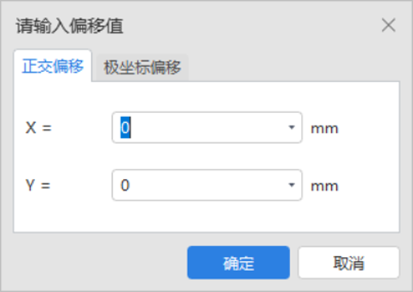
在确定线形构件端点时,如果点不在轴线交点上,可以按住“Shift”键点击基准点打开“输入偏移量”界面。
3.3.9.10起点圆心终点弧
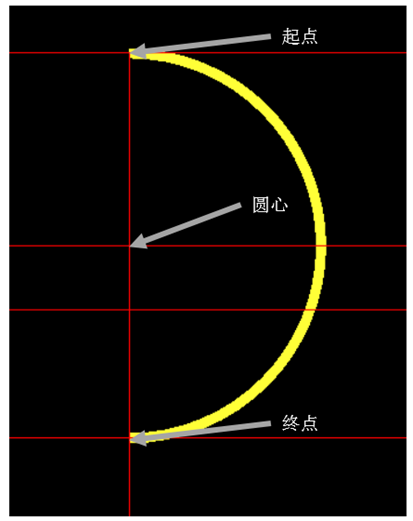
通过一次选择弧线的起点、圆心、终点绘制一条弧线。
操作步骤
【第一步】:在“构件列表”中选择一种已经定义的构件,如:墙QTQ-1;
【第二步】:点击“绘图”分组下的“起点圆心终点弧”;
【第三步】:设置弧线方向;

【第四步】:在绘图区域点击圆弧的起点、圆弧的圆心、圆弧的终点,完成绘制。
技巧
在确定线形构件端点时,如果点不在轴线交点上,可以按住“Shift”键点击基准点打开“输入偏移量”界面。
3.3.10通用修改
3.3.10.1复制
使用背景
当您遇到以下问题时,可以使用“复制”功能。
1、某个位置的构件图元和已经绘制的构件图元名称和属性完全一致,为了减少重复绘制的时间,可以使用该功能。
操作步骤
【第一步】:在菜单栏点击“绘制”选项卡,在“修改”分组中点击“删除”;
【第二步】:鼠标左键点选或拉框选择需要复制的图元,右键确认选择;
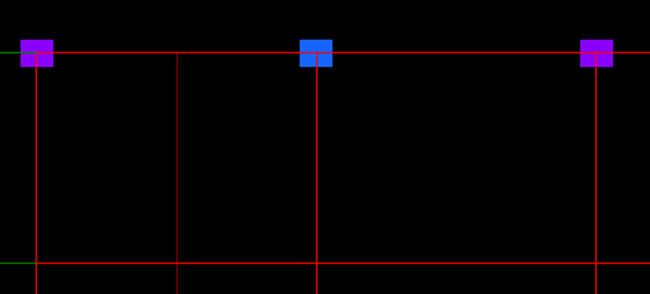
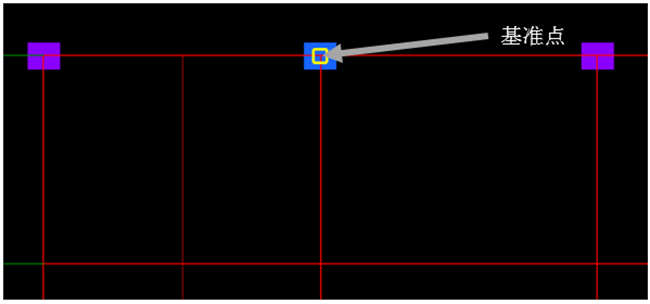
【第三步】:在绘图区域按鼠标左键指定一点作为复制的基准点,移动鼠标;
【第四步】:按鼠标左键指定一点作为确定要复制的目标位置,则所选构件图元将被复制到目标位置;
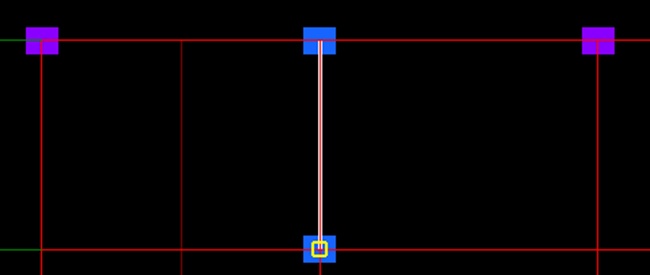
【第五步】:移动鼠标,可以继续复制选定构件图元到其他位置
注意
1、 复制构件图元的同时,该构件的附属构件也会被复制,比如复制墙体后,墙体上的门窗洞也会被复制。
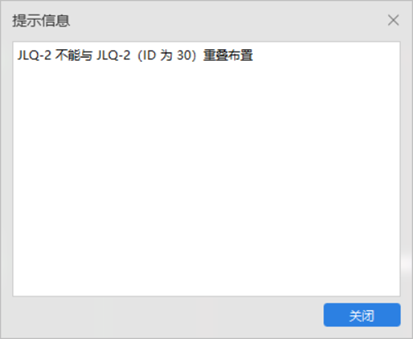
2、 当复制的位置已经有构件图元时,软件会弹出下面的提示界面。
3.3.10.2延伸
使用背景
当您遇到以下问题时,可以使用“延伸”功能。
1、需要将选中的线性构件图元延伸到指定的边界线。
操作步骤
【第一步】:在菜单栏点击“绘制”选项卡,在“修改”分组中点击“延伸”;
【第二步】:按鼠标左键点选需要延伸至的边界线;
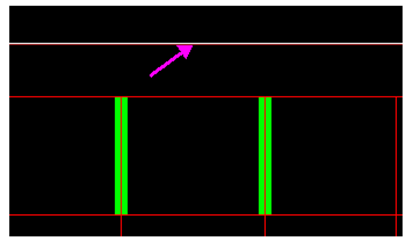
【第三步】:按鼠标左键点选需要延伸的构件图元,则所选构件图元被延伸至边界线;
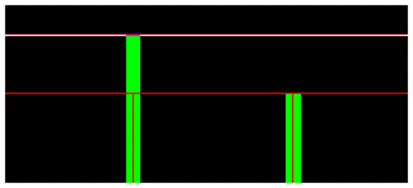
【第四步】:按鼠标左键继续选择需要延伸的构件图元,右键结束操作。
3.3.10.3打断
使用背景
当您遇到以下问题时,可以使用“打断”功能。
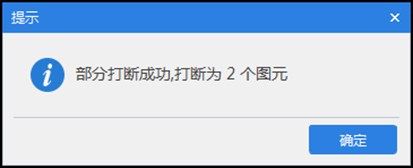
1、打断操作可以选择多个图元进行打断。
2、打断操作成功后可以继续选择图元打断。
3、打断点必须在图元内部,否则弹出以下提示。
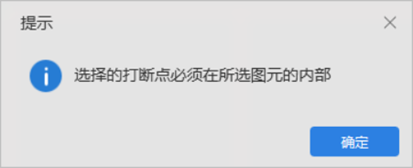
4、打断操作中选中多个图元,选中的图元中没有被打断的图元,会弹出以下提示。
3.3.10.4对齐/多对齐
使用背景
当您遇到以下问题时,可以使用“对齐”功能。
1、需要快速的将点状构件的边线与线性构件的边线平齐。
2、需要快速的将线性构件的边线与点状构件的边线平齐。
3、过梁、连梁构件也可以执行对齐操作。
操作步骤
对齐(以梁靠柱边为例):
【第一步】:在菜单栏点击“绘制”选项卡,在“修改”分组中点击“对齐”;
【第二步】:指定对齐目标线柱边线;
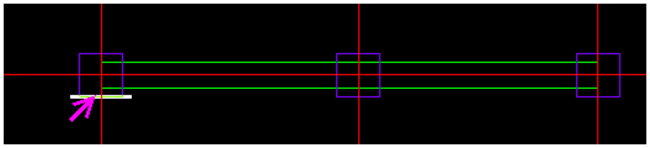
【第三步】:选择梁图元需要对齐的边线,此时柱的位置不变,梁的位置则按梁边与柱边平齐移动。
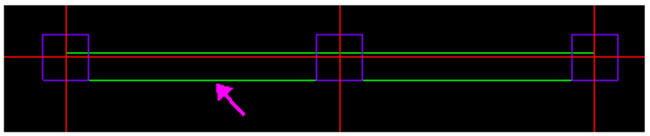
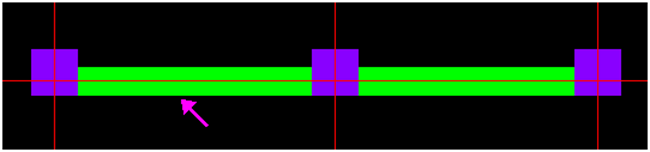
多对齐(以柱靠梁边为例):
【第一步】:在菜单栏点击“绘制”标签,在“修改”组中点击“多对齐”;
【第二步】:按鼠标左键点选或框选需要与梁边平齐的柱图元,右键确认选择;
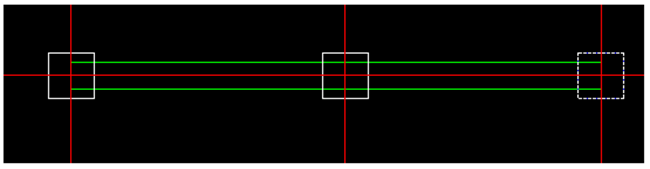
【第三步】:选择需要对齐的目标线梁边线,此时梁的位置不变,柱的位置则按柱边与梁边平齐移动。
说明
1、线性构件(比如梁、墙、栏板、过梁、连梁等)支持单图元对齐,点状构件(比如柱、独基等)支持单图元对齐和批量对齐。
3.3.10.5移动
使用背景
当您到以下问题时,可以使用“移动”功能。
1、当您绘制完某个区域的构件后,发构件图元的位置是错误的,需要移动到其他位置。
操作步骤
【第一步】:在菜单栏点击“绘制”选项卡,在“修改”分组中点击“移动”;
【第二步】:鼠标左键点选或拉框选择需要移动的图元,右键确认选择;
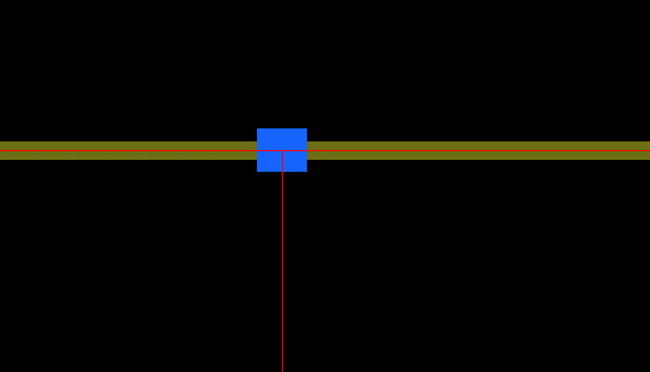
【第三步】:按鼠标左键指定移动的基准点;
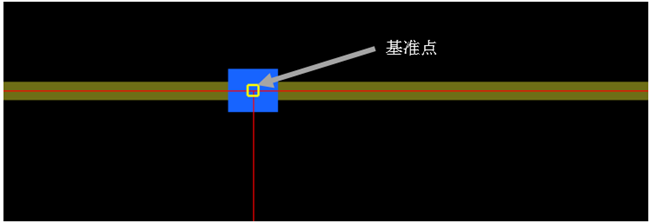
【第四步】:按鼠标左键指定一点已确定要移动的目标位置,则所选构件图元将被移动到目标位置。
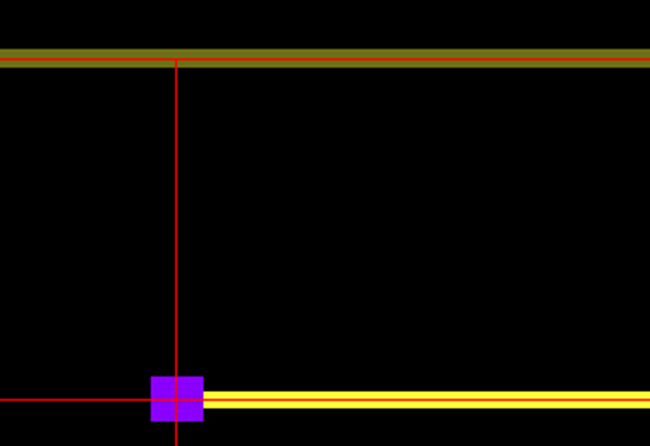
注意
1、移动构件图元的同时,该构件的附属构件也会被移动,比如移动墙体后,墙体上的门窗也会被移动。
3.3.10.6修剪
使用背景
当您遇到以下问题时,可以使用“修剪”功能。
1、需要将选中的构件图元修剪到指定的边界;
2、删除线性构件图元的一部分。
操作步骤
【第一步】:在菜单栏点击“绘制”选项卡,在“修改”分组中点击“修剪”;
【第二步】:按鼠标左键点选需要修剪至的构件边界线,鼠标右键确定;
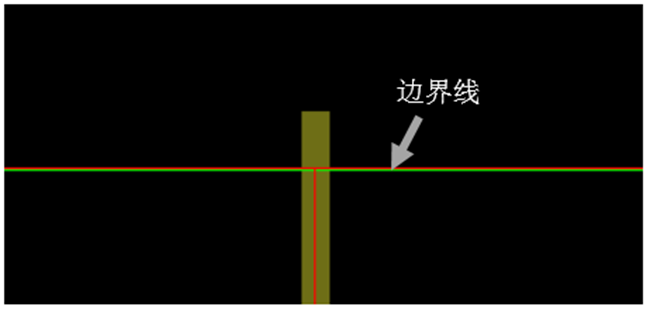
【第三步】:按鼠标左键点选需要要修剪的构件图元将被删除的部分,则所选构件图元被修剪至边界线,继续选择图元需要删除的部分或者结束修剪操作。
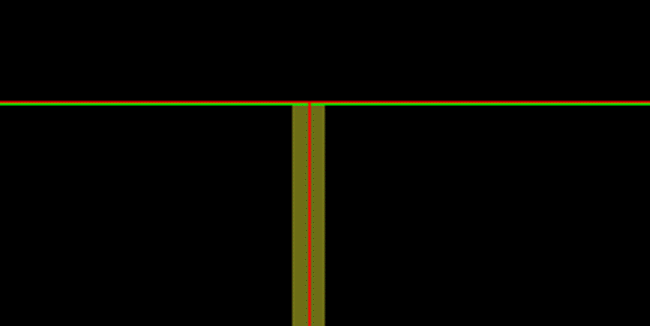
下图为构件图元修剪后的结果。
注意
1、修剪操作选择修剪边界线的时候可以选择多个。
3.3.10.7合并
使用背景
当您遇到以下问题时,可以使用“合并”功能。
1、把两个或多个面状构件图元合并为一个整体进行操作,比如把多块板合并后进行定义斜板的操作;
2、把两个或多个线性构件图元合并为一个整体进行操作,比如把在同一轴线的两个墙图元合并后定位为斜墙。
操作步骤
【第一步】:在菜单栏点击“绘制”选项卡,在“修改”分组中点击“合并”;
【第二步】:在绘图区域点选或拉框选择需要合并的图元,右键确认,合并成功。
注意
1、合并命令对面状构件及线性构件均适用;
2、合并的线式图元不必在统一跟轴线上,可以是折线;
3、只有名称、属性完全相同的构件图元才能合并;
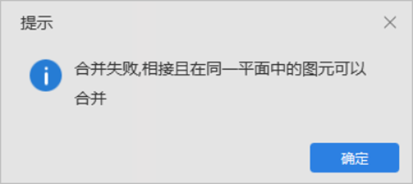
4、所合并线性构件图元必须首尾相接且在同一平面内,否则会弹出如下提示。
3.3.10.8删除
使用背景
当您遇到以下问题时,可以使用“删除”功能。
1、绘制的构件是错误的;
2、设计变更中说明取消的构件,比如一层1/A~5/A处的梁L10取消。
操作步骤
【第一步】:在菜单栏点击“绘制”选项卡,在“修改”分组中点击“删除”;
【第二步】:鼠标左键点选或拉框选择需要删除的图元,右键确认,删除成功。
注意
1、删除某个构件后,该构件的附属构件也会被删除,比如删除门窗后,门窗上的过梁也会被删除。
技巧
1、可以结合F3批量选择图元命令快速删除某一名称的构件图元或者跨图层删除所有类型的构件图元。
3.3.10.9镜像
使用背景
当您遇到以下问题时,可以使用“镜像”功能。
1、在当前楼层中,发现某个位置的所有图元和已经绘制的图元完全对称;
2、绘制住宅楼时,左右两个单元或户型完全一致。
操作步骤
【第一步】:在菜单栏点击“绘制”选项卡,在“修改”分组中点击“镜像”;
【第二步】:鼠标左键点选或拉框选择需要镜像的图元,右键确认选择;
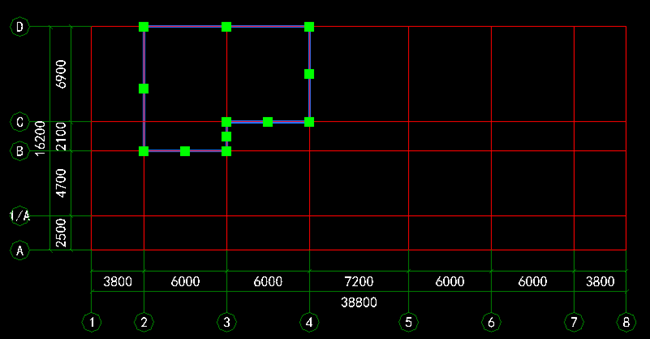
【第三步】:移动鼠标,按鼠标左键指定镜像线的第一点和第二点;
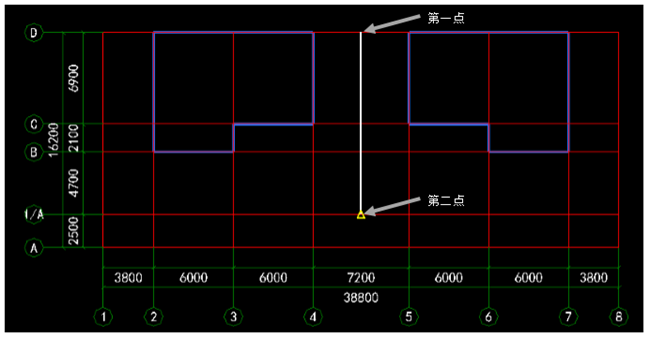
【第四步】:当点击确定镜像线第二个点后,软件会弹出“是否删除原来的图元”确认提示框,根据工程实际需要选择“是”或“否”,则所选构件图元将会按该基准线镜像到目标位置。
3.3.10.10偏移
使用背景
当您遇到以下问题时,可以使用“偏移”功能。
1、需要将选中的构件图元按指定的方向偏移一定的距离。
2、偏移操作只能对线状构件和面状构件进行操作。
操作步骤
线状构件的偏移操作:
【第一步】:在菜单栏点击“绘制”标签,在“修改”组中点击“偏移”;
【第二步】:点选或拉框选择需要偏移的构件图元,右键确认选择;
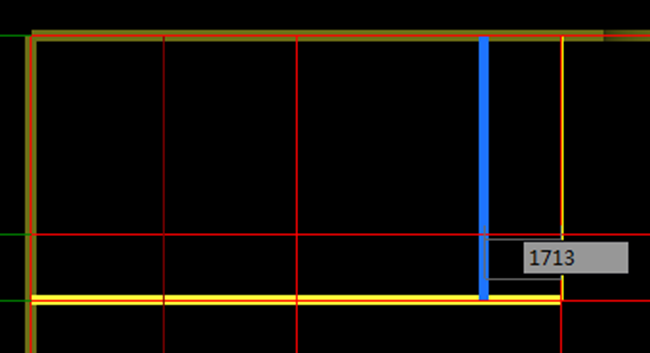
【第三步】:移动鼠标,按鼠标左键指定偏移方向和距离或在偏移距离输入框中输入偏移数值后回车,完成操作。
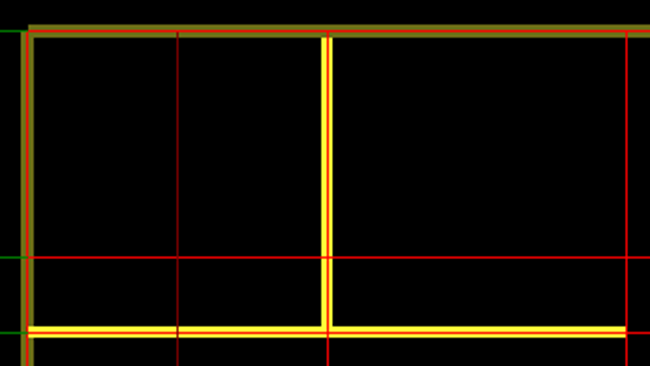
注意
1、如果在镜像的目标位置存在有同类的构件图元,那么会弹出下面的界面:
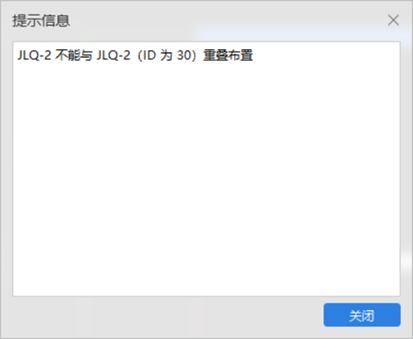
目标位置内的构件不会被偏移的构件图元覆盖,偏移操作失败。
面状构件的偏移操作:
整体偏移
【第一步】:在菜单栏点击“绘制”标签,在“修改”组中点击“偏移”;
【第二步】:点选或拉框选择需要偏移的构件图元,右键确认选择;
【第三步】:选择“整体偏移”,点击“确定”按钮;
【第四步】:移动鼠标指定面状实体偏移的方向(移动到实体外表示向外扩,移动到实体内表示向内缩);
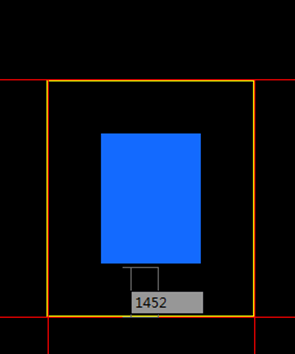
下图为整体偏移后的结果:
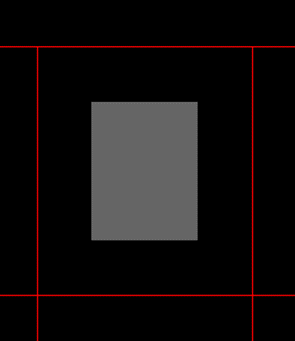
多边偏移:
【第一步】:在菜单栏点击“绘制”标签,在“修改”组中点击“偏移”;
【第二步】:点选或拉框选择需要偏移的构件图元,右键确认选择;
【第三步】:选择“多边偏移”,点击“确定”按钮;
【第四步】:按鼠标左键选择需要偏移的边(选中的边将高亮显示),右键确认选择;
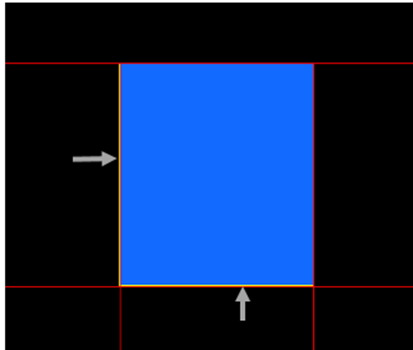
【第五步】:移动鼠标指定面状实体偏移的方向(移动到实体外表示向外扩,移动到实体内表示向内缩);
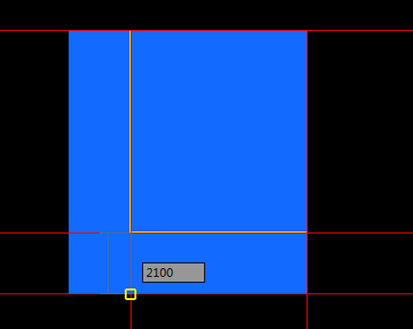
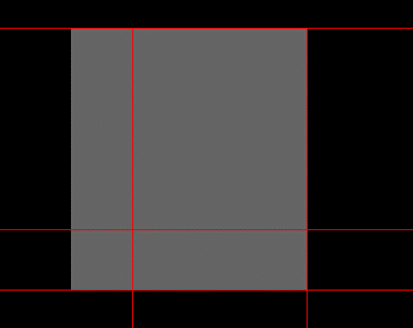
【第六步】:选定点或在偏移距离输入框输入偏移距离即可。下图为多边偏移后的结果。
3.3.10.11分割
使用背景
当您遇到以下问题时,可以使用“分割”功能。
1、整个板的区域内只有局部厚度或标高不同,则可以将整块板分割出一小部分进行单独操作。
2、对筏板基础、建筑面积、散水等面状构件进行分割操作,以便进行局部删除、偏移等修改操作。
操作步骤
以板分割为例介绍:
【第一步】:在菜单栏点击“绘制”选项卡,在“修改”分组中点击“分割”;
【第二步】:选择需要分割的板图元,右键确认选择;
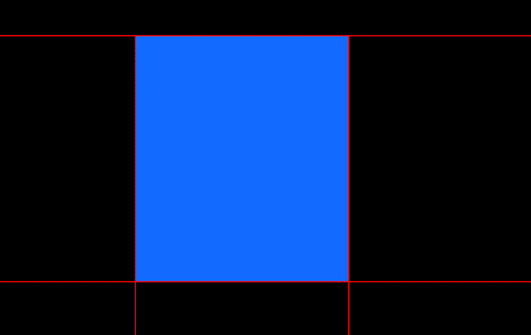
【第三步】:绘制分割线,点击鼠标右键确认分割操作;
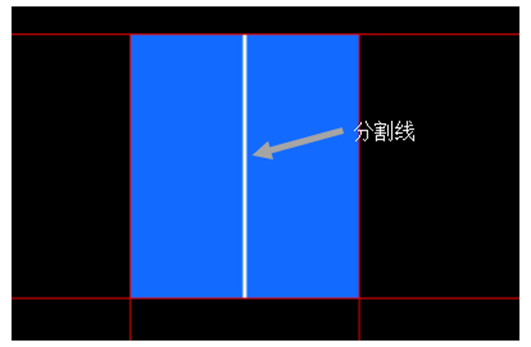
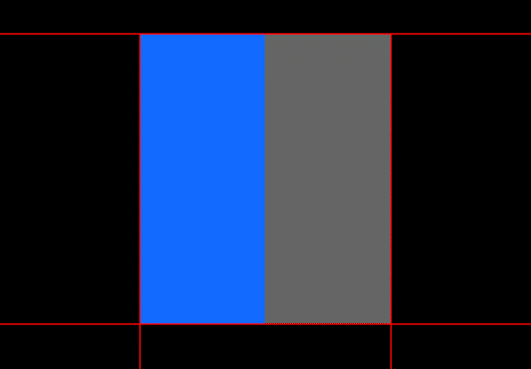
下图为板分割后的结果:
3.3.10.12旋转
使用背景
当您遇到以下问题时,可以使用“旋转”功能。
1、需要对选中的构件图元旋转一定的角度。
操作步骤
【第一步】:在菜单栏点击“绘制”选项卡,在“修改”分组中点击“旋转”;
【第二步】:鼠标左键点选或拉框选择需要移动的图元,右键确认选择;
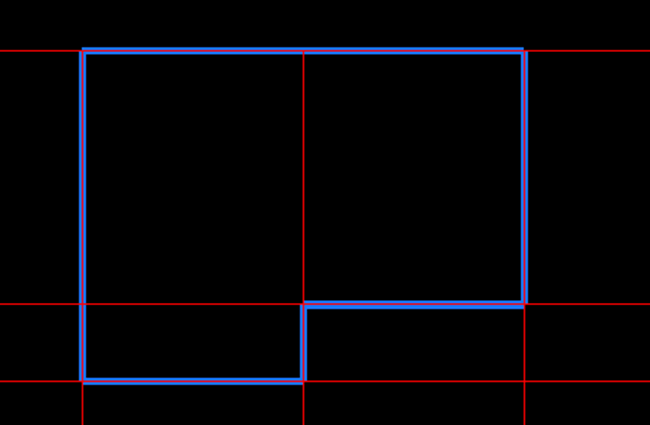
【第三步】:按鼠标左键指定旋转的基准点;
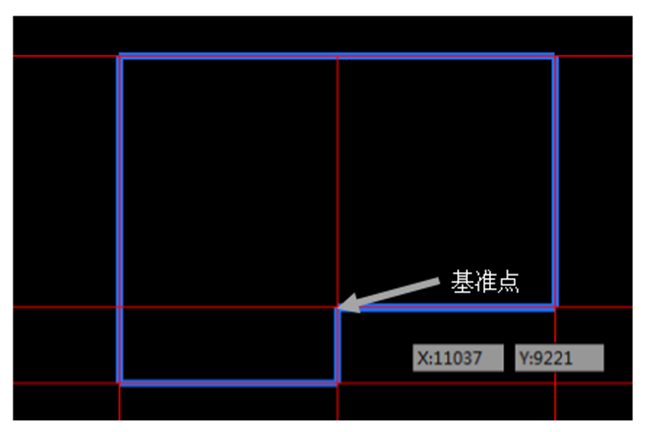
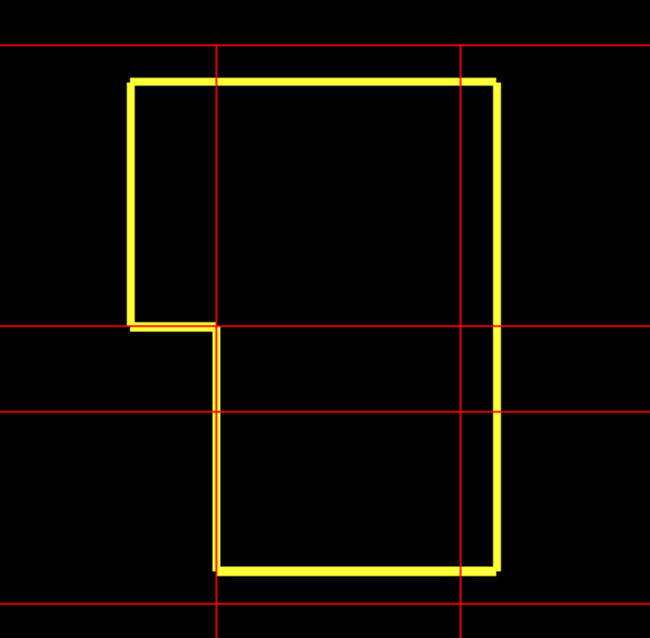
【第三步】:按鼠标左键指定一点以确定要旋转的角度,或输入旋转角度,则所选构件图元将会按该角度旋转,选择其图元进行旋转或右键完成旋转操作。
3.3.10.13设置夹点
使用背景
当您遇到以下问题时,可以使用“设置夹点”功能。
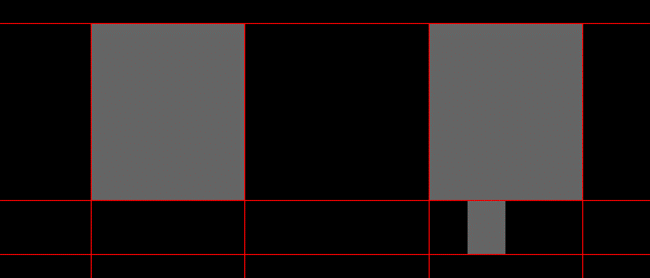
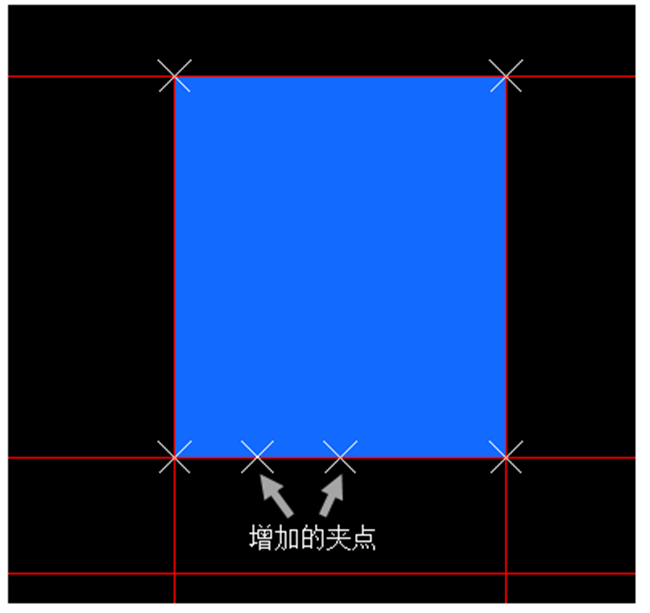
1、对于面状构件,想对某一条边上的部分范围进行偏移,比如对板的一条边的部分长度范围进行偏移。
操作步骤
【第一步】:在菜单栏点击“绘制”选项卡,在“修改”分组中点击“设置夹点”;
【第二步】:鼠标左键点选需要设置夹点的面状构件图元;
【第三步】:在选中图元的边上指定夹点位置或按Shift+鼠标左键输入偏移值,则夹点设置成功。
3.3.10.14闭合
使用背景
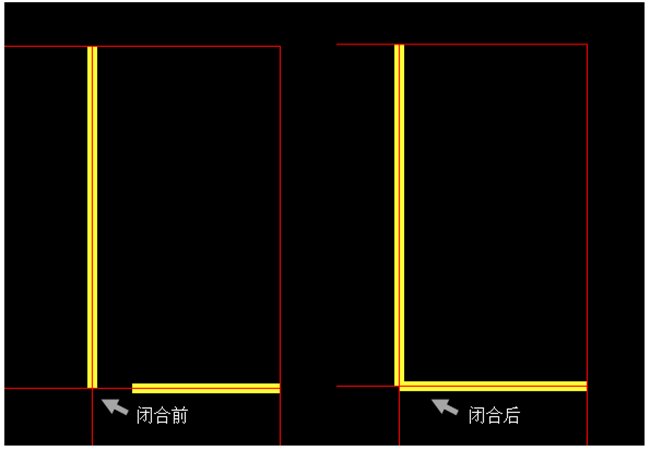
绘制或CAD导入的线性图元不封闭时可以使用“闭合”的功能批量闭合不封闭线性图元。
操作步骤
命令后选择图元
【第一步】:在菜单栏点击“绘制”选项卡,在“修改”分组中点击“闭合”;
【第二步】:按状态栏提示:按鼠标左键选择图元,或拉框选择,按右键确定选择,闭合生成。
先选择图元后命令
【第一步】:按鼠标左键选择图元,或拉框选择图元
【第二步】:在菜单栏点击“绘制”选项卡,在“修改”分组中点击“闭合”,闭合生成。
注意
1、为了避免相距较远的线性图元出现错误的闭合,在软件中可以手动设置误差延伸范围,软件默认给出的值为300。
3.3.10.15拉伸
使用背景
当您遇到以下问题时,可以使用“拉伸”功能。
1、在当前楼层中,已经在轴网上绘制了构件图元,这时候发现轴网轴距定义错误,修改轴距后已经绘制好的构件图元位置全部错误,需要重新绘制时。
操作步骤
【第一步】:在菜单栏点击“绘制”选项卡,在“修改”分组中点击“拉伸”;
【第二步】:鼠标左键拉框选择需要拉伸移动的端点;
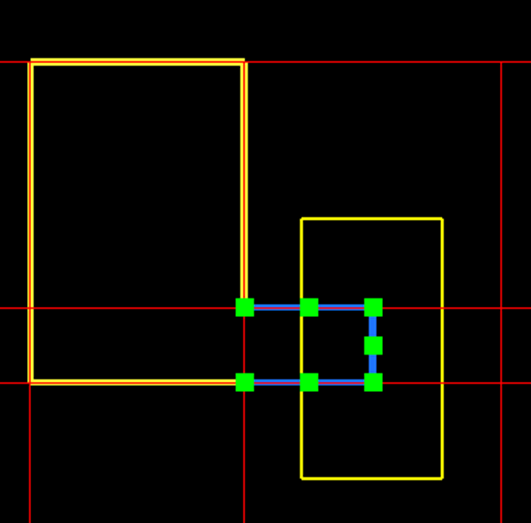
【第三步】:按鼠标左键指定拉伸的基准点;
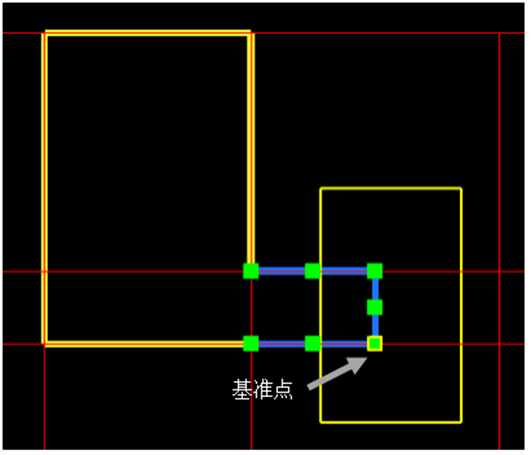
【第四步】:按鼠标左键指定一点以确定要拉伸的长度,所选构件图元将会按该长度进行拉伸。
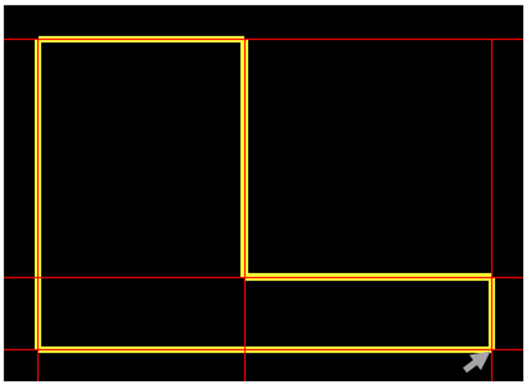
注意
1、面状构件也同样支持拉伸,操作方法与线性构件类似。
技巧
1、当指定的拉伸基准点不在轴线交点时,可利用交点捕捉功能捕捉线性构件图元的交点。
3.3.11CAD识别
3.3.11.1自动识别CAD图中的轴线
【第一步】:单击选项卡“CAD识别”->“识别轴网”->“提取轴线”->“提取标注”->“自动识别”,可以实现全部轴网的识别;
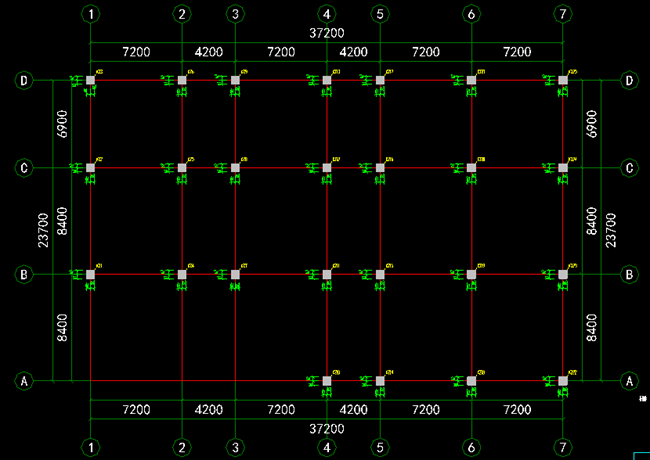
【第二步】:轴网识别完成,在绘图区域显示完毕。
3.3.11.2自动识别CAD图中的柱大样
【第一步】:单击选项卡“CAD识别”>“识别柱大样”>“提取轴线”>“提取标注”>“提取钢筋线”>“自动识别”,弹出“识别柱大样”对话框,即柱大样识别成功;
【第二步】:柱大样识别完成,在柱大样定义界面显示完毕。
3.3.11.3自动识别CAD图中的柱
【第一步】:单击“CAD识别”>“识别柱”>“提取轴线”>“提取标注”>“自动识别”,弹出“识别柱”对话框,即柱识别成功;
【第二步】:柱识别完成,在柱定义界面显示完毕。
3.3.11.4自动识别CAD图中的墙
【第一步】:单击选项卡“CAD识别”->“识别墙”->“提取墙边线”->“提取墙标注”->“提取门窗线”->“识别墙”,弹出“识别墙”对话框,进行墙信息编辑;
【第二步】:点击“自动识别”,软件弹出提示;
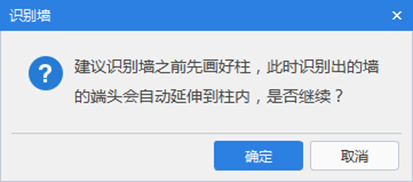
这个提示的意思是,在柱的位置需要有柱存在,这样软件会自动把墙伸入柱内的端头自动延伸到柱内,保证图元正确的相交扣减。如果没有柱,就会在墙线断开的位置识别断开。
【第三步】:点击“确定”完成识别,并自动完成“校核梁图元”。
说明:在弹出“识别墙”对话框中单击“高级”,可进行墙信息的高级设置。
3.3.11.5自动识别CAD图中的砌体墙
【第一步】:单击选项卡“CAD识别”->“识别墙”->“提取墙边线”->“提取墙标注”->“提取门窗线”->“识别墙”,弹出“识别墙”对话框,将选择构件变更为“砌体墙”;
【第二步】:点击“自动识别”,软件弹出提示;
这个提示的意思是,在柱的位置上要有柱存在,这样软件会自动把墙伸入柱内的端头自动延伸到柱内,保证图元正确的相交扣减。如果没有柱,就会在墙线断开的位置识别断开。
【第三步】:点击“确定”完成识别,并自动完成“校核梁图元”。
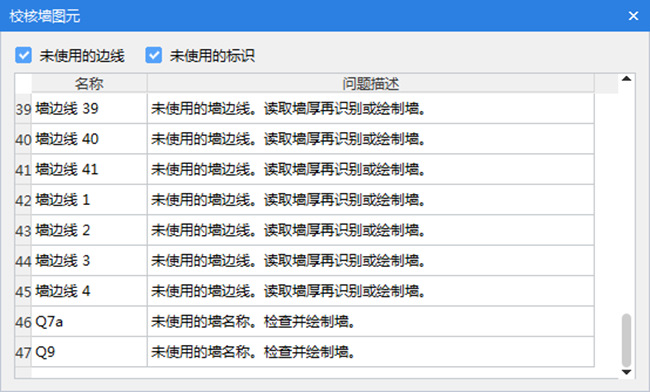
说明:在弹出“识别墙”对话框中单击“高级”,可进行墙信息的高级设置。
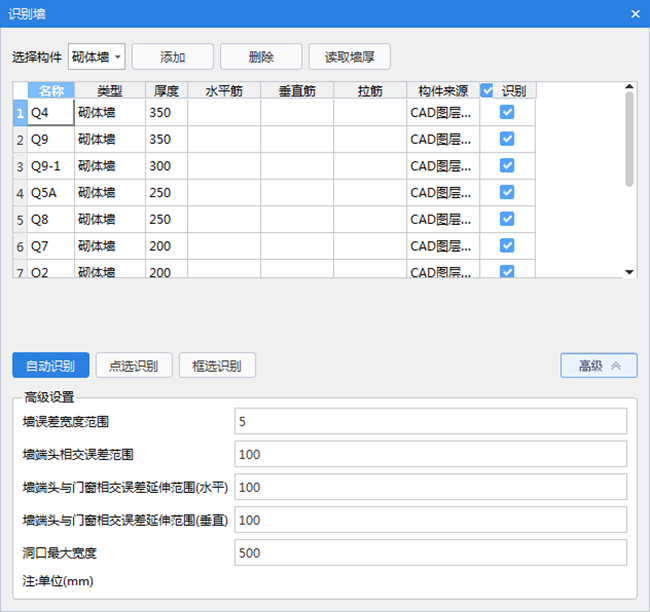
3.3.11.6自动识别CAD图中的门窗洞
【第一步】:单击“CAD识别”->“识别门窗洞”->“自动识别”,弹出“识别门窗洞”对话框,可以实现全部门窗洞的识别;
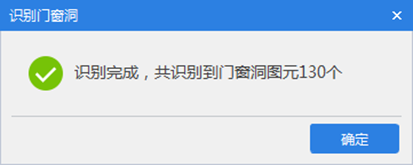
【第二步】:门窗洞识别完成,在门、窗、门联窗、墙洞定义界面显示完毕。
3.3.11.7自动识别CAD图中的梁
【第一步】:单击选项卡“CAD识别”>“识别梁”>“提取边线”>“提取标注”>“自动识别梁”,可以实现全部梁的识别。
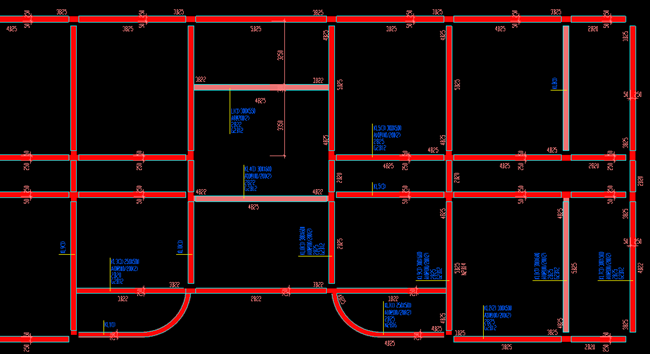
【第二步】:梁识别完成,在梁构件定义完毕,并自动完成校核。